Entdecken Sie die Bedeutung von WFP, Viewer & Converter [verlässliche Details]
Filmora-Projektdateien werden innerhalb des Programms erstellt und gespeichert; sie enthalten alle Details zu einem Videobearbeitungsprojekt. Zu den Details des Videobearbeitungsprojekts gehören die Mediendateien, Bearbeitungen auf der Zeitleiste, Übergänge, Effekte und andere Einstellungen. Wie lautet die Dateierweiterung, die all diese Informationen enthält?
In diesem Beitrag erhalten Sie ausführliche Informationen über WFP und seine Bedeutung. Außerdem wird eine detaillierte Anleitung vorgestellt, wie Sie WFP mit verschiedenen Programmen anzeigen und konvertieren können. Ohne weitere Umschweife lesen Sie die folgenden Abschnitte.

SEITENINHALT
Teil 1. Bedeutung von WFP
Wenn Sie in Filmora an einem Videoprojekt arbeiten, können Sie Ihren Fortschritt als Projektdatei speichern. Diese Datei dient als Container, der alle Einstellungen und Elemente Ihres Projekts enthält. Indem Sie Ihr Projekt als Filmora-Projektdatei speichern, können Sie später schnell darauf zurückkommen und die Bearbeitung fortsetzen oder Änderungen vornehmen, wann immer nötig.
Filmora-Projektdateien haben in der Regel die Dateierweiterung .wfp. Sie sind dafür vorgesehen, im Filmora-Programm geöffnet und bearbeitet zu werden. Es ist jedoch wichtig zu beachten, dass es sich bei diesen Projektdateien nicht um die endgültigen Videodateien selbst handelt. Stattdessen dienen sie als Blaupause für Ihr Videoprojekt und ermöglichen es Ihnen, Anpassungen und Bearbeitungen vorzunehmen.
Wofür steht WFP? Es steht für Wondershare Filmora Project File. Diese Dateien enthalten Projektinformationen, etwa eine Zeitleiste mit einer oder mehreren Videospuren. Außerdem umfassen sie Projekteinstellungen wie Titel, Animationen, Übergänge, Spezialeffekte und Bearbeitungen. Sie speichern Audio- und Videoeinstellungen für das Projekt, wie Bitrate, Kanal, Encoder, Bildrate, Abtastrate und Auflösung.
Es ist wichtig zu beachten, dass WFP-Projekte Verweise auf Musik- und Videodateien speichern, jedoch nicht die Dateien selbst. Daher müssen Sie beim Übertragen eines Projekts auch die referenzierten Dateien mitkopieren.
Teil 2. Vor- und Nachteile von WFP-Dateien
In diesem Abschnitt werden die Vor- und Nachteile von WFP-Dateien vorgestellt. So erfahren Sie, was Sie von der Projektdatei erwarten können. Ohne weitere Verzögerung lesen Sie die folgenden Details.
Vorteile
- Sie speichert alle Informationen zu einem Videobearbeitungsprojekt, etwa Mediendateien, Audiospuren, Übergänge, Effekte und Bearbeitungseinstellungen.
- Sie speichert Video- und Audioeinstellungen für die Projekte, wie Encoder, Auflösung, Kanal, Abtastrate, Bildrate und Bitrate.
- Benutzer können ihre Arbeit speichern und die Projekte in Wondershare Filmora zur weiteren Bearbeitung wieder öffnen.
- Sie bildet die Projektzeitleiste und alle angewendeten Bearbeitungen umfassend ab, was es bequem macht, später weiter an dem Projekt zu arbeiten.
- Benutzer können es in verschiedene von Filmora unterstützte Multimediaformate exportieren, darunter MP4, AVI, MKV, MOV, GIF und MP3.
Nachteile
- Sie ist ausschließlich als Dateierweiterung für Wondershare Filmora konzipiert.
- Benutzer können die Filmora-Projektdatei nicht in anderen Anwendungen, Programmen oder auf anderen Geräten öffnen oder bearbeiten.
- Benutzer müssen sie in ein anderes weit verbreitetes Dateiformat konvertieren, um sie auf anderen Smartphones, Programmen oder Geräten abspielen zu können.
- Wenn Sie diese Datei mit Wondershare Filmora in ein anderes Format konvertieren, enthält die Ausgabedatei ein eingebettetes Wasserzeichen.
Teil 3. WFP-Viewer
Wondershare-Filmora-Projektdateien werden mit der Dateierweiterung .wfp gespeichert. Um WFP anzuzeigen und damit zu arbeiten, verwenden Sie in der Regel das Programm Wondershare Filmora. Dieses Programm ist bekannt für sein ausgewogenes Verhältnis zwischen Benutzerfreundlichkeit und Funktionsvielfalt. Es ist beliebt bei Anwendern, die Videos erstellen und bearbeiten möchten, ohne umfassende technische Erfahrung oder tiefgehendes Fachwissen zu besitzen. Es bietet eine kostenlose Version mit Einschränkungen sowie eine kostenpflichtige Version, die erweiterte Funktionen freischaltet und Wasserzeichen aus exportierten Ausgaben entfernt.
Filmora ist speziell dafür ausgelegt, Projektdateien zu öffnen, zu bearbeiten und zu exportieren, die innerhalb des Programms erstellt wurden. Wenn Sie die Projektdatei in Wondershare Filmora öffnen, können Sie Ihr Videoprojekt anzeigen und Änderungen daran vornehmen. Zu den Änderungen, die Sie an Ihrem Projekt vornehmen können, gehören unter anderem: Bearbeiten der Zeitleiste, Hinzufügen oder Entfernen von Mediendateien, Anwenden von Effekten und Anpassen von Einstellungen.
Um eine Filmora-Projektdatei anzuzeigen, orientieren Sie sich an den folgenden Angaben:
Schritt 1. Angenommen, Sie haben Wondershare Filmora bereits auf Ihrem Desktop-Gerät installiert. Öffnen Sie zunächst Wondershare Filmora auf Ihrem Computer. Danach werden Sie zur Hauptoberfläche des Programms weitergeleitet.
Schritt 2. Gehen Sie zur oberen Menüleiste, klicken Sie auf das Menü Datei und wählen Sie Projekt öffnen.
Schritt 3. Suchen Sie die WFP-Projektdatei, die Sie anzeigen möchten, und wählen Sie sie aus.
Schritt 4. Das Filmora-Programm öffnet das Projekt und zeigt die Zeitleiste, Medienobjekte, Effekte und andere Elemente an, die Sie in Ihr Projekt integriert haben.
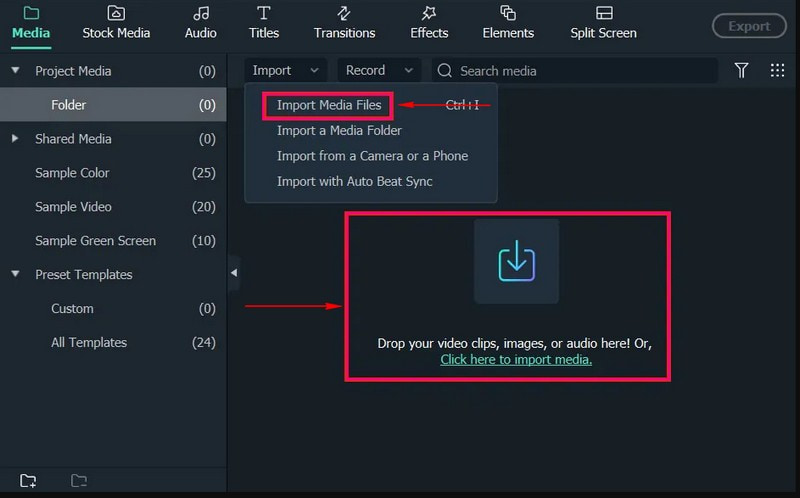
Es ist wichtig zu beachten, dass WFP-Dateien nicht dafür gedacht sind, mit einem externen Programm geöffnet oder angezeigt zu werden. Sie sind proprietär für das Filmora-Programm und dafür vorgesehen, innerhalb der Filmora-Umgebung geöffnet und bearbeitet zu werden.
Teil 4. Bester WFP-Converter, den Sie nicht verpassen sollten
Suchen Sie nach einer zuverlässigen Methode, um WFP in ein anderes Dateiformat zu konvertieren? Wenn ja, sind Sie bei uns richtig; der Vidmore Screen Recorder ist für Sie da. Dieses Programm ist zum Erfassen und Aufzeichnen Ihrer Desktop-Aktivitäten konzipiert. Es ermöglicht Ihnen, hochwertige Videoaufnahmen Ihres Bildschirms zusammen mit Audio zu erstellen, um Tutorials, Gameplay, Streaming-Videos und vieles mehr aufzunehmen. Wie erwähnt, kann es alles aufzeichnen, was auf dem Bildschirm angezeigt wird. Daher können Sie ein WFP-Projekt aus Filmora aufnehmen und in ein anderes, vom Programm unterstütztes Dateiformat speichern. Beeindruckend, oder?
Vidmore Screen Recorder erlaubt es Ihnen, einen bestimmten Bereich oder den gesamten Bildschirm für die Aufnahme auszuwählen. Zusätzlich zur Bildschirmaufnahme können Sie die Systemaudio Ihres Computers oder ein externes Mikrofon aktivieren. So können Sie Systemsounds, Online-Streaming-Audio aufzeichnen oder Sprachkommentare zu den Aufnahmen hinzufügen. Sind Sie also bereit, mit der Aufzeichnung der WFP-Datei aus Filmora zu beginnen und sie anschließend in einem weit verbreiteten Format zu speichern? Wenn ja, folgen Sie den bereitgestellten Schritten.
Schritt 1. Besuchen Sie die offizielle Website von Vidmore Screen Recorder und laden Sie das Programm herunter und installieren Sie es auf Ihrem Computer.
Schritt 2. Starten Sie das Programm; in der Hauptoberfläche sehen Sie verschiedene Aufnahmefunktionen. Die wichtigste Aufnahmefunktion, die Sie benötigen, ist der Video Recorder.
Hinweis: Bevor Sie die Aufzeichnungsfunktion öffnen, starten Sie zuerst Filmora und bereiten Sie die WFP-Datei vor, die Sie konvertieren möchten.
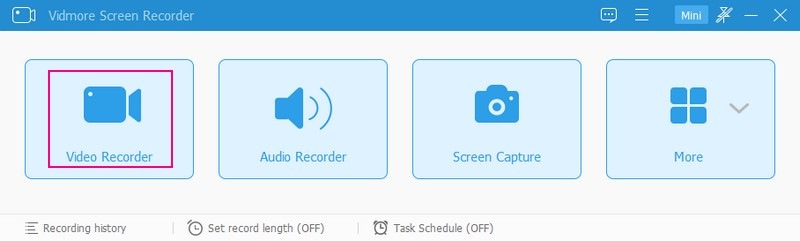
Schritt 3. Kehren Sie zum Vidmore Screen Recorder zurück und starten Sie die Funktion Video Recorder, um den Aufnahmevorgang zu beginnen. Wählen Sie zunächst Ihre bevorzugte Bildschirmgröße in Abhängigkeit vom Player-Fenster von Filmora. Hier können Sie Vollbild oder Benutzerdefiniert wählen und dabei einen festen Bereich oder einen bestimmten Bereich bzw. ein bestimmtes Fenster auswählen.
Schalten Sie anschließend die Webcam und das Mikrofon ein, um Ihr Gesicht und Ihre Stimme zur Aufnahme hinzuzufügen. Aktivieren Sie dann die Schaltfläche Systemsound, um die WFP-Sounds aufzunehmen. Wenn alles eingerichtet ist, klicken Sie auf die Schaltfläche REC und spielen Sie die WFP-Datei ab, um mit der Bildschirmaufnahme zu beginnen.
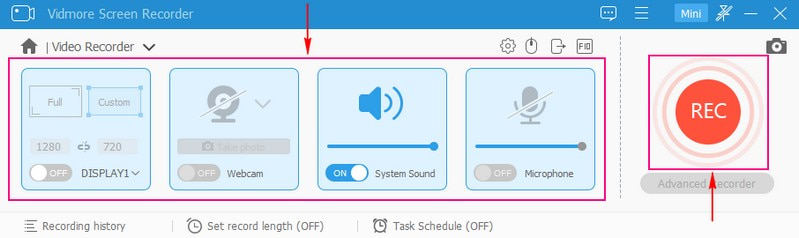
Schritt 4. Wenn Sie kurz anhalten möchten, drücken Sie die Schaltfläche Pause. Wenn Sie die Aufnahme fortsetzen möchten, drücken Sie die Schaltfläche Fortsetzen. Sobald Sie die Wiedergabe der WFP-Datei aufgezeichnet haben, drücken Sie die rote Stopp-Schaltfläche, um die Aufnahme zu beenden.
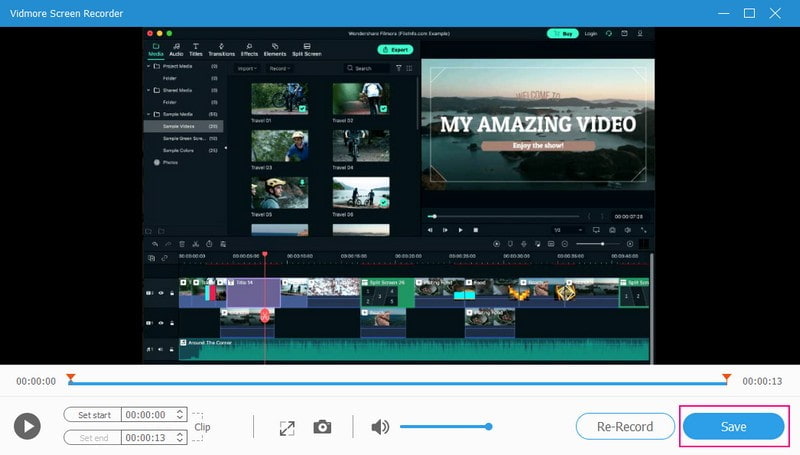
Schritt 5. Nach Beendigung der Aufnahme können Sie das aufgenommene Video im Wiedergabefenster ansehen. Wenn Sie unnötige Teile des aufgezeichneten Videos entfernen möchten, können Sie es zuschneiden. Wenn Sie zufrieden sind, klicken Sie auf die Schaltfläche Speichern, um die aufgezeichnete WFP-Datei zu exportieren und in einem anderen Format zu speichern. Schließlich haben Sie WFP in ein anderes gewünschtes Format konvertiert bzw. gespeichert!
Teil 5. FAQs zur Bedeutung von WFP
Wie groß ist eine Filmora-Datei?
Eine Filmora-Projektdatei kann von wenigen Kilobyte bis zu mehreren Megabyte groß sein. Bei komplexeren Projekten mit vielen hochauflösenden Mediendateien und Effekten kann die Dateigröße jedoch deutlich größer ausfallen.
Wie konvertiert man WFP in ein anderes Format in Filmora ohne Wasserzeichen?
Filmora wird in zwei Versionen unterteilt: eine kostenlose Version und eine kostenpflichtige Version. Wenn du also WFP-Dateien in Filmora ohne Wasserzeichen in ein anderes Format konvertieren möchtest, musst du die kostenpflichtige Version nutzen.
Wie konvertiert man WFP in ein anderes Format ohne Wasserzeichen?
Das Programm, auf das Sie sich verlassen können, um WFP-Dateien ohne Wasserzeichen in ein anderes Format zu konvertieren, ist Vidmore Screen Recorder. Bemerkenswert ist, dass Sie damit Bildschirmaktivitäten aufzeichnen und in dem gewünschten Format speichern können, ohne dass ein Wasserzeichen eingebettet wird.
Wie speichert man WFP als MP4 in Filmora?
Öffnen Sie das Filmora-Projekt, klicken Sie auf die Schaltfläche „Exportieren“ und wählen Sie MP4 als Ausgabeformat aus. Je nach Ihren Vorlieben können Sie verschiedene Exportoptionen wie Bitrate, Qualität und Auflösung anpassen. Wählen Sie anschließend einen Zielordner und starten Sie den Exportvorgang.
Kann ich die WFP-Datei auf einem anderen Computer bearbeiten?
Sie können WFP-Dateien auf einem anderen Computer bearbeiten, sobald Filmora installiert ist. Übertragen Sie die .wfp-Projektdatei auf den anderen Computer, öffnen Sie sie in Filmora und setzen Sie die Bearbeitung Ihres Projekts fort.
Fazit
Sie haben gelernt, was WFP ist und welche Möglichkeiten es gibt, es anzuzeigen und zu konvertieren. Sie können Filmora verwenden, um die WFP-Datei anzuzeigen. Darüber hinaus können Sie sich auf Vidmore Screen Recorder verlassen, um WFP aufzuzeichnen und in einem anderen Format zu speichern. Zusätzlich verfügt es über Anmerkungswerkzeuge, mit denen Sie Text, Pfeile, Formen und Hervorhebungen zu Ihren Aufnahmen hinzufügen können. Worauf warten Sie also noch? Installieren Sie es auf Ihrem Computer und genießen Sie die angebotenen Funktionen!