HEIC oder nichts: Warum Sie die Zukunft der Bildkompression annehmen sollten
Wie sehr sind Sie es leid, sich mit riesigen Bilddateien herumzuschlagen, die Ihren wertvollen Speicherplatz auf dem Mobilgerät auffressen? In diesem Fall möchten wir Ihnen HEIC‑Dateien vorstellen. Dieses revolutionäre Bildformat ist für eine optimale Komprimierung ausgelegt, ohne die Bildqualität zu beeinträchtigen, und eignet sich daher ideal für die Verwendung auf mobilen Geräten und zur Verwaltung von Fotobibliotheken.
Aber was genau ist eine HEIC-Datei und warum sollten Sie in Erwägung ziehen, sie zu verwenden? In diesem Blogbeitrag erklären wir Ihnen alles, was Sie über dieses hochmoderne Bildformat wissen müssen – einschließlich seiner Vorteile, der Kompatibilität mit verschiedenen Geräten und wie Sie Ihre bestehenden Bilddateien in HEIC umwandeln können.

SEITENINHALT
Teil 1. Was ist eine HEIC‑Datei
Zunächst wollen wir darüber sprechen, was HEIC‑Dateien für Sie leisten können. HEIC‑Dateien bieten eine bessere Komprimierung als andere Bildformate wie JPEG. Dadurch lassen sich die Dateigrößen um bis zu 50 % reduzieren, ohne dass die Qualität leidet. Das bedeutet, dass Sie mehr Fotos auf Ihrem Gerät speichern können, ohne Qualität oder Auflösung zu verlieren. HEIC‑Dateien verfügen außerdem über fortschrittliche Funktionen wie 16‑Bit‑Farbtiefe und Transparenz, was sie perfekt für professionelle Fotografie und Grafikdesign macht.
Wie steht es aber um die Kompatibilität des HEIC‑Formats? Die gute Nachricht ist, dass die meisten modernen Geräte inzwischen HEIC‑Dateien öffnen können. Dazu gehören iPhones mit iOS 11 oder höher, iPads mit iPadOS und viele Android‑Geräte. Machen Sie sich keine Sorgen, wenn Sie nicht sicher sind, ob Ihr Gerät HEIC unterstützt. Wir zeigen Ihnen, wie Sie das überprüfen und bei Bedarf Ihre Dateien konvertieren können.
Apropos Konvertierung: Es ist einfacher, als Sie vielleicht denken, Ihre bestehenden Bilddateien in HEIC umzuwandeln. Es gibt viele Online‑Konverter und Software‑Tools, mit denen Sie Ihre Dateien schnell und unkompliziert in das HEIC‑Format umwandeln können. Wir zeigen Ihnen Schritt für Schritt, wie das geht und wie Sie den besten Konverter für Ihre Bedürfnisse auswählen.
Teil 2. Verwendungszwecke von HEIC‑Dateien
HEIC‑Dateien bieten eine Vielzahl von Einsatzmöglichkeiten, unter anderem:
Effiziente Speicherung: HEIC‑Dateitypen sind so konzipiert, dass sie eine überlegene Komprimierung ohne Qualitätsverlust bieten. Das bedeutet, dass Sie mehr Fotos auf Ihrem Gerät speichern können, ohne befürchten zu müssen, dass Ihnen der Speicherplatz ausgeht.
Hochwertige Bilder: Dateien mit der Endung .heic unterstützen fortschrittliche Funktionen wie Transparenz und 16‑Bit‑Farbtiefe und eignen sich daher ideal für professionelle Fotografie und Grafikdesign.
Weitergabe: HEIC‑Dateien eignen sich perfekt zum Teilen von Bildern mit anderen, da sie problemlos zwischen Geräten und Plattformen übertragen werden können, ohne dass es zu Qualitätsverlusten kommt.
Mobile Fotografie: Da immer mehr Menschen Smartphones für die Fotografie nutzen, bieten HEIC‑Dateien eine effizientere Möglichkeit, hochwertige Fotos auf Ihrem Gerät zu speichern und zu verwalten.
Kompatibilität: Viele moderne Geräte unterstützen inzwischen HEIC‑Dateien, darunter iPhones, iPads und zahlreiche Android‑Geräte. So können Sie Ihre Fotos problemlos auf mehreren Plattformen abrufen und teilen.
Teil 3. Wie man eine HEIC‑Datei öffnet
Um eine HEIC‑Datei anzusehen oder zu öffnen, stehen Ihnen – je nach verwendetem Gerät oder Programm – mehrere Möglichkeiten zur Verfügung. Wenn Sie ein Apple‑Gerät mit iOS 11 oder höher besitzen, können Sie HEIC‑Dateien mit der integrierten Fotos‑App anzeigen. Auch Windows 10 unterstützt HEIC‑Dateien, allerdings müssen Sie möglicherweise die HEVC‑Videoerweiterung aus dem Microsoft Store installieren, um sie ansehen zu können. Alternativ können Sie Online‑Konverter verwenden, um HEIC‑Dateien in ein weiter verbreitetes Format wie JPEG oder PNG umzuwandeln. Drittanbieter‑Apps wie Adobe Photoshop, Google Fotos und Dropbox unterstützen HEIC‑Dateien ebenfalls und können zu deren Anzeige genutzt werden. Mit diesen Optionen sollte das Öffnen und Betrachten von HEIC‑Dateien kinderleicht sein!
Teil 4. Was tun, wenn sich eine HEIC‑Datei nicht öffnen lässt
Es gibt verschiedene Gründe, warum Sie HEIC‑Dateien möglicherweise nicht anzeigen können. Mögliche Ursachen sind inkompatible Software, eingeschränkte Geräteunterstützung, fehlende Codecs im HEIC‑Codec, beschädigte HEIC‑Dateien oder Sicherheitseinstellungen. Keine Sorge! Die meisten dieser Probleme lassen sich beheben, indem Sie Ihre Software aktualisieren, die erforderlichen Codecs installieren oder die Datei in ein anderes Format konvertieren.
1. Die Datei in ein gängiges Format konvertieren
Wenn Sie Schwierigkeiten haben, HEIC‑Dateien auf Ihrem Gerät anzuzeigen, können Sie sie in ein weiter verbreitetes Format wie PNG oder JPEG umwandeln. Es gibt mehrere Online‑Konverter, die HEIC‑Dateien in JPEG‑ oder PNG‑Formate konvertieren. Einer davon ist der Vidmore Free HEIC Converter Online. Mit dem Webdienst Vidmore Free HEIC Converter ist es möglich, HEIC‑Dateien in ein Bildformat wie JPEG umzuwandeln, ohne Qualität einzubüßen.
Das Tool ist einfach zu bedienen, erfordert keinerlei technische Kenntnisse und unterstützt zudem die Stapelkonvertierung, sodass Sie mehrere HEIC‑Dateien gleichzeitig umwandeln können. Jedes Gerät mit Internetverbindung kann den Vidmore Free HEIC Converter nutzen, sodass Sie Ihre HEIC‑Dateien jederzeit konvertieren können. Das Tool erfordert weder ein Abonnement noch zusätzliche Nutzungsgebühren und ist kostenlos verfügbar. Außerdem funktioniert es zuverlässig und ist leicht zu bedienen – egal, ob Sie nur eine einzelne HEIC‑Datei oder eine große Anzahl von Dateien auf einmal konvertieren müssen.
Schritt 1. Starten Sie zunächst Ihren Webbrowser und rufen Sie die Website des Vidmore Free HEIC Converter auf.
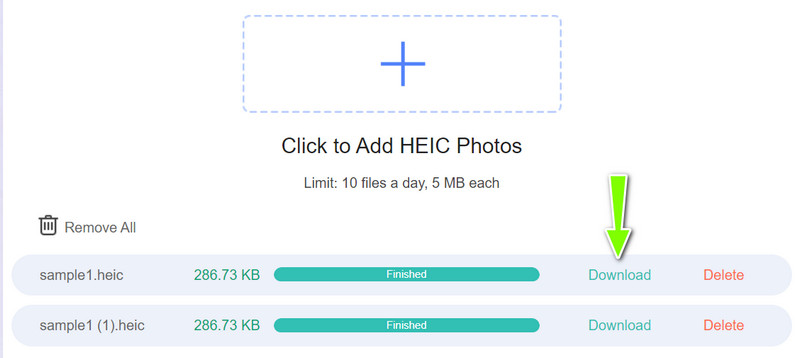
Schritt 2. Klicken Sie auf das Plus‑Symbol HEIC‑Fotos hinzufügen, um die HEIC‑Datei(en) hochzuladen, die Sie konvertieren möchten.
Der Konvertierungsvorgang startet automatisch, ohne dass Sie eine weitere Schaltfläche anklicken müssen.

Schritt 3. Sobald die Konvertierung abgeschlossen ist, können Sie die konvertierte(n) Datei(en) auf Ihren Computer herunterladen, indem Sie auf die Schaltfläche Herunterladen klicken. Das war’s! Vidmore Free HEIC Converter wandelt Ihre HEIC‑Datei(en) schnell und einfach in das von Ihnen gewählte Ausgabeformat um. Es ist eine großartige Option für alle, die HEIC‑Dateien konvertieren möchten, ohne zusätzliche Software herunterzuladen oder zu installieren.
2. Die Datei bei Beschädigung reparieren
Das Reparieren beschädigter HEIC‑Dateien kann etwas schwierig sein, aber hier sind einige Schritte, die Sie unternehmen können, um zu versuchen, Ihre Dateien wiederherzustellen:
1. Versuchen Sie, die Datei auf einem anderen Gerät oder mit anderer Software zu öffnen: Manchmal liegt das Problem mit einer beschädigten HEIC‑Datei speziell an dem Gerät oder Programm, mit dem Sie versuchen, sie zu öffnen. Versuchen Sie, die Datei auf einem anderen Gerät oder mit einer anderen Software zu öffnen, die HEIC‑Dateien unterstützt.
2. Benennen Sie die Dateiendung um: Manchmal kann die Dateiendung einer beschädigten HEIC‑Datei defekt oder verändert sein und dadurch das Öffnen verhindern. Versuchen Sie, die Dateiendung von .heic in .jpg zu ändern.
3. Verwenden Sie ein Dateireparatur‑Tool: Es gibt mehrere Dateireparatur‑Tools online, die versuchen können, beschädigte HEIC‑Dateien zu retten. Beliebte Optionen sind unter anderem Stellar Phoenix JPEG Repair, Hetman File Repair und EaseUS Data Recovery Wizard.
3. Weitere Lösungen zum Öffnen von HEIC‑Dateien
Hier sind einige mögliche Lösungen für diese Probleme und Hinweise, wie Sie HEIC‑Dateien erfolgreich öffnen können:
Kompatible Software verwenden: Stellen Sie sicher, dass Sie Software einsetzen, die mit dem HEIC‑Dateiformat kompatibel ist. Sie können in der Programmdokumentation nachsehen oder schnell online recherchieren, ob Ihre Software HEIC‑Dateien unterstützt. Falls nicht, ziehen Sie die Nutzung eines Online‑HEIC‑Konverters in Betracht oder installieren Sie einen HEIC‑Codec, um die Unterstützung zu aktivieren.
Versuchen Sie, die Datei auf einem anderen Gerät zu öffnen: Wenn Sie eine HEIC‑Datei auf einem bestimmten Gerät nicht öffnen können, versuchen Sie, sie auf einem anderen Gerät oder in einem anderen Programm zu öffnen, das das Format unterstützt.
Beschädigte Datei reparieren: Es gibt im Internet Dateireparatur‑Tools, die versuchen können, beschädigte HEIC‑Dateien zu reparieren. Beliebte Optionen sind unter anderem Stellar Phoenix JPEG Repair, Hetman File Repair und EaseUS Data Recovery Wizard.
Aktualisieren Sie Ihr Betriebssystem: Wenn Sie HEIC‑Dateien aufgrund eines inkompatiblen Betriebssystems nicht öffnen können, sollten Sie auf eine neuere Version des Betriebssystems aktualisieren, die das HEIC‑Format unterstützt.
Teil 5. FAQs zu HEIC‑Dateien
Wofür steht HEIC?
HEIC steht für High Efficiency Image Format. Es ist ein Dateiformat zur Speicherung von Bildern und wurde 2015 von der Organisation MPEG (Moving Picture Experts Group) eingeführt.
Kann Windows HEIC‑Dateien öffnen?
Windows-Computer unterstützen HEIC-Dateien nicht standardmäßig, was bedeutet, dass Sie sie möglicherweise nicht direkt mit der vorinstallierten Fotos-App oder anderen Bildbetrachtern öffnen können.
Wie öffnet man eine HEIC‑Datei in Photoshop?
Standardmäßig unterstützt Adobe Photoshop das HEIC-Dateiformat nicht. Sie können jedoch einen HEIC-Codec installieren oder einen Online-HEIC-Konverter verwenden, um HEIC-Dateien in Photoshop zu öffnen.
Fazit
HEIC ist ein Dateiformat, das dafür entwickelt wurde, hochwertige Bilder effizienter zu speichern als andere gängige Bildformate. Zwar werden HEIC‑Dateien nicht von allen Geräten und Programmen standardmäßig unterstützt, doch es gibt verschiedene Möglichkeiten, Unterstützung nachzurüsten oder sie in gängigere Formate zu konvertieren.