Top-5-Liste ImgBurn-ähnlicher Software zum Erstellen von DVDs und Blu-rays
In der heutigen digitalen Welt, in der Datenspeicherung, Archivierung und Medienverbreitung weiterhin wichtig sind, ist Autorensoftware für optische Datenträger unverzichtbar. Wenn man nach einem kostenlosen Programm sucht, mit dem sich Blu-ray- und DVD-Image-Dateien erstellen, lesen, schreiben und überprüfen lassen, greifen viele zu ImgBurn. Diese Software wird jedoch seit 2013 nicht mehr weiterentwickelt. Um ein ähnliches, vielleicht sogar besseres DVD- oder Blu-ray-Tool wie ImgBurn zu finden, müssen viele Nutzer lange suchen. In diesem Artikel helfen wir weiter, indem wir die 5 besten Alternativen zu ImgBurn vorstellen und bewerten, damit Sie den besten Ersatz für Ihre Blu-ray- und DVD-Authoring-Bedürfnisse finden.

SEITENINHALT
Teil 1. Was ist ImgBurn
ImgBurn ist eine beliebte, kostenlose Autorensoftware für optische Datenträger. Sie wird hauptsächlich zum Brennen, Kopieren und Erstellen von Image-Dateien von CDs, DVDs und Blu-ray-Discs verwendet. Mit ihrer Zuverlässigkeit und ihren Funktionen hat diese Authoring-Software der Community über Jahre hinweg gute Dienste geleistet. Sie eignet sich sowohl für geschäftliche als auch für private Zwecke, um eine Kopie einer vorhandenen Disc zu erstellen oder eine Image-Datei mit interaktiven Menüs zu brennen.
Allerdings stand ImgBurn wegen mitgelieferter Zusatzprogramme im Installationsprozess in der Kritik. Das kann ein Risiko für die Nutzer darstellen. Außerdem wird die Software seit 2013 nicht mehr weitergeführt und ist daher möglicherweise nicht die beste Wahl für alle, die Wert auf aktuelle Funktionen oder langfristigen Support legen. Deshalb stellen wir die Top-5-Alternativen zu ImgBurn vor, um DVDs zu brennen sowie Blu-rays für modernere und anspruchsvollere Anforderungen.
Teil 2. 5 Alternativen zu ImgBurn
Hier haben wir nach dreitägigen Tests von 20 DVD- und Blu-ray-Authoring-Programmen die 5 besten ImgBurn-Alternativen zusammengestellt, um Ihnen bei der Auswahl des passenden Tools zu helfen.
Vidmore DVD Creator
Plattform: Windows, Mac
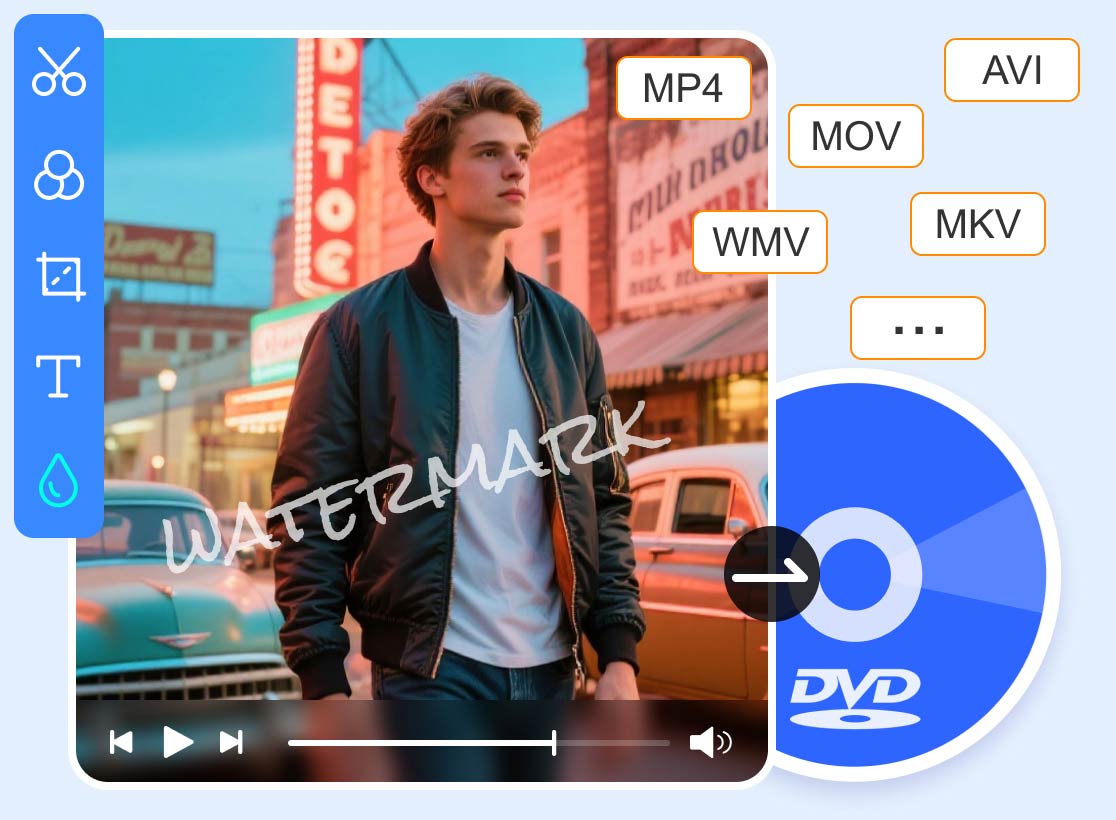
Unterstützte Eingabeformate: MP4, MOV, MKV, AVI, WMV, FLV, 3GP, TOD, M4V usw.
Unterstützte Ausgabeformate: DVD-Disc im DVD-Format, DVD-Ordner, DVD-ISO-Datei, Blu-ray-Disc, Blu-ray-Ordner, Blu-ray-ISO-Datei
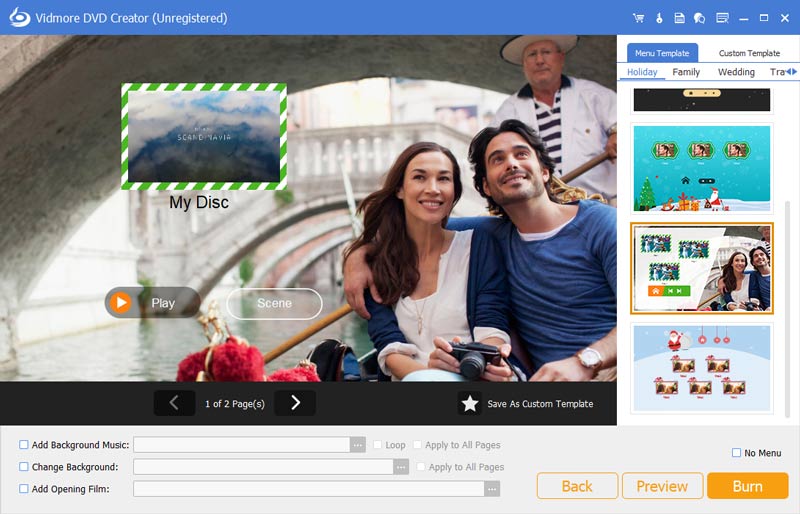
Vidmore DVD Creator ist ein All-in-One-Blu-ray- und DVD-Ersteller. Als Alternative zu ImgBurn unterstützt er alle Formate, die auch ImgBurn unterstützt, und gibt zusätzlich weitere Blu-ray- und DVD-Formate aus. Außerdem bietet er erweiterte Bearbeitungstools, um Ihr Video vor dem Erstellen von Blu-rays und DVDs zu schneiden, zu trimmen, zu zusammenzufügen, zu wasserzeichnen und Effekte zu bearbeiten. Darüber hinaus stellt er zahlreiche Vorlagen bereit, um eigene Menüeinstellungen für Blu-ray und DVD anzupassen. Mit einer modernen Oberfläche ausgestattet, ist er einfacher und benutzerfreundlicher als ImgBurn.
Vorteile
- Unterstützt über 200 Videoformate für die DVD-/Blu-ray-Erstellung.
- Mehr als 20 integrierte Bearbeitungstools für Untertitel, Audio usw.
- Bietet verschiedene Menüvorlagen für einen schnellen Export.
- Speichern als Blu-ray- und DVD-Ordner sowie ISO-Datei.
- GPU-Beschleunigung zur Verkürzung der Verarbeitungszeit.
Nachteile
- Die kostenlose Testversion ist nur 30 Tage nutzbar.
AnyBurn
Plattform: Windows
Unterstützte Eingabeformate: MP4, MP3, FLAC, APE, WMA, WAV usw.
Unterstützte Ausgabeformate: CD, DVD, Blu-ray, ISO, BIN/CUE, NRG, DMG, IMG, MDF/MDS,
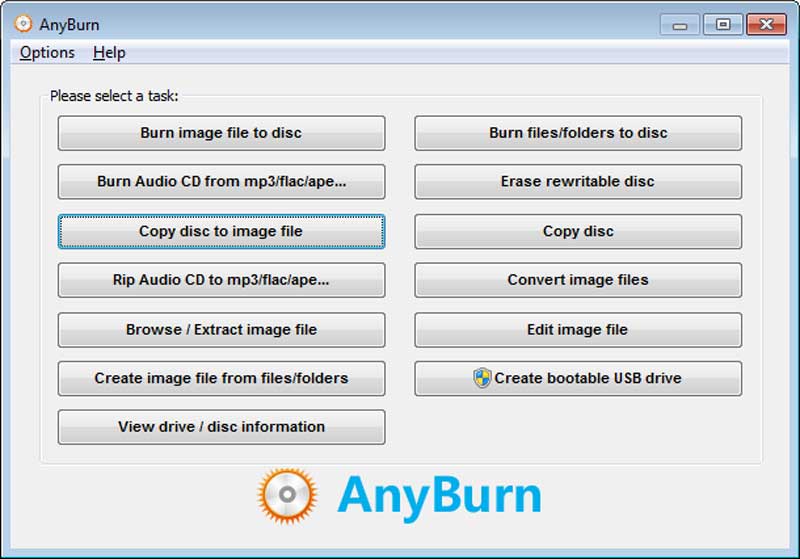
AnyBurn ist eine kostenlose, schlanke und vielseitige DVD-Brennersoftware und ein Tool zur Verwaltung von Image-Dateien für Microsoft Windows. Auf den ersten Blick wirkt dieses ältere DVD- und Blu-ray-Authoring-Programm sehr ähnlich wie ImgBurn. Tatsächlich ähneln sich beide in der Leistung beim Brennen von Daten auf CDs, DVDs und Blu-ray-Discs, beim Erstellen und Verwalten von Image-Dateien (ISO, BIN, NRG usw.) sowie beim Kopieren von Discs. Obwohl die Oberfläche an ImgBurn erinnert, wird AnyBurn weiterhin gepflegt und unterstützt Windows 11 und 10. Beim Vergleich AnyBurn vs. ImgBurn gilt: Sie funktionieren ähnlich, doch AnyBurn wird auch 2023 noch aktiv weiterentwickelt.
Vorteile
- Audio-CDs in MP3, FLAC, APE usw. rippen.
- Bootfähige USB-Laufwerke aus Image-Dateien erstellen.
- Es gibt eine kostenlose Version.
- Kompatibel mit Windows 11/10/8/7, XP, Linux usw.
Nachteile
- Eingeschränkter Funktionsumfang in der kostenlosen Version.
- Keine Mac-Version verfügbar.
- Eingeschränkte Blu-ray-Unterstützung.
- Veraltete Benutzeroberfläche.
CDBurnerXP
Plattform: Windows XP/Vista/7/8/10
Unterstützte Eingabeformate: MP4, AIFF, FLAC, APE, FLAC, WAV, WV usw.
Unterstützte Ausgabeformate: CD, DVD, Blu-ray, ISO
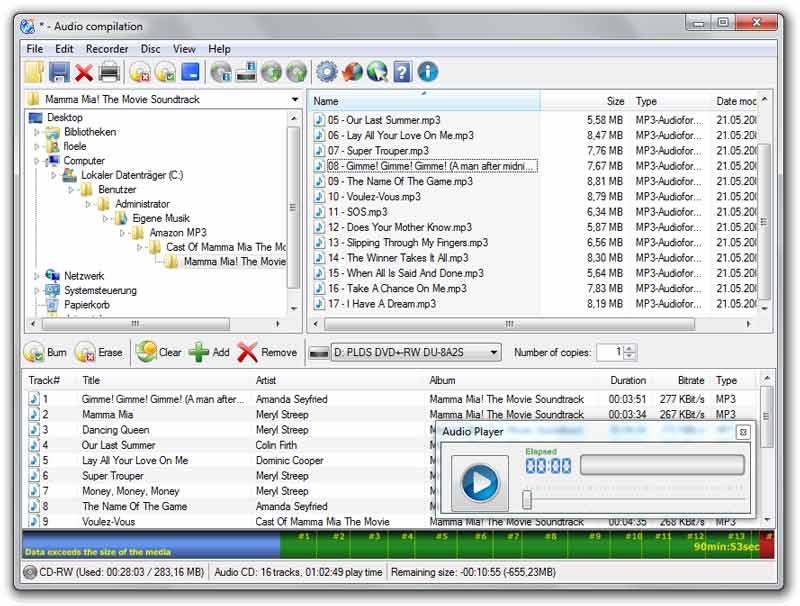
CDBurnerXP ist eine kostenlose Windows-Software zum Brennen von CDs und DVDs, einschließlich Blu-ray- und HD-DVDs. Als ImgBurn-Alternative ermöglicht sie Ihnen ebenfalls, ISO-Dateien kostenlos zu erstellen und zu brennen. Wenn Sie ImgBurn gewohnt sind, wird CDBurnerXP durch seine einfache, intuitive Bedienoberfläche und Mehrsprachigkeit eine gute Option für Sie sein. Die Software bietet zusätzliche Funktionen wie die Umwandlung von BIN/NRG in ISO, unkomplizierten Coverdruck und vieles mehr. Im Vergleich zu ImgBurn stellt CDBurnerXP jedoch weniger Funktionen für die DVD- und Blu-ray-Erstellung bereit.
Vorteile
- Kostenlos nutzbar und Open Source.
- Erstellung von Disc-Labels und -Covern zur Individualisierung der Discs.
- Mehrsprachige Benutzeroberfläche.
- CD-Audio rippen.
Nachteile
- Gelegentliche Fehler.
- Keine benutzerdefinierten Menüs und Kapitel bei der Blu-ray-Erstellung.
- Weniger Audiobearbeitungsfunktionen beim CD-Rippen.
BurnAware
Plattform: Windows
Unterstützte Eingabeformate: MP4, AVI, MKV, MP3, WAV, IMG, ISO, BIN usw.
Unterstützte Ausgabeformate: CD, DVD, Blu-ray, ISO9660, UDF, ISO, BIN usw.
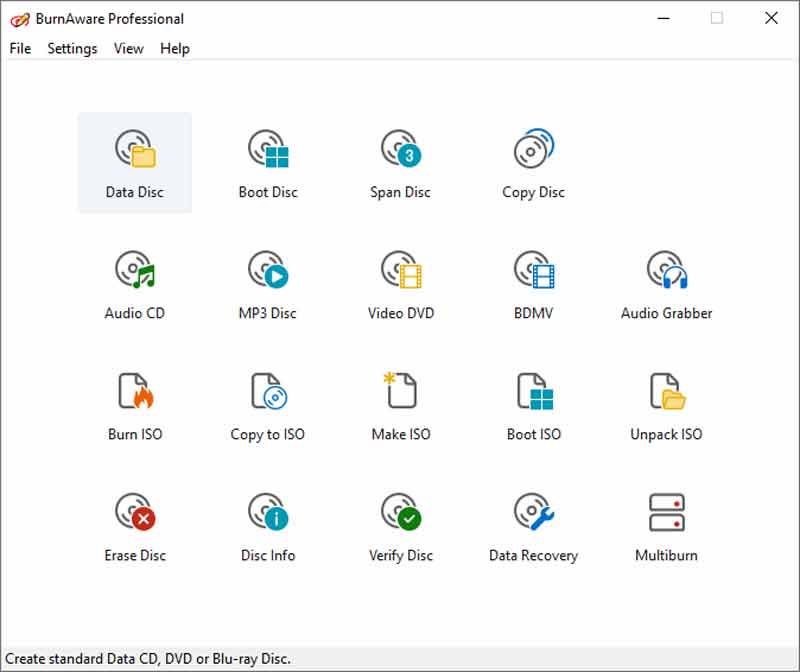
BurnAware ist eine Brennsoftware für CDs, DVDs und Blu-ray-Discs auf Windows-PCs. Ähnlich wie ImgBurn ist dieses DVD- und Blu-ray-Tool Freeware zum Erstellen und Brennen optischer Datenträger für unterschiedliche Zwecke wie Datensicherung, Erstellung von Audio-CDs, DVD-Authoring für Videos und mehr. Im Vergleich zu ImgBurn ist diese Alternative benutzerfreundlicher gestaltet, um CD-, DVD- und Blu-ray-Dateien, einschließlich M-Disc, zu verarbeiten. Darüber hinaus bietet BurnAware erweiterte Optionen zur Steuerung von Boot-Einstellungen, UDF- und ISO-Versionen, zum Importieren von Sessions, zum Schreiben von Audio-Tags und CD-Text sowie sogar zur Datenwiederherstellung.
Vorteile
- Eine einfache und intuitive Benutzeroberfläche für Einsteiger.
- Unterstützt eine größere Bandbreite an Disc-Formaten.
- Unterstützung für Multisession-Discs.
- CDs erstellen.
Nachteile
- Eingeschränkte Anpassungsmöglichkeiten für Blu-ray und DVD.
- Keine integrierte Disc-Beschriftung.
- Eingeschränkter Funktionsumfang in der kostenlosen Version.
Nero Burning ROM
Plattform: Windows
Unterstützte Eingabeformate: UDF, ISO, MP3, WAV, FLAC, MPEG-2, MPEG-4, AVI, MOV, NRG usw.
Unterstützte Ausgabeformate: CD, DVD, Blu-ray
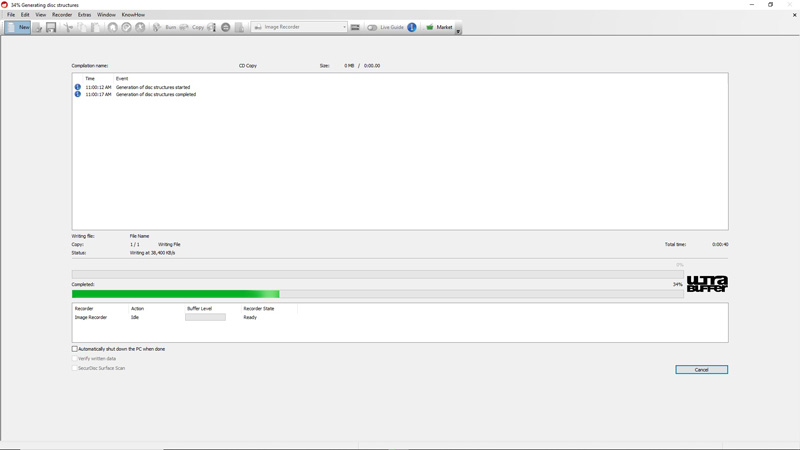
Nero Burning ROM ist eine multifunktionale Alternative zu ImgBurn. Es handelt sich um eine Authoring- und Brennsoftware für CDs, DVDs und Blu-rays. Wie ImgBurn kann sie Audio-CDs in Formate wie MP3 und MP3 PRO sowie in AAC, FLAC und APE rippen. Wie andere Alternativen kann Nero Burning ROM auch DVDs und Blu-rays sichern und erstellen, um umfangreiche Mediensammlungen aufzubauen. Allerdings sollte man beachten, dass Nero Burning ROM nicht kostenlos ist. Für die Nutzung des vollen Funktionsumfangs ist ein Kauf erforderlich.
Vorteile
- Hochwertiges CD-Brennen.
- Datenträger per Passwortverschlüsselung absichern.
- Eine intuitive Benutzeroberfläche mit leicht zu navigierenden Menüs.
Nachteile
- Er ist nicht kostenlos.
- Benötigt eine beträchtliche Menge an Systemressourcen.
- Wird bei der Installation mit zusätzlicher Software gebündelt.
Teil 3. FAQs zu ImgBurn-Alternativen
Ist ImgBurn sicher?
ImgBurn ist eine kostenlose Brennsoftware, mit der Benutzer CDs, DVDs und Blu-ray-Discs erstellen und brennen können. Wenn das Programm von der offiziellen Website heruntergeladen wird, gilt es im Allgemeinen als sicher in der Anwendung. Seien Sie bitte vorsichtig, wenn Sie dieses Programm von inoffiziellen Websites herunterladen, um Viren oder unerwünschte Werbung zu vermeiden.
Ist ImgBurn unter Linux verfügbar?
Alle Microsoft-Windows-Betriebssysteme, einschließlich aller 64-Bit-Versionen, werden von ImgBurn unterstützt: Windows 95, 98, Me, NT4, 2000, XP, 2003, Vista, 2008, 7, 8 und 10. Es sollte außerdem unter Linux und anderen x86-basierten Unix-Systemen funktionieren, wenn Sie Wine installieren.
Funktioniert ImgBurn auf dem Mac?
Tatsächlich unterstützt ImgBurn, wie Sie vielleicht bereits festgestellt haben oder darüber informiert wurden, macOS nicht; es unterstützt nur Windows-Betriebssysteme, Linux und andere auf x86 basierende Unix-Systeme.
Fazit
Mit dem technischen Fortschritt ist es wichtig, bei der Wahl der Software für Ihre Brennaufgaben auf dem neuesten Stand zu bleiben und geeignete ImgBurn-Alternativen zu finden: Vidmore DVD Creator, AnyBurn, CDBurnerXP, BurnAware und Nero Burning ROM. Probieren Sie eine oder mehrere dieser Alternativen aus, um herauszufinden, welche am besten zu Ihren Anforderungen passt und Ihre Bedürfnisse optimal erfüllt. Oder teilen Sie uns einfach Ihre eigenen Empfehlungen mit, wenn Sie noch bessere Vorschläge haben.