Wie konvertiere ich M4V in DVD? Hier sind 3 der besten Methoden, die Sie kennen sollten
Wenn Sie einen Film bei iTunes gekauft haben, wie konvertieren Sie M4V in DVD als Sicherungskopie? M4V ist eine MPEG‑4‑Videodatei, die im iTunes Store mit DRM‑Schutz für Videos verwendet wird. Das ist der Grund, warum Sie nicht einfach irgendeinen M4V‑zu‑DVD‑Konverter auswählen können, um eine DVD zu brennen. Informieren Sie sich über die 3 häufig verwendeten Methoden und wählen Sie die gewünschte entsprechend Ihren Anforderungen aus.


Teil 1: Beste Methode, um iTunes‑M4V auf DVD zu brennen
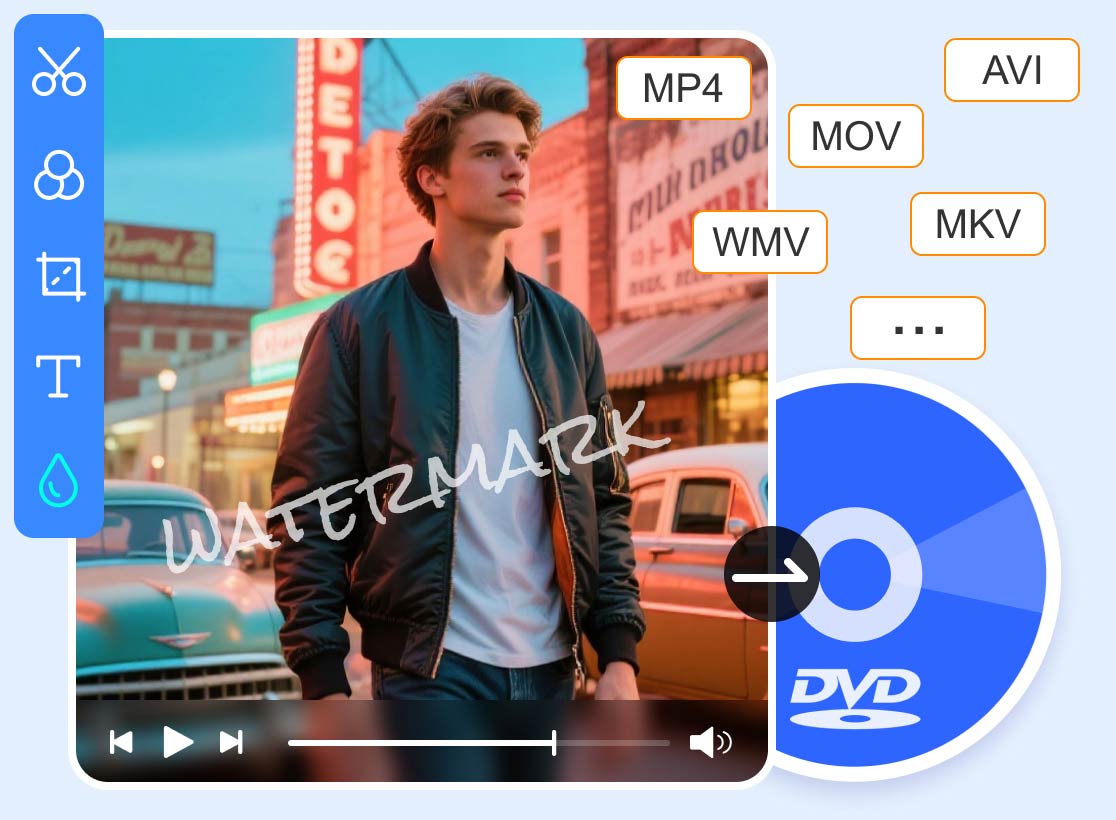
Um eine funktionierende Methode zum Brennen von iTunes‑M4V auf DVD zu erhalten, DVDs zu bearbeiten oder sogar DVD‑Menüs anzupassen, ist Vidmore DVD Creator eine der besten Brennsoftwares zum Erstellen von DVDs und Blu‑ray‑Discs mit unterschiedlichen Standards. Außerdem können Sie damit DVDs aus beliebigen Videos erstellen, einschließlich der M4V‑Dateien aus iTunes.
- Konvertieren Sie M4V mühelos in alle DVD‑Disc‑Typen und sogar in ISO‑Dateien.
- Erweiterte Videobearbeitungsfunktionen zur Bearbeitung von Videos, Qualitätsverbesserung und mehr.
- Personalisieren Sie die DVD mit DVD‑Menüvorlagen, Hintergrund und Musik.
- Leistungsstarke Tools zum Erstellen von Kapiteln, Untertitel hinzufügen,, TV‑Standard auswählen usw.
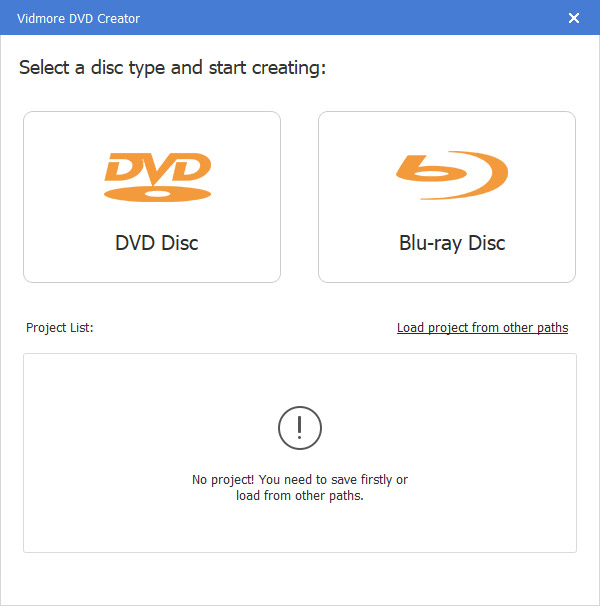
Schritt 1: Laden Sie den M4V‑zu‑DVD‑Creator herunter und installieren Sie ihn, dann können Sie das Programm auf Ihrem Computer starten. Legen Sie eine leere DVD‑ oder Blu‑ray‑Disc in das DVD‑Laufwerk ein, wenn Sie M4V auf eine DVD brennen möchten. Natürlich können Sie auch eine ISO‑Datei als Sicherungskopie erstellen.
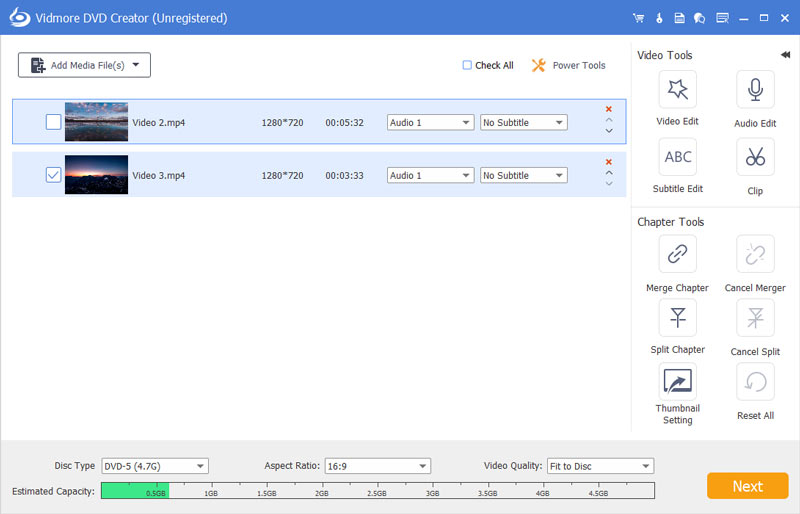
Schritt 2: Klicken Sie auf die Schaltfläche Add Media File(s), um die M4V‑Dateien in das Programm zu laden. Sie können natürlich auch auf Power Tools klicken, um das Video, die Audiospur oder sogar die Untertitel zu bearbeiten. Es gibt außerdem Funktionen zum Anpassen von Kapiteln. Danach können Sie auf die Schaltfläche Next klicken, um fortzufahren.
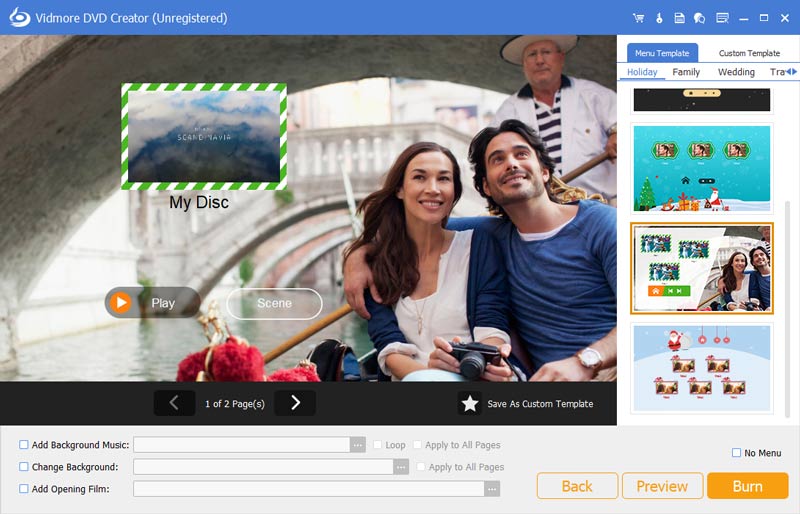
Schritt 3: Wählen Sie anschließend eine Standard‑Menüvorlage oder passen Sie die Vorlage an, um die Schaltflächen oder den Titel für Ihre DVD zu ändern. Zudem können Sie eine Hintergrundmusikdatei auswählen, den Hintergrund ändern oder das Menü für die DVD‑Disc mit wenigen Klicks bearbeiten.
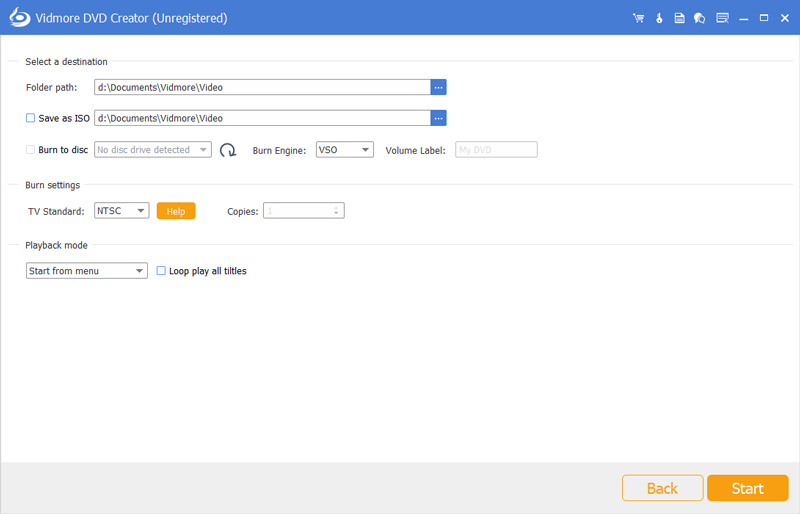
Schritt 4: Sehen Sie sich das Video einfach im Programm in der Vorschau an. Wenn Sie mit der DVD zufrieden sind, können Sie auf die Schaltfläche Burn klicken, um M4V‑Videos mit einem Zielordner, Brenneinstellungen und einem Wiedergabemodus auf eine DVD‑Disc zu brennen. Klicken Sie auf Start, um den Brennvorgang zu beginnen.
Teil 2: Wie man M4V online in DVD konvertiert
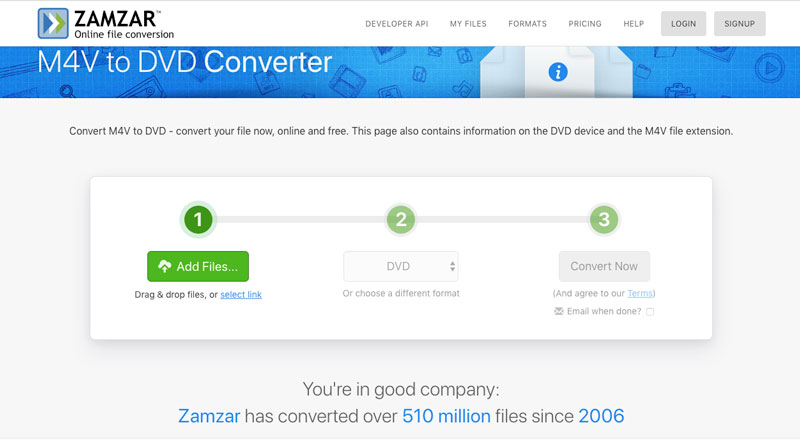
Müssen Sie nur eine M4V‑Datei sichern? Dann kann ein Online‑M4V‑zu‑DVD‑Konverter eine einfache Lösung sein, um das M4V‑Video zu transkodieren. ZAMZAR bietet eine Online‑Dateikonvertierung an, einschließlich des Konvertierens und Sicherens von M4V zu DVD ohne DRM‑Schutz.
Schritt 1: Wenn Sie die Website des Online‑M4V‑zu‑DVD‑Konverters aufrufen, können Sie auf die grüne Schaltfläche Add Files klicken, um die M4V‑Datei zu laden, oder die Option zum Auswählen eines Links verwenden, um die gewünschte Datei zu importieren.
Schritt 2: Klicken Sie auf das Menü Convert To, um die Option DVD aus der Dropdown‑Liste auszuwählen. Es fehlen allerdings verschiedene Audio‑ und Videoeinstellungen für die Online‑Konvertierung der DVD‑Dateien.
Schritt 3: Danach können Sie auf die Schaltfläche Convert Now klicken, um die M4V‑Datei in eine DVD‑Datei zu konvertieren. Aktivieren Sie die Option Email when done? und geben Sie Ihre E‑Mail‑Adresse ein, um die Datei per E‑Mail zu erhalten.
Teil 3: Wie man M4V kostenlos auf DVD brennt
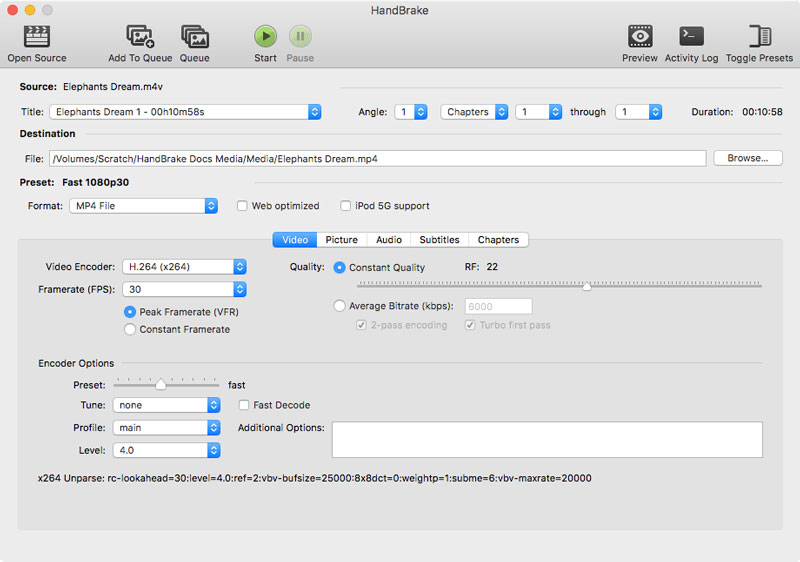
Um M4V auf dem Mac kostenlos auf DVD zu brennen, ist Handbrake eine Open‑Source‑DVD‑Brennlösung, die Sie in Betracht ziehen können. Sie verarbeitet jedoch nur DRM‑freie M4V‑Dateien ohne Plugins von Drittanbietern. Außerdem kann die Installation des Programms auf Ihrem MacBook recht kompliziert sein.
Schritt 1: Gehen Sie auf die Website von Handbrake und laden Sie das Programm auf Ihr MacBook herunter. Danach können Sie den M4V‑zu‑DVD‑Konverter im Dock starten. Stellen Sie sicher, dass das DVD‑Laufwerk mit einer geeigneten Disc verfügbar ist.
Schritt 2: Wählen Sie das Menü Source, nachdem Sie die Einstellungen angepasst und die DVD in das Laufwerk eingelegt haben. Wählen Sie oben links in der Oberfläche die Option, ob Sie eine DVD oder eine Videodatei verwenden möchten.
Schritt 3: Sobald Sie die gewünschten M4V‑Dateien ausgewählt haben – oder Sie durchsuchen Ihren MacBook‑Speicher, um die M4V‑Datei zu finden – klicken Sie auf das Symbol New, um mit dem Brennen von M4V auf DVD zu beginnen.
Teil 4: FAQs zur Konvertierung von M4V in DVD
1. Was ist M4V?
M4V ist ein von Apple entwickeltes Dateicontainerformat, das auch als iTunes-Dateiformat bekannt ist. Wenn Sie Filme im iTunes Store kaufen, erhalten Sie diese in der Regel im M4V-Format. Im Vergleich zur MP4-Datei kann eine M4V-Datei optional durch DRM-Kopierschutz geschützt sein und ist dann nur auf einem autorisierten Gerät abspielbar. Aus diesem Grund benötigen Sie ein professionelles M4V-zu-DVD-Brennprogramm, um eine Sicherungs-DVD zu erstellen.
2. Können Sie M4V online in DVD konvertieren?
Natürlich können Sie M4V-Dateien ohne ein DVD-Laufwerk nicht online in DVDs umwandeln. In der Regel konvertiert ein Online-DVD-Konverter die M4V-Datei nur in eine MPG-Datei. Wenn Sie das Video anschließend auf eine DVD brennen möchten, benötigen Sie dennoch ein DVD-Brennprogramm, um die MPG-Datei in eine DVD umzuwandeln.
3. Wie konvertiert man M4V auf dem neuesten MacBook in DVD?
Da das neueste MacBook kein DVD-Laufwerk mehr besitzt, solltest du stattdessen ein externes DVD-Laufwerk wie das Apple USB SuperDrive verwenden, um M4V auf DVD zu brennen. Wenn du lediglich eine Kopie der M4V-Datei benötigst, kannst du alternativ einfach das Festplattendienstprogramm verwenden, um ein Image auf DVD zu brennen.
Was sollten Sie tun, um M4V in DVD zu konvertieren? Wenn Sie M4V nur in ein DVD‑kompatibles Format umwandeln müssen, können Sie kostenlose Online‑M4V‑zu‑DVD‑Tools verwenden, um die Datei zu konvertieren. Handbrake ist eine weitere Methode, um DRM‑freie M4V‑Dateien umzuwandeln. Wenn Sie einen gekauften M4V‑Film aus iTunes auf eine DVD‑Disc brennen möchten, ist Vidmore DVD Monster die am meisten empfohlene Lösung.