6 beste MOV‑zu‑DVD‑Brenner, um QuickTime‑MOV‑Dateien in eine Standard‑DVD zu konvertieren (kostenlos und kostenpflichtig)
Wenn Sie einige Videos mit Ihrem iPhone oder iPad aufgenommen haben, liegen diese möglicherweise im MOV‑Format vor. Wie kann man MOV‑Dateien unter Windows und Mac mühelos auf DVD brennen? Wenn Sie die Videos in einem Heimkino abspielen oder die MOV‑Dateien einfach sichern möchten, welche sind die besten kostenlosen MOV‑zu‑DVD‑Brenner, die Sie wählen sollten? In diesem Artikel erfahren Sie mehr über die besten Methoden, um aus den MOV‑Videos eine standardkonforme DVD‑Disc zu erstellen.

SEITENINHALT
Teil 1: Die beste Methode, um QuickTime‑MOV auf DVD zu brennen
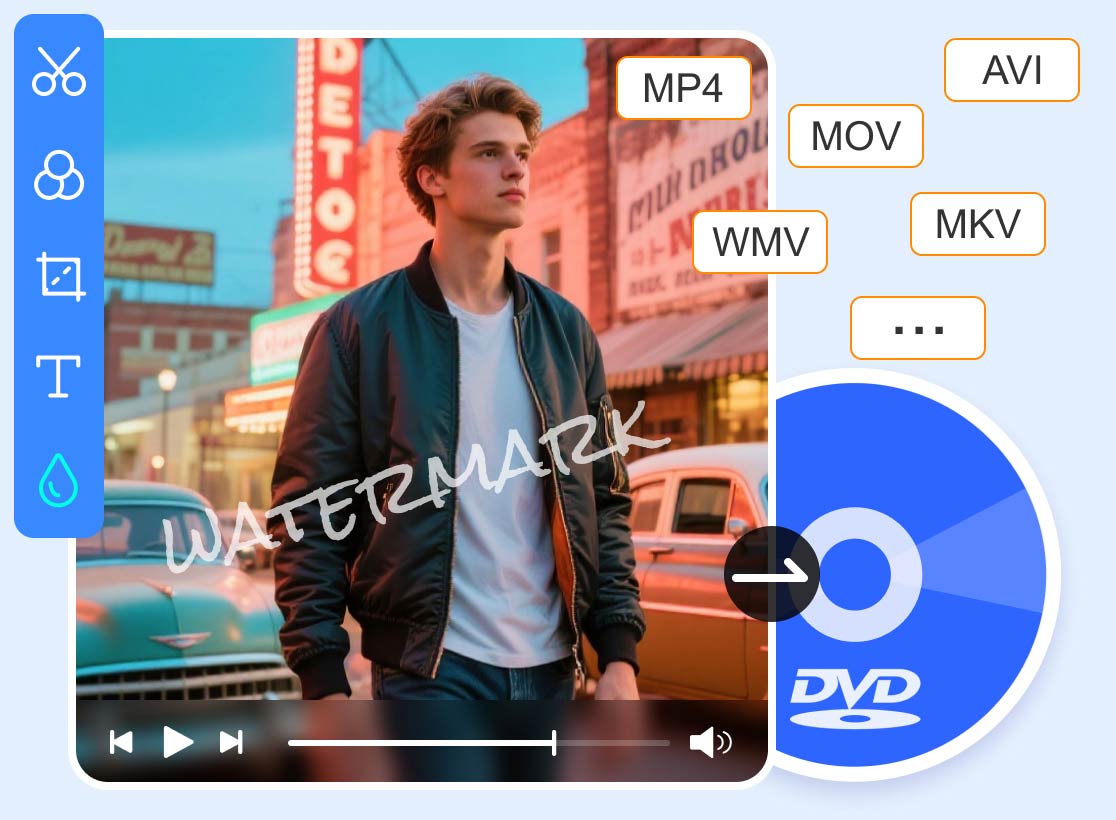
Vidmore DVD Creator ist ein vielseitiger MOV‑zu‑DVD‑Konverter, mit dem Sie beliebige Videos auf eine DVD/DVD‑Ordner/ISO‑Dateien und sogar auf Blu-ray brennen können. Neben den grundlegenden DVD‑Brennfunktionen, wie dem Anpassen des DVD‑Menüs, Erstellen von Kapiteln, Optimieren des Ausgabevideos oder Auswählen des TV‑Standards, finden Sie im Programm auch Videobearbeitungsfunktionen.
- Brennen Sie MOV und andere Videos auf eine DVD/Blu-ray‑Disc, in einen Ordner oder in eine ISO‑Datei.
- DVD-Video mit dem integrierten Videoeditor vor dem Brennen auf DVD bearbeiten.
- Bieten Sie vorgefertigte Menüvorlagen oder passen Sie ein Menü mit erweiterten Optionen an.
- Ausgestattet mit Intel-, CUDA- und AMD-Beschleunigung für hohe Geschwindigkeit.
Wie man QuickTime‑MOV auf DVD brennt
Schritt 1: Starten Sie den MOV‑zu‑DVD‑Konverter nach der Installation. Wählen Sie die Option DVD Disc, um die Hauptoberfläche zu öffnen. Klicken Sie auf die Schaltfläche Add Media File(s), um die MOV‑Dateien von Ihrer Festplatte zu importieren. Danach können Sie auf die Schaltfläche Next klicken, um fortzufahren.
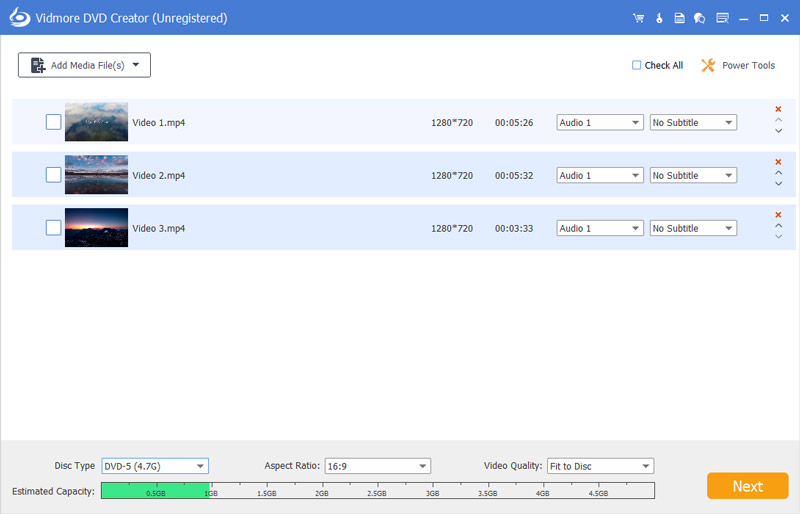
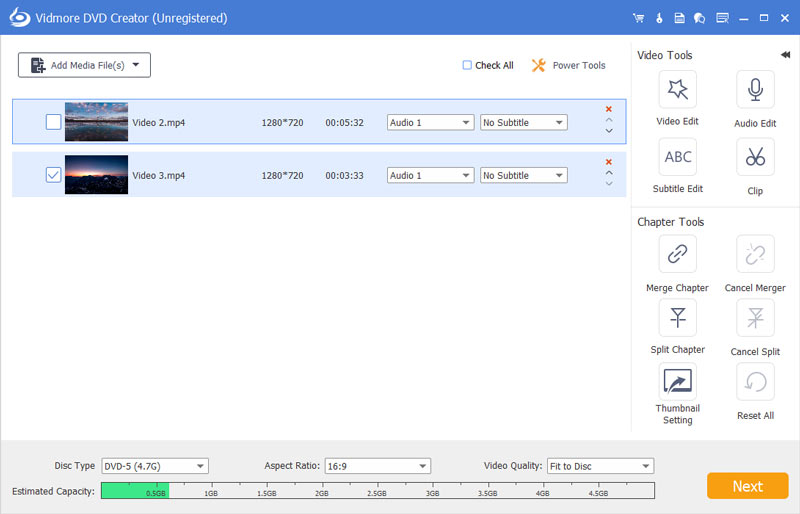
Schritt 2: Um die MOV‑Videos weiter zu bearbeiten, klicken Sie einfach auf das Symbol Powerful Tools in der rechten oberen Ecke, um das Bearbeitungsfenster zu öffnen. Hier finden Sie zwei Bereiche, Video Tools und Chapter Tools, um die Videos zu bearbeiten oder eine standardkonforme DVD‑Disc zu erstellen.
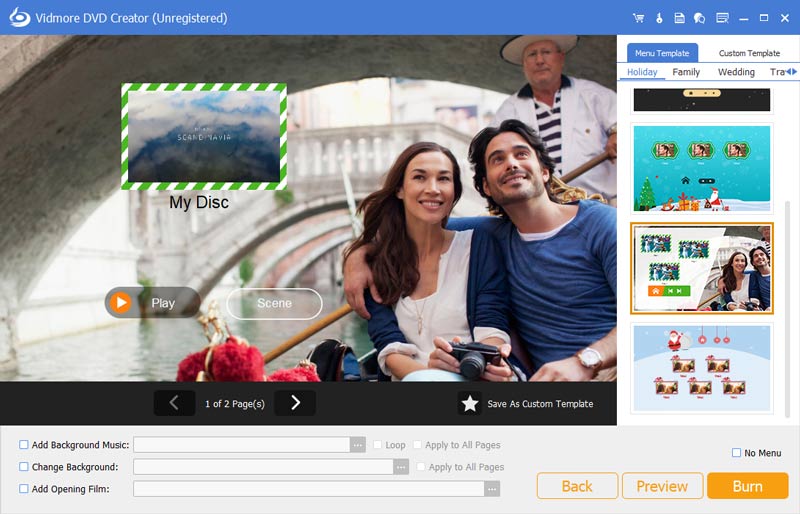
Schritt 3: Gehen Sie im rechten Bereich zum Menü Menu Template und wählen Sie Ihre bevorzugte Vorlage. Sie können auch zur Registerkarte Custom Template wechseln und ein DVD‑Menü mit Ihren Fotos gestalten. Wenn Ihnen das DVD‑Menü nicht gefällt, aktivieren Sie einfach die Option No Menu.
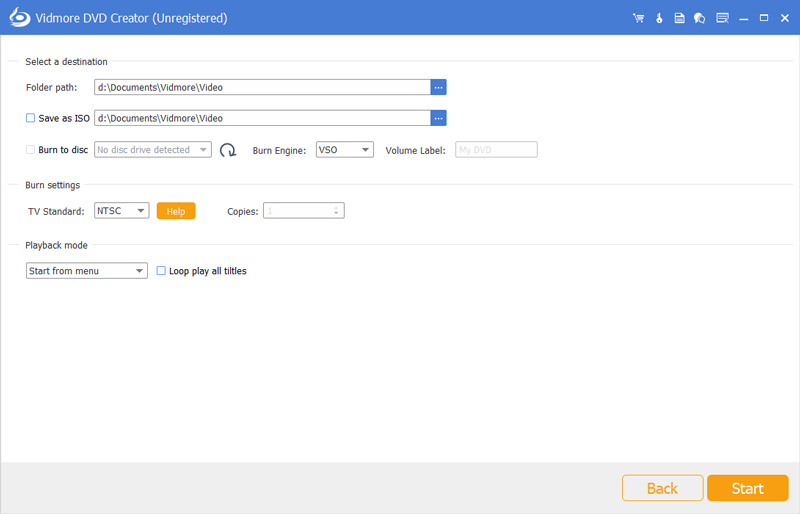
Schritt 4: Aktivieren Sie die Option Burn to disc und legen Sie die untenstehenden Einstellungen entsprechend Ihrer Situation fest. Nun können Sie auf die Schaltfläche Start klicken, um MOV auf DVD zu brennen. Die Hardwarebeschleunigung wird genutzt, um die Leistung zu verbessern und eine DVD‑Disc nach Ihren Anforderungen zu erstellen.
Teil 2: 5 kostenlose MOV‑zu‑DVD‑Brenner zum Brennen einer DVD‑Disc
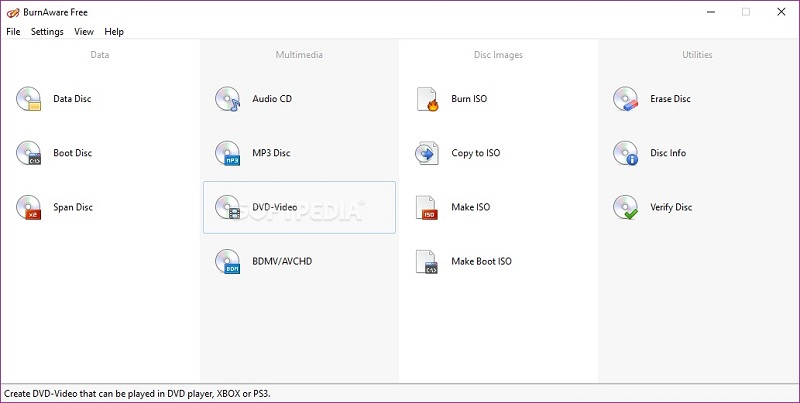
Top 1: BurnAware
Plattform: Windows XP, Vista, 7, 8, 8.1, 10
Dieser MOV‑zu‑DVD‑Konverter bietet sowohl eine kostenlose als auch mehrere kostenpflichtige Versionen. Für Einsteiger reicht die kostenlose Version aus, um Ihre MOV‑Dateien auf eine DVD‑Disc zu brennen. Erfahrene Nutzer können einen kostenpflichtigen Plan erwerben, um mehr Funktionen zu erhalten.
Vorteile
- Integriert eine übersichtliche Benutzeroberfläche.
- Unterstützt mehrere Sprachen.
- Stabil und mit geringer CPU‑Auslastung beim Brennen von MOV auf DVD.
Nachteile
- Es ist nicht mit Mac kompatibel.
- Die voll funktionsfähige Version ist teuer.
Top 2: DVDStyler
Plattform: Windows, Mac und Linux
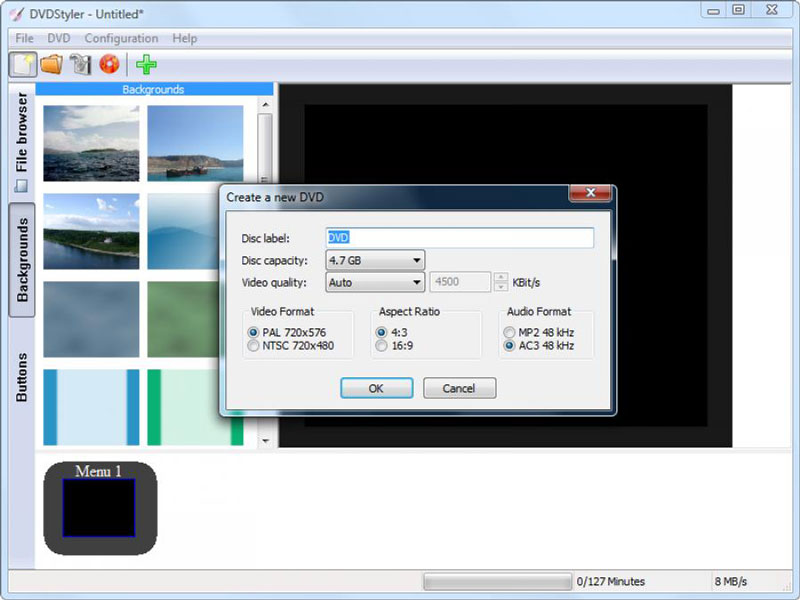
Wenn Ihr Budget begrenzt ist, Sie aber dennoch einen voll ausgestatteten MOV‑zu‑DVD‑Konverter benötigen, ist DVDStyler eine passende Wahl. Es handelt sich um ein Open‑Source‑Projekt, das von einem Entwicklerteam veröffentlicht wurde. Sie können MOV ohne einen Cent zu bezahlen auf DVD brennen.
Vorteile
- Ein leistungsstarker DVD‑Brenner ohne Kosten.
- Unterstützt MOV, MP4, AVI und andere gängige Videoformate.
- Bietet mehrere DVD‑Menüvorlagen und Anpassungsmöglichkeiten.
Nachteile
- Es fehlen Videobearbeitungsfunktionen.
- Die Ausgabequalität der DVD ist nicht besonders hoch.
Top 3: CDBurnerXP
Plattform: Windows 2000 und höher
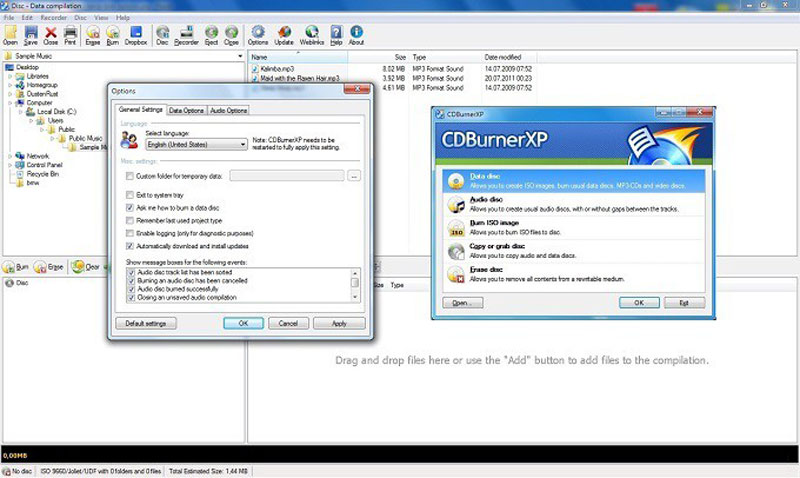
CDBurnerXP ist eine weitere kostenlose Möglichkeit, QuickTime‑MOV in Video‑DVDs zu konvertieren. Die mehrsprachige Benutzeroberfläche macht es weltweit beliebt. Außerdem kann es mit Ihren MOV‑Videos ISO‑Dateien erstellen, um sie später zu brennen.
Vorteile
- Erstellt abspielbare DVDs mit MOV‑Videos.
- Unterstützt Datenüberprüfung nach dem Brennen.
- Leichtgewichtig und funktioniert gut auf älteren Rechnern.
Nachteile
- Es fehlt eine DVD‑Menüfunktion.
- Für macOS ist es nicht verfügbar.
Top 4: Burn
Plattform: Mac OS X
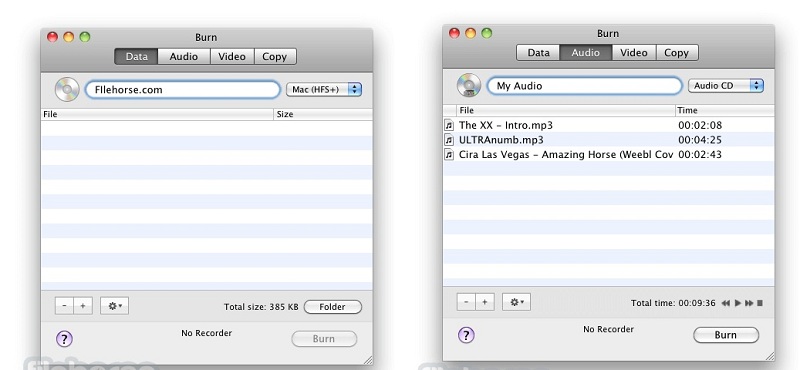
Wie der Name schon sagt, ist Burn ein einfacher MOV‑zu‑DVD‑Brenner für den Mac. Als kompakte App ist es ein guter Einstiegspunkt für Einsteiger mit einem Mac‑Computer. Noch wichtiger ist, dass Sie es kostenlos und ohne Werbung oder Wasserzeichen verwenden können. (Möchten Sie ein Wasserzeichen zum Video hinzufügen?)
Vorteile
- Konvertiert MOV‑Dateien auf dem Mac in Video‑DVDs.
- Bietet mehrere Anpassungsoptionen.
- Speichert die Struktur für späteres Brennen.
Nachteile
- Für fortgeschrittene Nutzer zu einfach und ohne viele Anpassungsmöglichkeiten.
- Es fehlen einige wichtige Funktionen, wie z. B. DVD‑Menüs.
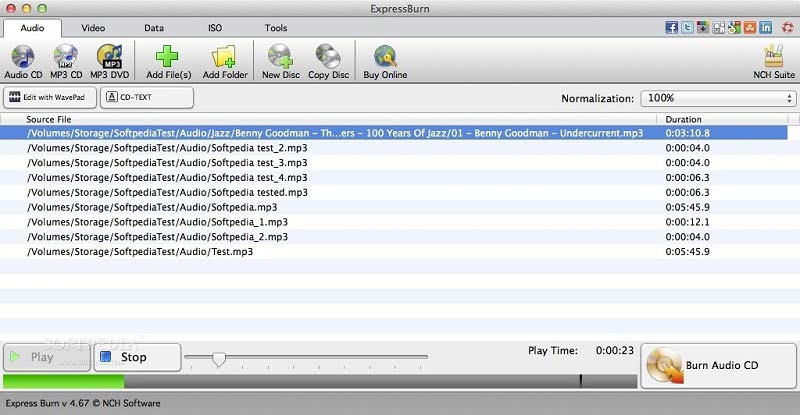
Top 5: Express Burn
Plattform: Windows und Mac
Express Burn ist eine flexible Methode, um MOV auf DVD zu brennen. Die kostenlose Version kann Ihre grundlegenden Anforderungen erfüllen. Wenn Sie die Vollversion benötigen, können Sie stattdessen einen Plan erwerben. Außerdem sind die Preise erschwinglich.
Vorteile
- Brennen Sie MOV auf eine Video‑DVD oder eine Datendisk.
- Erstellen Sie DVD-Menüs und Kapitel.
- Erstellen Sie ISO-Abbilder mit Ihren Videodateien.
Nachteile
- Er unterstützt nur eine begrenzte Anzahl von Videoformaten.
- Beansprucht viel CPU-Leistung und kann Ihren Computer verlangsamen.
Teil 3: FAQs zum Brennen von MOV‑Dateien auf DVD
1. Was ist das MOV‑Format?
MOV ist ein Apple-QuickTime-Filmdateiformat. Es kann Audio, Video und Text in einer einzigen Datei mit verschiedenen Spuren speichern. Die meisten Apple-Geräte, wie MacBook, iPhone und iPad, sind gängige Geräte zur Erstellung von Videos im MOV-Format, unter anderem deshalb, weil es das Standardvideoformat für macOS und iOS ist.
2. Wie brenne ich MOV auf DVD ohne DVD‑Laufwerk?
Wenn du das neueste MacBook Pro verwendest, hast du möglicherweise kein DVD-Laufwerk mehr zur Verfügung. In diesem Fall kannst du MOV-Videos im Voraus mit Vidmore DVD Creator oder anderen kostenlosen DVD-Brennprogrammen in einen DVD-Ordner oder eine ISO-Datei konvertieren. Anschließend kannst du ein externes DVD-Laufwerk verwenden oder die Dateien auf einen Windows-PC übertragen, um später eine standardmäßige DVD zu brennen.
3. Wo finde ich den TV‑Standard zum Brennen von MOV auf DVD?
Welches Format Sie verwenden sollten, hängt größtenteils von Ihrem Standort und dem Ihrer Zuschauer ab. Wenn Sie MOV-Videos auf DVD brennen und sie überall abspielen möchten, ist NTSC standardmäßig die sicherere Wahl. Die meisten PAL-Videorekorder und DVD-Player können NTSC-Videos wiedergeben, während NTSC-Player in der Regel keine PAL-Videos abspielen können.
Fazit
Wenn Sie MOV‑Videos auf eine DVD‑Disc brennen möchten, finden Sie hier die 6 besten MOV‑zu‑DVD‑Konverter für PCs und Mac. Natürlich sind Freeware‑Programme attraktiv, da Sie sie kostenlos nutzen können. DVDStyler beispielsweise kann Ihnen helfen, Videodateien kostenlos auf eine DVD für jeden DVD‑Player zu brennen. Allerdings haben kostenlose MOV‑zu‑DVD‑Programme verschiedene Nachteile. Vidmore DVD Creator ermöglicht es Ihnen, eine professionelle DVD‑Disc mit individuellem DVD‑Menü, Vorlagen, Button‑Rahmen und mehr zu erstellen.
DVD & MOV
-
DVD erstellen
-
MOV konvertieren
-
MOV-Lösungen