CDBurnerXP im Test – Was kann dieses Programm für uns leisten?
Wenn Sie versuchen, eine kostenlose CD-Brennsoftware zu finden, werden Sie in den Suchergebnissen mit Sicherheit CDBurnerXP sehen. Sie wurde erstmals 2003 vorgestellt, und seitdem sind mehr als zwei Jahrzehnte vergangen. Wie wir schon aus dem Namen erkennen können, ist das Programm eindeutig ein Experte darin, Daten auf CDs zu kopieren. Welche Leistung zeigt es also in der konkreten Anwendung? Kann es wirklich nur CDs brennen? Es hat XP im Namen – heißt das, dass es an das System Windows XP gebunden ist? Es ist völlig normal, dass Ihnen solche Fragen in den Sinn kommen, bevor Sie CDBurnerXP kennenlernen. Diese CDBurnerXP‑Review liefert die ausführlichsten Antworten. Sie sehen hier alle Funktionen, die Kompatibilität, Vor‑ und Nachteile und sogar schrittweise Anleitungen für bestimmte Aufgaben. Wir hoffen, dass Ihnen diese preiswerte Software nicht entgeht.

SEITENINHALT
Teil 1. Was ist CDBurnerXP
Beschreibung
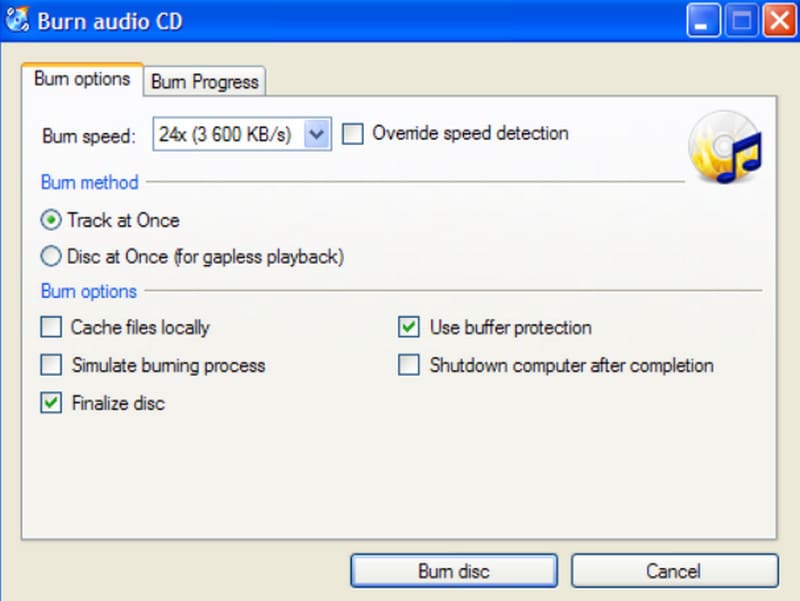
Fassen wir zunächst in einem Satz zusammen, was CDBurnerXP eigentlich ist. Es handelt sich um eine seit Langem etablierte, kostenlose CD-Brennsoftware mit benutzerfreundlicher Oberfläche, die die alltäglichen Bedürfnisse der meisten Anwender erfüllt. Sie können damit neue CDs, DVDs, Blu-ray-Discs oder ISO-Image-Dateien erstellen, und wenn Sie eine wiederbeschreibbare Disc neu beschreiben müssen, können Sie diese Aufgabe beruhigt CDBurnerXP überlassen. Die Oberfläche von CDBurnerXP ist intuitiv, es unterstützt mehrere Sprachen und bietet außerdem eine vollständige Anleitung zur Verwendung.
Funktionen
Ein einleitender Absatz reicht nicht aus, um zu zeigen, was wirklich dahintersteckt. In diesem Abschnitt listen wir daher die Hauptfunktionen von CDBurnerXP stichpunktartig auf. So können Sie prüfen, ob es Ihnen bei Ihrer aktuellen Aufgabe helfen kann.
Brennt verschiedene Arten von CDs und kann außerdem ISO-Dateien erstellen.
Kann bootfähige CDs erstellen.
Bietet eine mehrsprachige Benutzeroberfläche, um die Anforderungen von Anwendern auf der ganzen Welt zu erfüllen.
Integrierter Bin-/NRG-zu-ISO-Konverter; stellt eine einfache Cover-Druckfunktion bereit.
Ermöglicht Benutzern, die Daten nach dem Brennen zu verifizieren.
Fasst man diese Punkte zusammen, stellt man fest, dass CDBurnerXP nahezu alles bietet, was Sie zum Erstellen von DVDs, CDs und Blu-rays brauchen – und das völlig kostenlos. Es gibt keine besonders fortgeschrittenen oder komplexen Funktionen, aber in Anbetracht des Preises ist die CDBurnerXP-Software auf jeden Fall einen Versuch wert.
Vor- & Nachteile
Kein Tool ist perfekt. In diesem Abschnitt fassen wir die Vorteile von CDBurnerXP gegenüber anderer DVD-Brennsoftware sowie die vorhandenen Nachteile zusammen, die sich auf Ihre Nutzung auswirken könnten. Prüfen Sie, ob einer dieser Punkte für Sie besonders wichtig ist.
Vorteile
Völlig kostenlos.
Das ist der herausragendste Vorteil. Mit CDBurnerXP müssen Sie keinen Cent bezahlen.
Schnelles Erstellen von CDs.
In sehr kurzer Zeit kann CDBurnerXP eine neue CD brennen.
Integrierter Audioplayer.
Unterstützt das Vorhören der Quell-Audiodateien, bevor Sie mit dem Erstellen einer neuen CD beginnen.
Nachteile
Nur für Windows-Computer.
Dies ist für Mac-Nutzer nicht gerade freundlich.
Kann keine Video-DVDs brennen.
CDBurnerXP kann derzeit nur Audio-CDs, Daten-DVDs und Daten-CDs erstellen und keine DVDs aus Videodateien erzeugen.
Für Einsteiger nicht besonders geeignet.
Benutzer müssen sich zunächst an die Oberfläche gewöhnen, bevor sie mit dem Brennen von CDs beginnen können.
Kompatibilität
Wir müssen die Anpassungsfähigkeit aus zwei Blickwinkeln betrachten: die von CDBurnerXP unterstützten Format- und Laufwerksmodelle sowie die Betriebssysteme, auf denen CDBurnerXP läuft.
Schauen wir uns zunächst die von CDBurnerXP unterstützten Disc‑ und Audioformate an.
Disc-Typen: DVD-RW, DVD+R, DVD+RW, CD-R, CD-RW, DVD-R und HD‑DVD‑Formate.
Audioformate: FLAC, WMA, AIFF, WAV, MP3, BWF usw.
CDBurnerXP kann derzeit nur auf Windows-Geräten verwendet werden, sehen wir uns also an, mit welchen Windows-Systemen es kompatibel ist. Beachten Sie, dass der Namenszusatz XP nicht bedeutet, dass es ausschließlich unter Windows XP läuft.
Kompatible Systeme:
Windows 2000/XP/2003 Server/Vista/2008 Server/Win7/Win8/2012 Server/Win10 (x86 / x64)
Teil 2. Wie verwendet man CDBurnerXP zum Brennen von Discs
Nachdem Sie die CDBurnerXP-Review gelesen haben, sehen wir uns nun an, wie Sie damit Discs brennen können.
Lesen Sie die folgende Anleitung, um DVDs auf einem Windows-Computer zu brennen.
Schritt 1. Laden Sie CDBurnerXP von der offiziellen Website herunter. Starten Sie das Programm und klicken Sie auf Data Disc > OK.
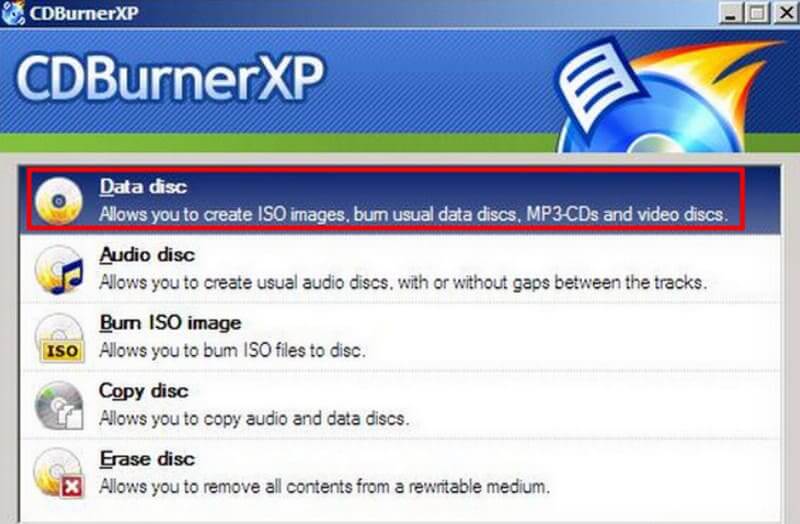
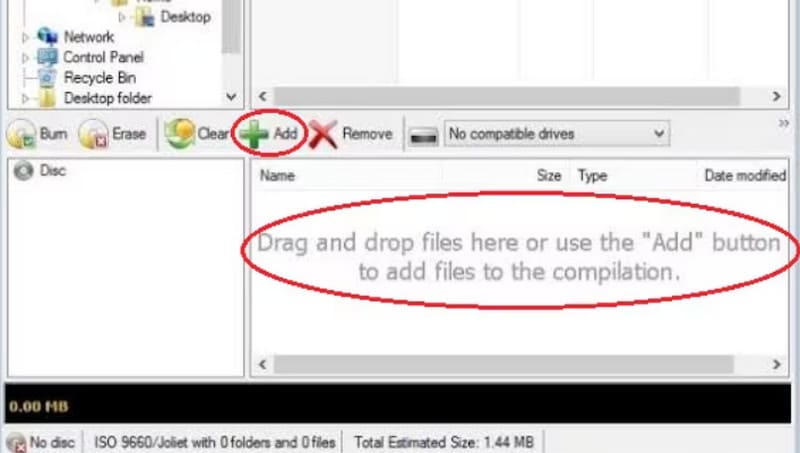
Schritt 2. Legen Sie Ihre leere DVD in das optische Laufwerk ein. Klicken Sie dann auf View > File, um die Dateien auszuwählen, die Sie auf die DVD brennen möchten. Klicken Sie auf +, um sie zur Zusammenstellung hinzuzufügen.
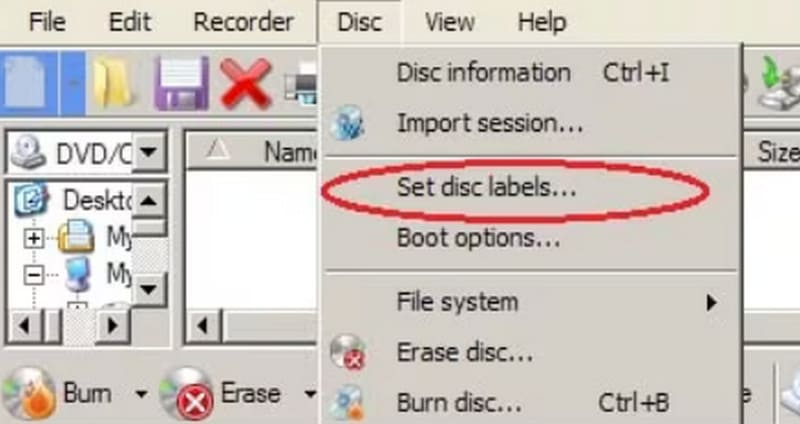
Schritt 3. Drücken Sie die Taste F2 auf Ihrer Tastatur, um Ihre Disc umzubenennen. Klicken Sie anschließend auf Disc > Set disc labels, um ihr ein Label zu geben.
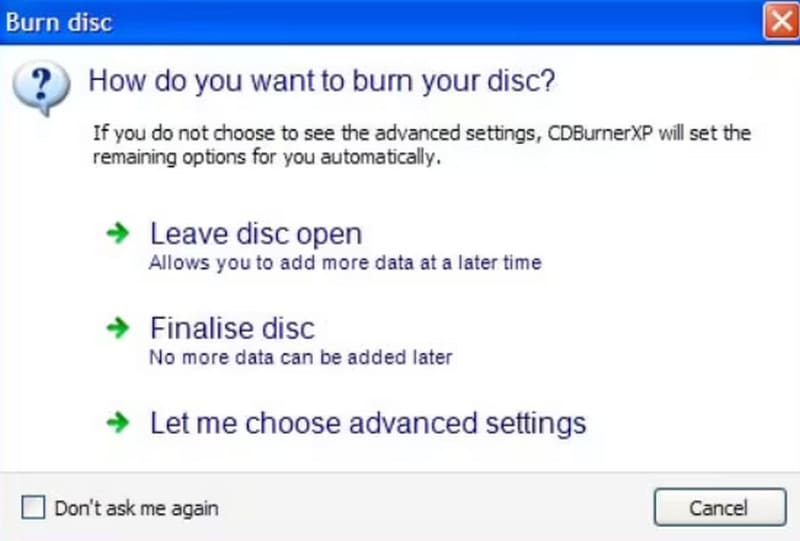
Schritt 4. Wechseln Sie zum Compilation Window und klicken Sie auf Burn. Das Pop-up-Fenster Burn disc erscheint. Klicken Sie auf Finalise disc, um den Brennvorgang zu starten.
Teil 3. Bonus: Beste CDBurnerXP-Alternative
Vidmore DVD Creator
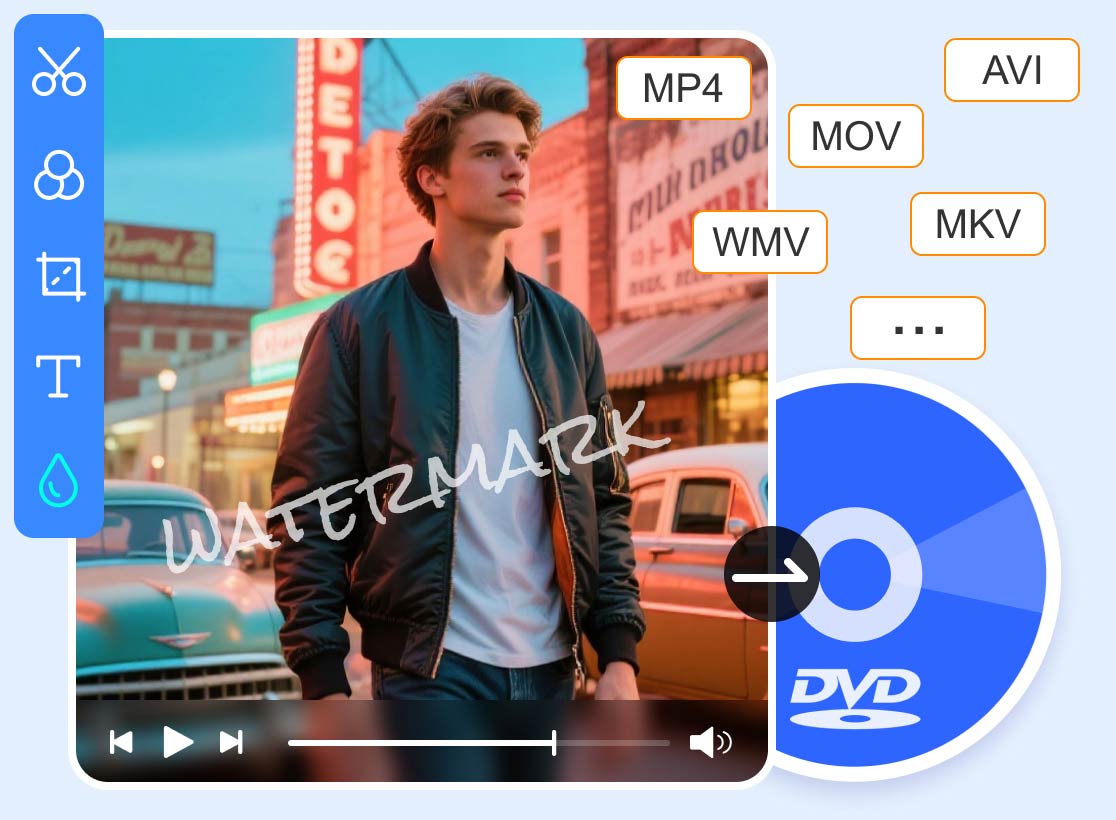
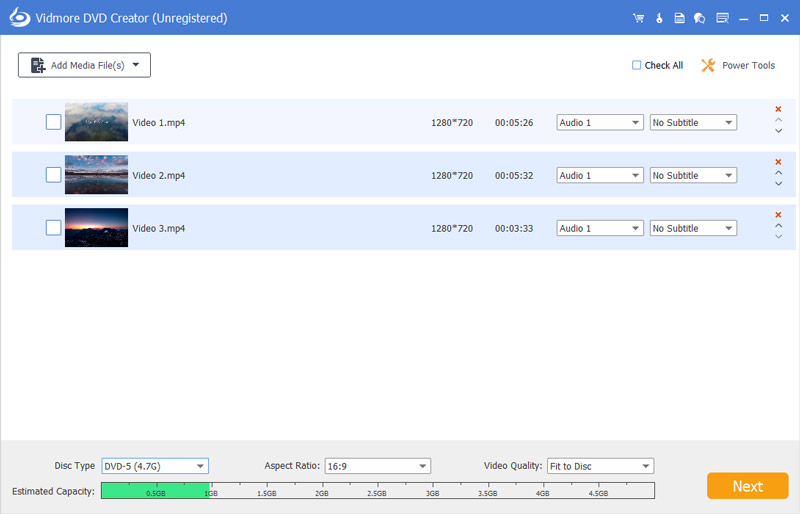
Wenn Sie eine neue Video-DVD erstellen möchten, reicht CDBurnerXP dafür offensichtlich nicht aus. Außerdem ist das Design der Oberfläche recht altmodisch. Für ein umfassendes DVD-Brennerlebnis und eine modern gestaltete Benutzeroberfläche empfehlen wir Ihnen, die beste CDBurnerXP-Alternative auszuprobieren: Vidmore DVD Creator.
Vidmore DVD Creator unterstützt das Brennen von Videos und Audiodateien in allen gängigen Formaten auf leere Discs; selbstverständlich können Sie Videos auch als ISO-Image-Dateien speichern. Das Programm verfügt zudem über mehrere Videobearbeitungstools, mit denen Sie sicherstellen können, dass Ihr Video in bestem Zustand ist, bevor Sie mit dem Brennen beginnen. Um das gezielte Auffinden bestimmter Kapitel beim Abspielen der DVDs zu erleichtern, unterstützt Vidmore DVD Creator außerdem individuell anpassbare DVD-Menüs.
Teil 4. FAQ zur CDBurnerXP-Review
Was ist besser als CDBurnerXP?
Natürlich Vidmore DVD Creator. Es bietet eine deutlich ansprechendere und modernere Oberfläche und wesentlich umfangreichere Optionen zum Brennen von DVDs. Man kann sagen, dass es zu den besten Windows-DVD-Erstellern gehört.
Ist das Brennen einer CD oder DVD illegal?
Wenn Sie eine CD für den privaten Gebrauch brennen, verstoßen Sie in der Regel gegen keine Vorschriften; wenn Sie jedoch urheberrechtlich geschütztes Material auf eine CD brennen und es gewinnbringend nutzen, können Sie damit die geistigen Eigentumsrechte anderer verletzen.
Verfügt Windows 10 über DVD‑Player‑Software?
Natürlich gibt es den Windows-DVD-Player, und Sie können auch einen Windows-DVD-Player eines Drittanbieters wie VLC Media Player in Betracht ziehen, der zudem den Inhalt von Discs auslesen (rippen) kann.
Fazit
Dies ist eine ausführliche CDBurnerXP-Review. Wir haben Ihnen das Konzept, die Hauptfunktionen, die Anpassungsfähigkeit sowie die Vor- und Nachteile vorgestellt. Insgesamt lohnt es sich als kostenloses Tool auf jeden Fall, da es die Funktionen bietet, um die täglichen Anforderungen beim Brennen von CDs zu erfüllen. Dennoch fehlen fortgeschrittene Optionen, und Video-DVDs können nicht gebrannt werden. Nutzer mit diesen Anforderungen können sich die beste Alternative ansehen: Vidmore DVD Creator.