15 beste DVD-Brenner, die sich auf PC und Mac für Sie lohnen
Es gibt eine Vielzahl von Medien, auf denen Sie Ihre Videos, Audiodateien und Dokumente durch Kopieren und Einfügen speichern können. DVDs sind jedoch ein einzigartiges Speichermedium. Der Vorgang, bei dem Sie Ihre Dateien auf eine DVD schreiben, wird als Brennen bezeichnet.
Allerdings können Sie Ihre Dateien nicht einfach direkt auf eine DVD kopieren. Stattdessen benötigen Sie in diesem Fall einen guten DVD-Brenner. Im Vergleich zu USB-Laufwerken ziehen viele DVDs noch immer vor, insbesondere für Filme und große Videodateien. Hier stellen wir die 16 besten DVD-Brenner vor, um die Bedürfnisse aller zu erfüllen.


Bevor wir schreiben – so testen wir Software für unsere Beiträge:
Hinweis: Alle Inhalte auf unserer Website werden von Menschen aus unserer Redaktion verfasst. Bevor wir schreiben, recherchieren wir ausführlich zum jeweiligen Thema. Anschließend benötigen wir 1–2 Tage, um die Tools auszuwählen und zu testen. Wir prüfen Software hinsichtlich Geräte‑ und Systemanforderungen, Funktionen, Nutzungserlebnis usw. Um unseren Test umfassender zu machen, sichten wir außerdem Bewertungsseiten wie G2, Trustpilot usw., um echte Nutzererfahrungen als Referenz heranzuziehen.
Teil 1: Top 4 kostenpflichtige DVD-Brenner für PC
Top 1: Vidmore DVD Creator
Es ist nicht einfach, Videos auf DVD zu brennen und eine abspielbare Disc zum Ansehen auf dem großen Bildschirm zu erstellen. Vidmore DVD Creator kann Ihnen helfen, den Vorgang zu vereinfachen. Einsteiger finden in der benutzerfreundlichen Oberfläche schnell, was sie brauchen. Fortgeschrittene Nutzer können zudem zahlreiche Optionen und Zusatzwerkzeuge erkunden, um den gewünschten Effekt zu erzielen.
Hauptfunktionen des besten DVD-Brenners
- Schreiben Sie Videos, Audio und weitere Mediendateien auf optische Discs.
- Behalte die ursprüngliche Video- und Audioqualität beim Brennen bei.
- Biete viele Menüvorlagen an, um DVDs wie ein Profi zu brennen.
Es versteht sich von selbst, dass es sich um die beste DVD-Brennsoftware für Windows 11 und frühere Versionen handelt.
Wie brennt man Videos unter Windows 11 auf eine DVD
Schritt 1: Videodateien importieren
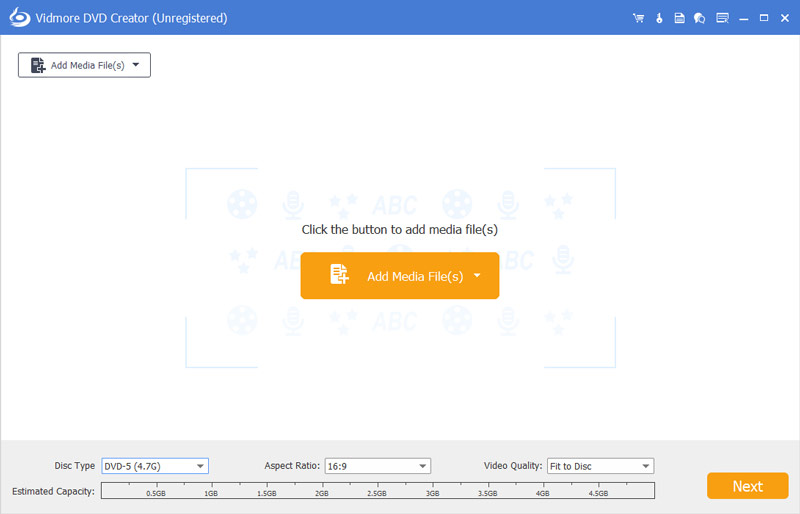
Wenn Sie eine Video-DVD brennen möchten, installieren Sie den besten DVD-Brenner auf Ihrem Computer. Starten Sie ihn dann und wählen Sie DVD Disc, um zum Hauptbildschirm zu gelangen. Klicken Sie oben links auf die Schaltfläche Medien-Datei(en) hinzufügen, um die Videodateien zu importieren, die Sie auf die Disc brennen möchten.
Schritt 2: DVD-Menü gestalten
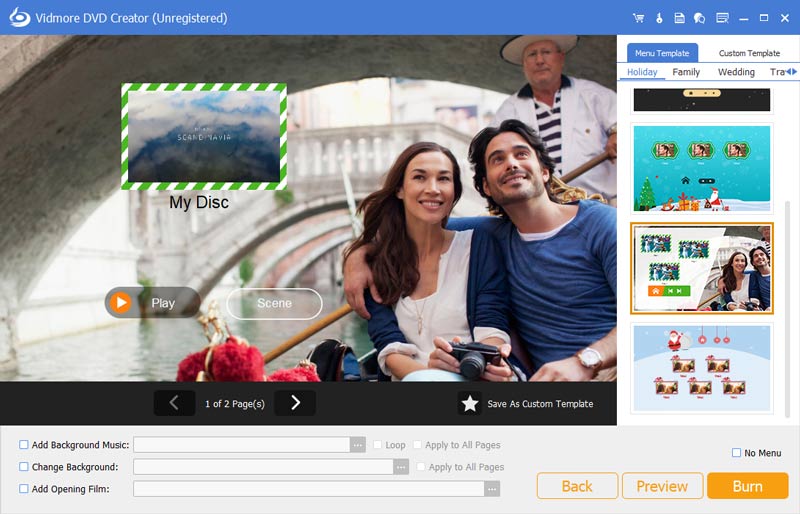
Legen Sie unten entsprechend Ihrer Situation Disc-Typ, Seitenverhältnis und Videoqualität fest. Klicken Sie auf die Schaltfläche Weiter, um das Menüfenster zu öffnen. Gehen Sie zum Tab Menüvorlage, scrollen Sie nach unten und suchen Sie Ihre bevorzugte Vorlage. Alle Elemente der Vorlage sind anpassbar, etwa Hintergrundmusik und mehr. Klicken Sie auf die Schaltfläche Vorschau, um das Menü anzusehen, und drücken Sie Brennen, wenn Sie zufrieden sind.
Schritt 3: Eine Video-DVD brennen
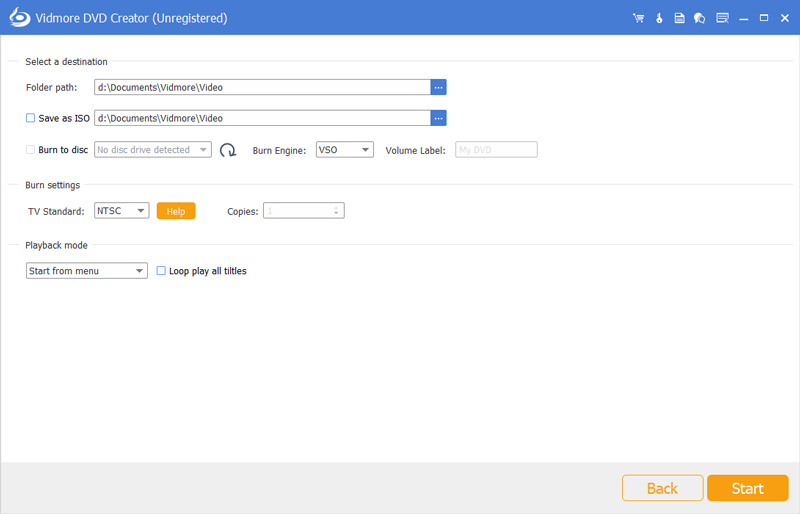
Legen Sie eine leere Disc in Ihr DVD-Laufwerk ein. Aktivieren Sie dann Auf Disc brennen im Fenster des DVD-Brenners. Legen Sie die Optionen unter Brenneinstellungen fest. Klicken Sie abschließend auf die Schaltfläche Start, um sofort mit dem Brennen einer DVD zu beginnen.
Top 2: Nero Burning ROM
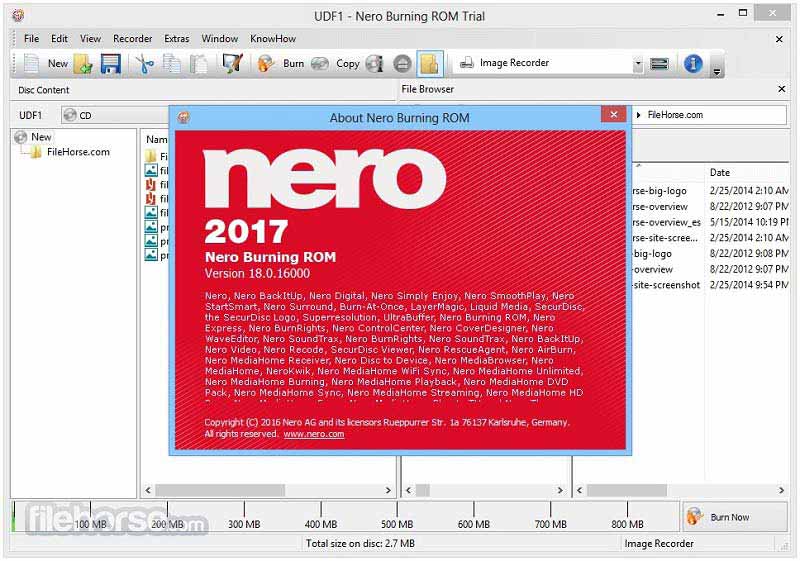
Preis: $59.95
Nero Burning ROM ist ein professioneller DVD-Brenner, meist einfach Nero genannt. Er ist Teil der Nero Multimedia Suite, aber auch als eigenständiges Programm erhältlich. Der Entwickler bringt jedes Jahr eine neue Version heraus.
Vorteile
- Bearbeite Fotos und Videos vor dem Brennen.
- Integriere eine übersichtliche Oberfläche.
- Unterstütze Drucktechnologien.
- Konvertiere Audiodateien.
Nachteile
- Es gibt keine plattformübergreifende Kompatibilität.
- Es ist deutlich teurer als andere DVD-Brennprogramme.
Top 3: Ashampoo Burning Studio
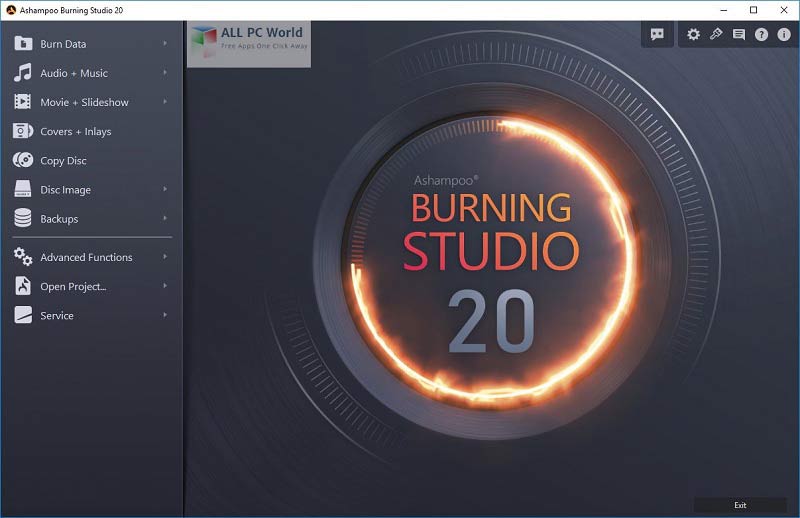
Preis: Ab $29.99
Dieser DVD-Brenner wurde vom deutschen Softwarehaus Ashampoo entwickelt. Er bietet ein komplettes Set an Werkzeugen zum DVD-Brennen. Außerdem erhalten Sie darin System- und Festplatten-Optimierer.
Vorteile
- Biete eine hohe Brenngeschwindigkeit.
- Erstelle DVD-Beschreibungen und Menüs.
- Stelle zusätzliche Tools bereit, wie z. B. Etikettendruck.
Nachteile
- Es gibt zu viele Funktionen für Anfänger.
- Die Software ist groß und benötigt viel Speicherplatz.
Top 4: VEGAS DVD Architect
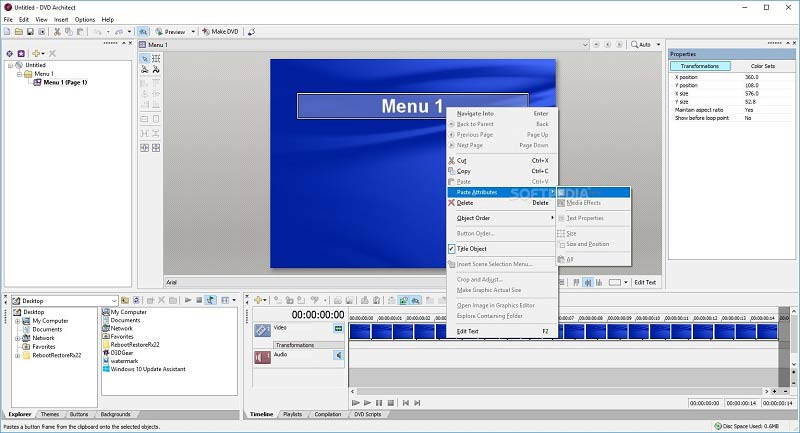
Preis: $99.99
Wenn Sie einen vielseitigen DVD-Brenner suchen, ist VEGAS DVD Architect eine gute Option. Er arbeitet mit nahezu allen DVD-Typen sowie mit Blu-ray-Discs. Zudem finden Sie in der Software zahlreiche nützliche Tools.
Vorteile
- Einfach zu bedienen.
- Unterstützt viele verschiedene Multimediaformate.
- Mit integriertem Videoeditor.
Nachteile
- Es ist für technisch weniger Versierte kompliziert.
- Die kostenlose Testversion erfordert eine Registrierung mit deinen persönlichen Daten.
Teil 2: 4 beste kostenlose DVD-Brenner für Windows
Top 1: BurnAware Free
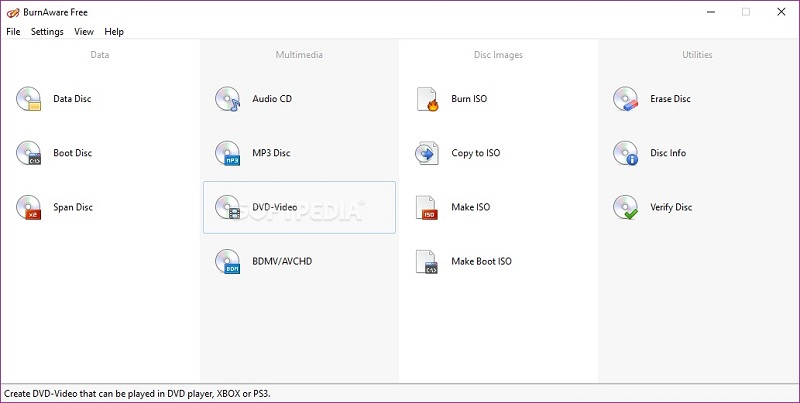
Obwohl BurnAware Free die kostenlose DVD-Brennsoftware für Windows 11 und frühere Versionen ist, erhalten Sie viele Werkzeuge – vom DVD-Brennen bis zum Löschen von Discs. Außerdem sind alle Funktionen kostenlos nutzbar.
Vorteile
- Brenne DVDs/CDs kostenlos.
- Erstelle ISO-Image-Dateien mit deinen Videos.
- Stelle Zusatztools bereit, wie z. B. Datenträgerüberprüfung.
Nachteile
- Es können nicht direkt Video-DVDs erstellt werden.
- Es installiert automatisch zusätzliche Software.
Top 2: WinX DVD Author
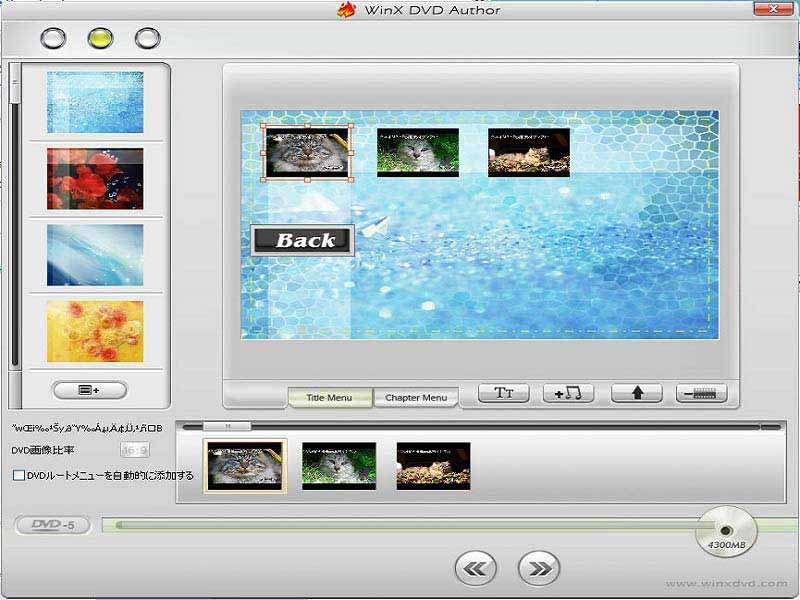
WinX DVD Author gehört zu den besten DVD-Brennprogrammen für Windows 11. Damit können Sie Heimvideo-DVDs mit Menü, Untertiteln und Titeln erstellen. Zwar ist es nicht mit Mac kompatibel, jedoch auf den meisten PCs einsetzbar.
Vorteile
- Unterstützt MKV, MP4, WMV, FLV usw. auf DVD..
- Erstelle Kapitel mit deinen Videodateien.
- Enthält mehrere Menüüvorlagen.
Nachteile
- Die Benutzeroberfläche wirkt veraltet.
- Du musst dich weiterhin mit deiner E-Mail anmelden.
Top 3: CDBurnerXP
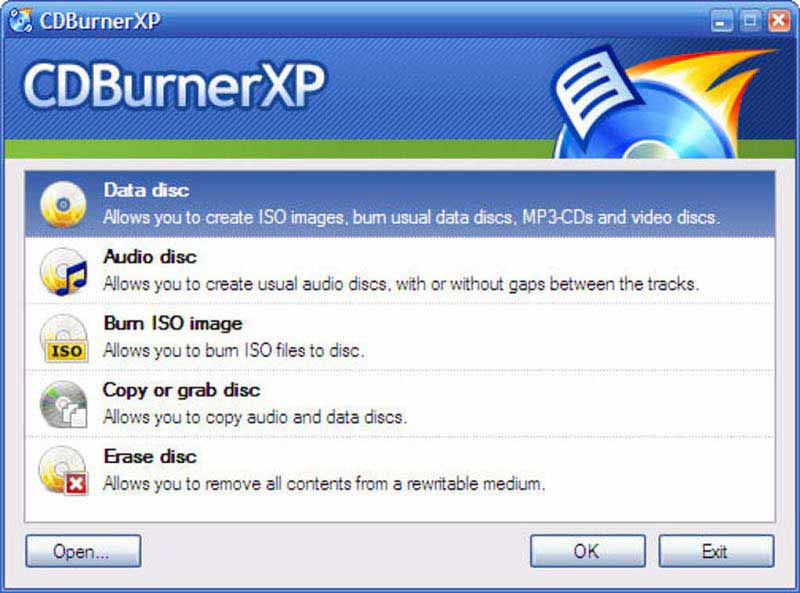
CDBurnerXP wurde 2008 veröffentlicht. Danach wurde der kostenlose DVD-Brenner zusammen mit anderer Freeware verteilt. Er enthält nicht nur grundlegende Disc-Brennwerkzeuge, sondern auch einige Funktionen, die normalerweise nur in kommerzieller Software verfügbar sind.
Vorteile
- Brenne Daten und Dateien einfach auf DVD.
- Kopiere Audio- und Datenträger im Verhältnis 1:1.
- Entferne Inhalte von wiederbeschreibbaren Datenträgern.
Nachteile
- Es gibt keine Option, abspielbare Video-DVDs zu erstellen.
- Es wird zusätzliche Software mitgeliefert.
- Es erfordert das .Net Framework.
Top 4: ImgBurn
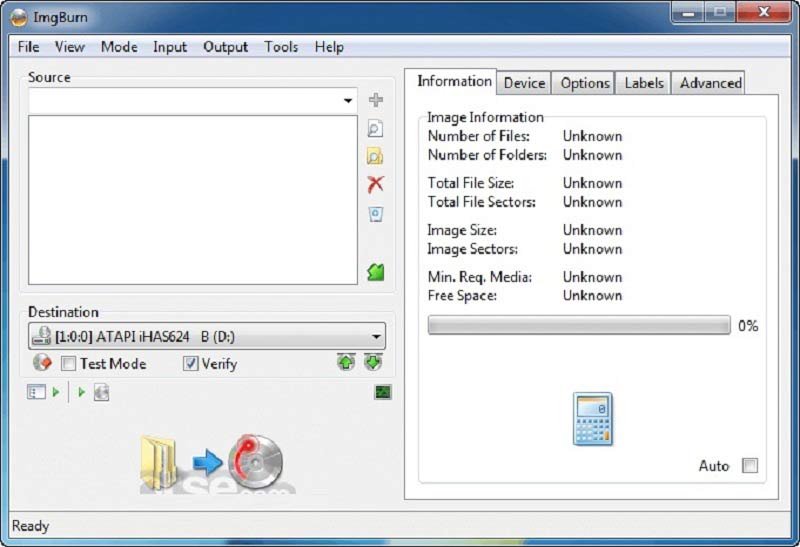
ImgBurn ist eine Open-Source-DVD-Brennsoftware für PC. Viele Studenten und Anwender nutzen sie, um Daten auf optische Datenträger zu sichern – unter anderem, weil sie kostenlos und ohne Einschränkungen ist. Sie deckt Ihren grundlegenden Bedarf an DVD-Brennen ab.
Vorteile
- Enthält zahlreiche einstellbare Funktionen.
- Unterstützt nahezu jedes Disc-Format.
- Keine Zahlung, Registrierung oder Wasserzeichen erforderlich.
Nachteile
- Anfänger könnten von den unübersichtlichen Optionen abgeschreckt werden.
- Falsche Einstellungen können deinen Datenträger beschädigen.
Teil 3: Top 4 kostenpflichtige DVD-Brenner für Mac
Top 1: iSkysoft DVD Creator für Mac
Preis: Ab $19.99
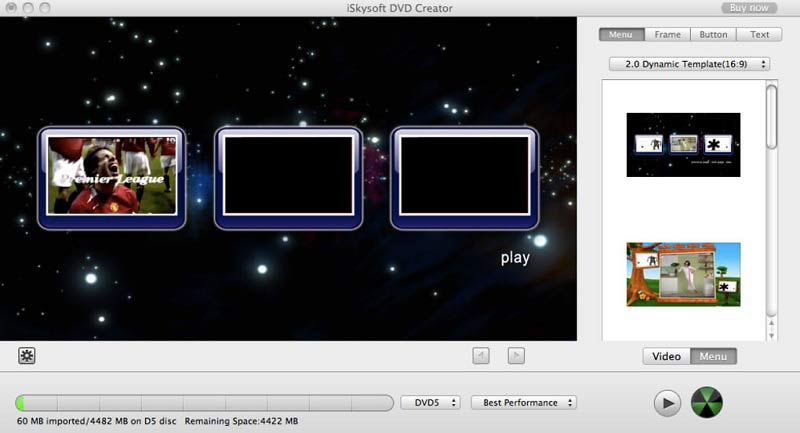
iSkysoft DVD Creator für Mac ist eine professionelle DVD-Brennsoftware, um Ihre Videos auf optische Discs zu schreiben. Sie hilft Ihnen, selbst erstellte Video-DVDs wie ein Profi zu erstellen. Sie können die Software direkt im Mac App Store kaufen.
Vorteile
- Erstelle DVDs mit einer Vielzahl von Videoformaten.
- Schreibe Videos von tragbaren Geräten auf DVD.
- Erstelle Diashows mit Fotos.
Nachteile
- Es gibt kein Hilfedokument.
- Der Medienbrowser ist nicht intuitiv.
Top 2: Wondershare UniConverter für Mac
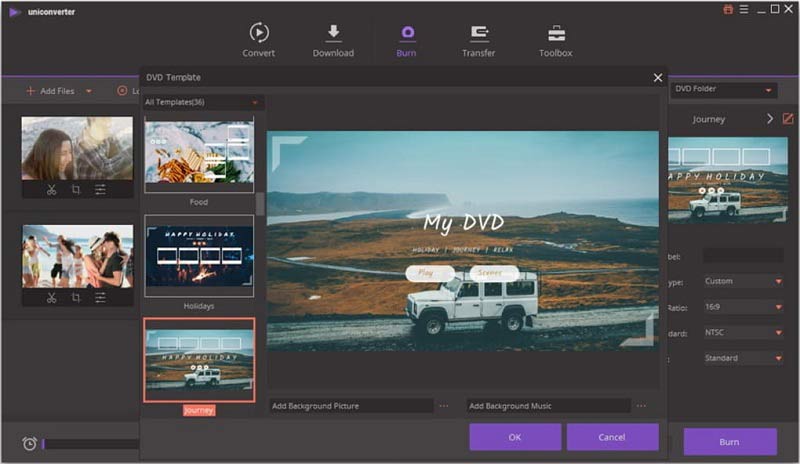
Preis: Ab $ 45.95
Wenn Sie Komplettlösungen bevorzugen, ist Wondershare UniConverter für Mac eine hervorragende Wahl. Der DVD-Brenner ist nur ein Teil von UniConverter; zusätzlich erhalten Sie einen Video-Editor, Videokonverter und mehr.
Vorteile
- Unterstützt über 1.000 Multimediaformate.
- Bearbeiten Sie Ihre Videos vor dem Brennen.
- Schnell und zuverlässig.
Nachteile
- Es ist ziemlich teuer.
- Sie müssen die komplette Software kaufen.
Top 3: Xilisoft DVD Copy für Mac
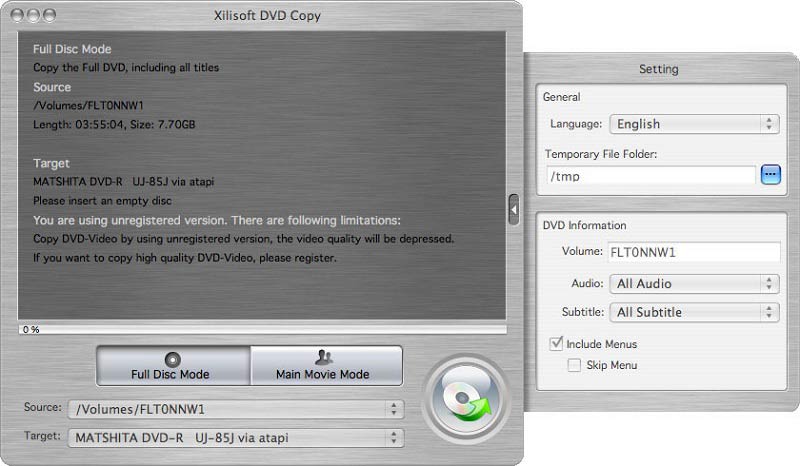
Preis: $49.95
Für Personen mit einer großen Disc-Sammlung ist Xilisoft DVD Copy für Mac ein guter DVD-Brenner zum Erstellen von Kopien. Er kann Ihre Film-DVDs oder Heimvideos als ISO-Dateien sichern oder direkt DVD-Kopien erstellen.
Vorteile
- Kopieren Sie Video-DVDs im Verhältnis 1:1.
- DVDs brennen mit DVD-Ordner oder ISO-Datei.
- Bietet umfangreiche Anpassungsoptionen.
Nachteile
- Es kann Videos nicht direkt auf DVD brennen.
- Es fehlt eine Videobearbeitungsfunktion.
Top 4: Any DVD Cloner für Mac
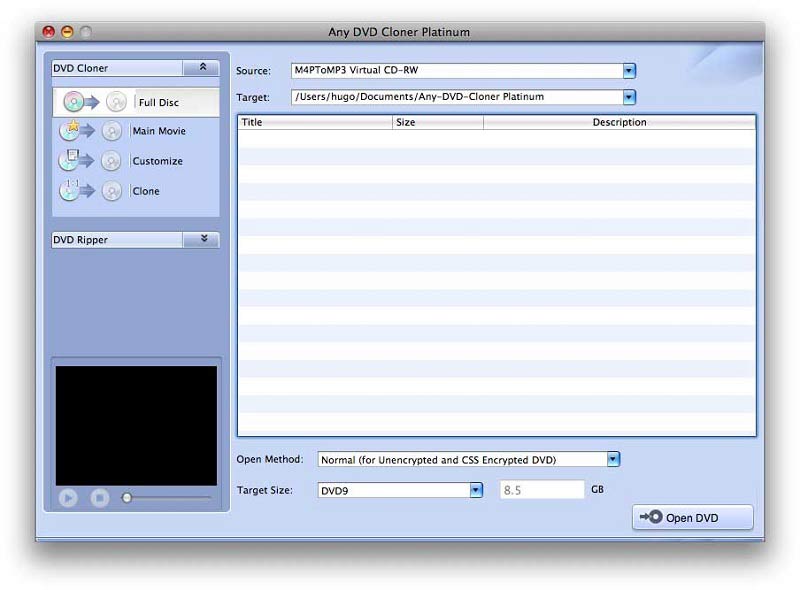
Preis: $49.95
Any DVD Cloner for Mac ist ein weiterer der besten DVD-Brenner für Mac. Er hilft Ihnen, DVDs aus optischen Discs, DVD-Ordnern und ISO-Abbilddateien zu erstellen. Zudem stehen zahlreiche Anpassungsoptionen zur Verfügung.
Vorteile
- Verfügbar für Mac OS X 10.6 und höher.
- Unterstützt verschiedene DVD-Typen.
- Titel, Menüs und Untertitel anpassen.
Nachteile
- Das Vorschaufenster ist zu klein.
- Es ist teuer im Vergleich zu dem Preis.
Teil 4: 3 beste kostenlose DVD-Brenner für Mac
Top 1: DVDStyler
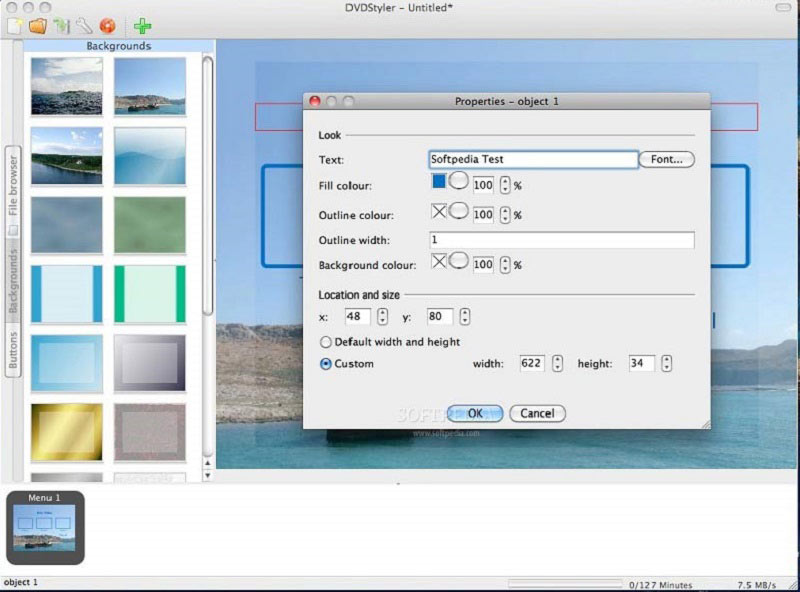
DVDStyler ist die beste kostenlose DVD-Brennsoftware für Mac. Es handelt sich um ein Open-Source-Projekt, sodass Sie es kostenlos unter Windows, Mac und Linux verwenden können. Für Nutzer mit begrenztem Budget ist es eine gute Wahl.
Vorteile
- Kostenlos nutzbar und virenfrei.
- Enthält DVD-Menüvorlagen.
- Unterstützt gängige Videoformate.
Nachteile
- Es installiert zusätzliche Software.
Top 2: Burn
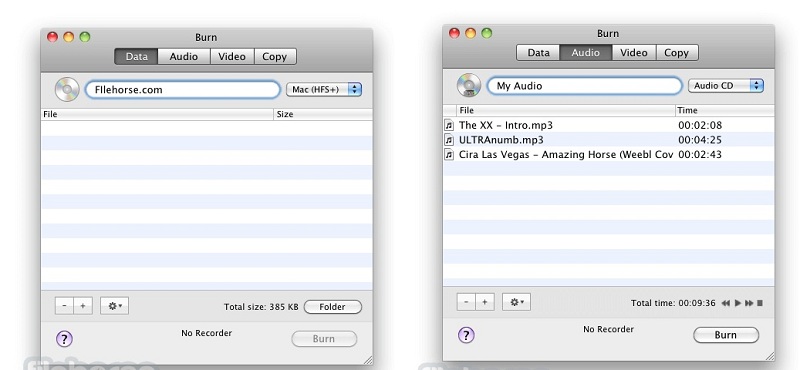
Wie der Name schon sagt, ist Burn eine einfache DVD-Brennsoftware für Mac. Damit können Sie Datendiscs, Audio-CDs, Video-DVDs und mehr erstellen. Noch wichtiger: Sie ist auf dem Mac kostenlos und ohne Einschränkungen nutzbar.
Vorteile
- Sicher in der Anwendung.
- Erstellen Sie Video-DVDs und Audio-CDs.
- Integriere eine übersichtliche Oberfläche.
Nachteile
- Die Eingabeformate sind begrenzt.
Top 3: ExpressBurn
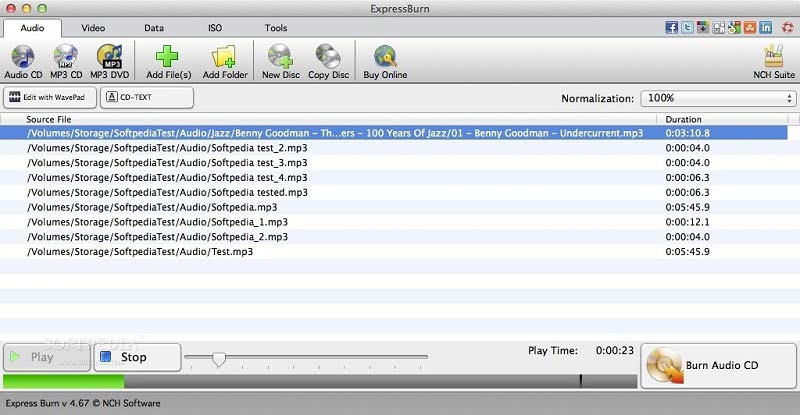
ExpressBurn bietet sowohl eine Pro- als auch eine kostenlose DVD-Brennversion für PCs und Mac-Computer. Wenn Sie lediglich Ihre Videos, Musik oder Dokumente auf eine optische Disc brennen möchten, reicht die kostenlose Version aus.
Vorteile
- Dateien auf CD und DVD brennen.
- ISO-Datei erstellen, um später zu brennen.
- Unterstützt eine große Bandbreite an Disc-Typen.
Nachteile
- Erweiterte Funktionen sind nur in der Pro-Version verfügbar.
Teil 5: Vergleich der Top-DVD-Brenner
| Vidmore DVD Creator | Nero Burning ROM | Ashampoo Burning Studio | VEGAS DVD Architect | BurnAware Free | WinX DVD Author | CDBurnerXP | ImgBurn | iSkysoft DVD Creator für Mac | Wondershare UniConverter für Mac | Xilisoft DVD Copy für Mac | Any DVD Cloner für Mac | DVDStyler | Burn | ExpressBurn | |
| Anpassbare Menüvorlage | |||||||||||||||
| Videobearbeitung | |||||||||||||||
| ISO aus Video erstellen | |||||||||||||||
| Vorschau |
Teil 6: FAQs zu DVD-Brennern
Wie lange hält ein DVD-Brennvorgang?
Das hängt von vielen Faktoren ab. Neben Ihrer Hardware und der Anzahl der zu brennenden Dateien ist auch die DVD-Brennsoftware wichtig. Einige DVD-Brenner nutzen Hardwarebeschleunigung und sind daher schneller.
Hat Windows 11 einen DVD-Brenner?
Microsoft hat in Windows 11 tatsächlich einen DVD-Brenner integriert; dieser kann jedoch nur Dateien auf eine optische Disc schreiben und eine Daten-DVD erstellen. Wenn Sie eine Video-DVD erzeugen möchten, müssen Sie einen DVD-Brenner eines Drittanbieters verwenden.
Wie kann ich DVDs kostenlos brennen?
Glücklicherweise gibt es einige kostenlose DVD-Brenner, die ähnliche Funktionen wie kostenpflichtige Software bereitstellen. DVDStyler kann zum Beispiel Videos mit Menü, Kapiteln und Schaltflächen auf DVD brennen. Noch wichtiger: Diese Open-Source-DVD-Brennsoftware ist auf PC, Mac und Linux kostenlos nutzbar.
Nun sollten Sie mindestens 15 DVD-Brenner für Windows und Mac kennen. Einige davon sind kostenlos nutzbar, etwa Burn, ImgBurn und weitere. Andere bieten mehr Funktionen zu einem erschwinglichen Preis. Vidmore DVD Creator ist die kostengünstigste DVD-Brennsoftware für Windows 11. Sie ist nicht nur einfach zu bedienen, sondern kann auch DVDs in hoher Qualität erzeugen. Haben Sie bessere Empfehlungen? Dann schreiben Sie sie bitte unten auf.
DVD-Tipps
-
DVD erstellen
-
DVD wiedergeben