Eine kurze Rezension von DVD Flick und die beste DVD-Brenner-Alternative, die Sie kennen sollten
Wenn Sie nach einem kostenlosen DVD-Authoring-Tool suchen, könnte DVD Flick eine gute Option sein, die Sie in Betracht ziehen sollten. Wo können Sie DVD Flick für Windows 7/10 herunterladen? Wie verwenden Sie es, um eine standardmäßige DVD zu brennen? Was ist die beste Alternative für Sie? Erfahren Sie jetzt mehr Details in dieser DVD-Flick-Bewertung sowie über die beste DVD-Brenner-Alternative in diesem Artikel.


Teil 1: Eine kurze Rezension von DVD Flick
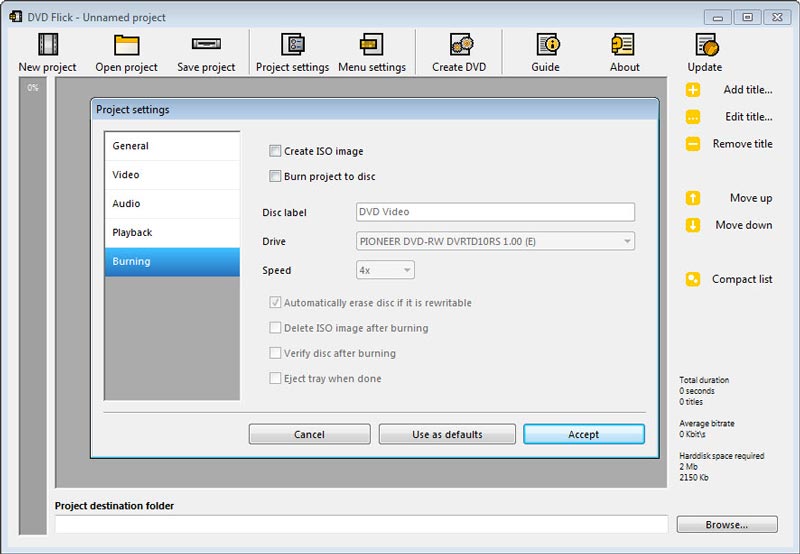
DVD Flick ist ein einfaches und leistungsstarkes DVD-Brennprogramm, mit dem Sie eine Reihe von Videodateien auf Ihrem Computer in eine standardmäßige DVD umwandeln können. Die erstellte DVD können Sie auf jedem DVD-Player, Media Center oder Heimkino-System abspielen.
- Unterstützt mehr als 45 Dateiformate, 60 Video-Codecs und 40 Audio-Codecs.
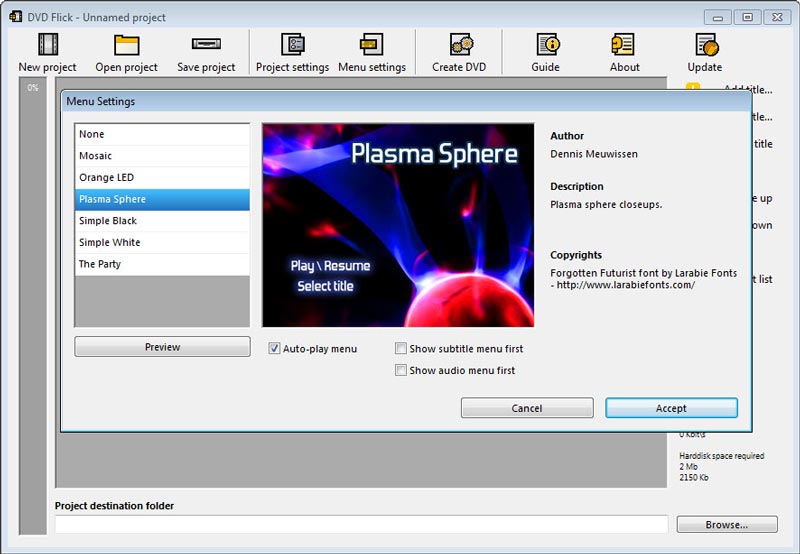
- Passen Sie die Audiospuren, Untertitel sowie ein Navigationsmenü an.
- Brennen Sie nach der Kodierung jedes Video und Projektfile auf eine standardmäßige DVD.
- Vollständig kostenlos, ohne Adware, Spyware oder sonstige Einschränkungen.
Vorteile:
- Verwendet FFmpeg zum Kodieren von DVDs, das Stream Copy für MPEG-2-Videostreams unterstützt.
- In der Lage, Untertitelformate zu importieren, wie SSA, ASS, SUB und SRT.
- Liest und interpretiert AviSynth-Skripte und erstellt einige einfache DVD-Menüs.
- Einfache Benutzeroberfläche, um Videos mit wenigen Klicks auf eine DVD zu brennen und zu konvertieren.
Nachteile:
- Es fehlen wichtige Videobearbeitungsfunktionen für die Bearbeitung vor dem Brennen der DVD.
- Die Audiostreams werden im Prozess der DVD-Erstellung stets neu kodiert.
- Das letzte Update stammt aus dem Jahr 2009, und die Menüs sowie Vorlagen wirken nicht professionell.
Teil 2: Wie man mit DVD Flick eine DVD brennt
Schritt 1: Nachdem Sie DVD Flick auf Ihrem Computer installiert haben, können Sie das Programm starten und auf die Schaltfläche Add title klicken, um den gewünschten Titel auszuwählen, zu dem Sie Untertitel aus dem Programm hinzufügen möchten.
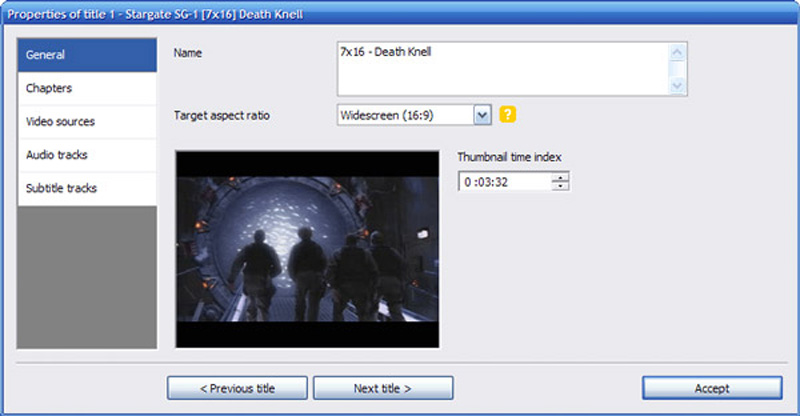
Schritt 2: Wenn Sie den Titel bearbeiten müssen, klicken Sie einfach auf die Schaltfläche Edit title, um die Kapitelanzahl des Titels festzulegen, indem Sie das Zeitintervall einstellen oder sogar eine Zahl eingeben. Außerdem können Sie dem Titel verschiedene Audio- und Videoquellen hinzufügen.
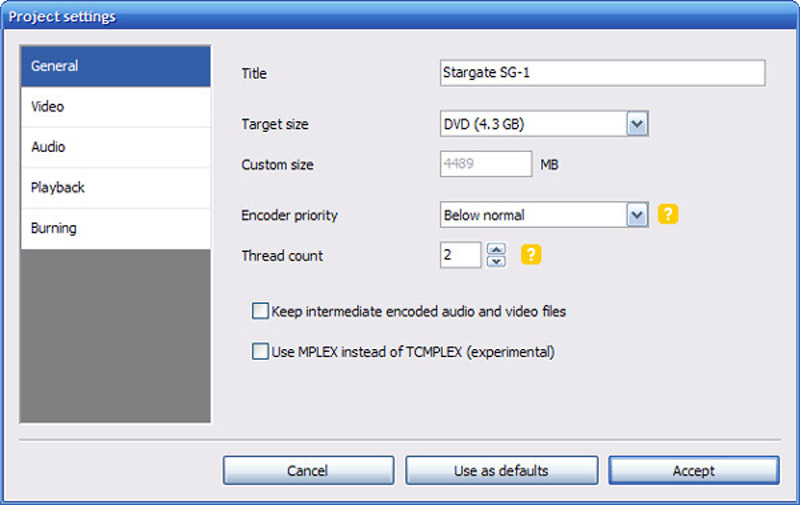
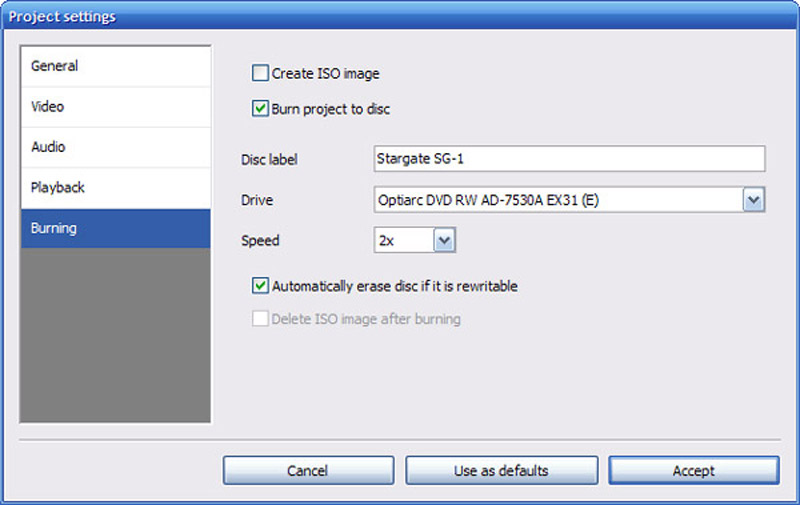
Schritt 3: Danach können Sie auch auf die Schaltfläche Project settings klicken, um die Einstellungen für Kapitel, Untertitel und mehr anzupassen. Sie können das Zielverzeichnis sowie Protokolldateien des Kodierungsprozesses innerhalb von DVD Flick festlegen.
Schritt 4: Aktivieren Sie die Option Burn project to disc und klicken Sie auf die Schaltfläche Accept, um zu bestätigen. Wenn Sie eine leistungsfähigere CPU haben, dauert es mit der Hardwarebeschleunigung dennoch eine längere Zeit, um die Videos auf eine DVD zu brennen.
Teil 3: Beste Alternative zu DVD Flick
Wenn Sie die Videos vor dem Brennen bearbeiten möchten, die neuesten Vorlagen nutzen und sogar eine hohe Brenngeschwindigkeit mit der Hardwarebeschleunigung des DVD-Authoring-Tools wünschen, ist Vidmore DVD Creator eine der besten Alternativen zu DVD Flick unter Windows 7/8/10. Damit können Sie DVDs oder Blu-ray-Discs, ISO-Dateien und sogar Ordner aus allen Arten von Videos brennen.
- Erstellen Sie eine DVD oder erstellen Sie eine Blu-ray-Disc/einen Blu-ray-Ordner/eine Blu-ray-ISO aus jedem Video-/Audioformat.
- Bearbeiten Sie das DVD‑Video mit dem integrierten Videoeditor, bevor Sie es auf DVD brennen.
- Wählen Sie die voreingestellten Menüs aus Vorlagen oder passen Sie ein Menü manuell an.
- Ausgestattet mit Intel-, CUDA- und AMD-Beschleunigung für hohe Geschwindigkeit.
Teil 4: FAQs zu DVD Flick
1. Warum wird die Wiedergabe der DVD, die mit DVD Flick erstellt wurde, seitlich angezeigt?
Da DVD Flick keine Möglichkeit bietet, Ihr Video neu auszurichten, wird es in der Standardausrichtung übernommen. Wenn Sie das Video vertikal statt horizontal aufgenommen haben, wird es standardmäßig auch so auf die DVD gebrannt. In diesem Fall müssen Sie Vidmore DVD Creator wählen, um die Videos vor dem Brennen auf DVD zu bearbeiten.
2. Wie lässt sich die Brenngeschwindigkeit für DVDs mit DVD Flick erhöhen?
Die Umwandlung eines AVI-/DivX-Films dauert etwa 1–2 Stunden. Wenn Sie eine große Anzahl von Videos haben, müssen Sie andere Programme schließen oder sogar die Videoauflösung herabsetzen, wenn Sie Videos auf DVD brennen. Natürlich können Sie auch eine alternative Software zu DVD Flick verwenden, um eine zufriedenstellende DVD zu erstellen.
3. Gibt es eine Möglichkeit, mit DVD Flick Untertitel zu einer DVD hinzuzufügen?
Ja, es ist möglich, mit DVD Flick Untertitel zu einer DVD hinzuzufügen. Klicken Sie einfach auf die Schaltfläche „Add title“ und wählen Sie die Videodatei aus, die Sie hinzufügen möchten. Nachdem Sie das Video importiert haben, können Sie zu „Subtitle tracks“ wechseln, um die Untertitel zu bearbeiten. Gehen Sie zur Registerkarte „Subtitles“ und verwenden Sie die Schaltfläche „Add“, um Untertiteldateien zu diesem Titel hinzuzufügen.
Ist DVD Flick ein geeigneter DVD-Brenner für Ihr Windows 7/10? Lernen Sie mehr Details in der Rezension in diesem Artikel. Wenn Sie irgendein Problem beim Brennen von DVDs mit DVD Flick haben oder mit dem Ergebnis nicht zufrieden sind, können Sie außerdem den professionellen Vidmore DVD Creator verwenden, um DVDs ganz nach Ihren Anforderungen zu erstellen.