Lassen Sie uns die beste kostenlose DVD-Brennsoftware auswählen – 6 Optionen
Die meiste Zeit sind wir es gewohnt, größere Dateien wie lange Videos im Speicher unserer Computerhardware oder in Cloud-Laufwerken zu speichern. Doch eine solche Speicherung ist riskanter: Sobald wir den Computer beschädigen oder den Zugang zum Cloud-Konto verlieren, finden wir unsere bisher gesammelten Filme oder Serien nicht mehr wieder. Aus unserer Erfahrung empfehlen wir Ihnen daher, Ihre wichtigen Dateien auf eine leere CD zu brennen; besonders DVDs sind als physisches Speichermedium zuverlässiger. Damit der Umzug Ihrer Videos reibungslos verläuft, stellt dieser Artikel Ihnen sechs der besten kostenlosen DVD-Brennprogramme vor. Es empfiehlt sich, deren Einführung, Funktionen sowie Vor- und Nachteile sorgfältig zu lesen, bevor Sie entscheiden, welches Sie installieren möchten.

SEITENINHALT
Teil 1. 6 beste kostenlose DVD-Brennprogramme
Ohne weitere Umschweife stellen wir Ihnen nun diese sechs kostenlosen DVD-Brennprogramme vor.
Vidmore DVD Creator
Plattform: Windows
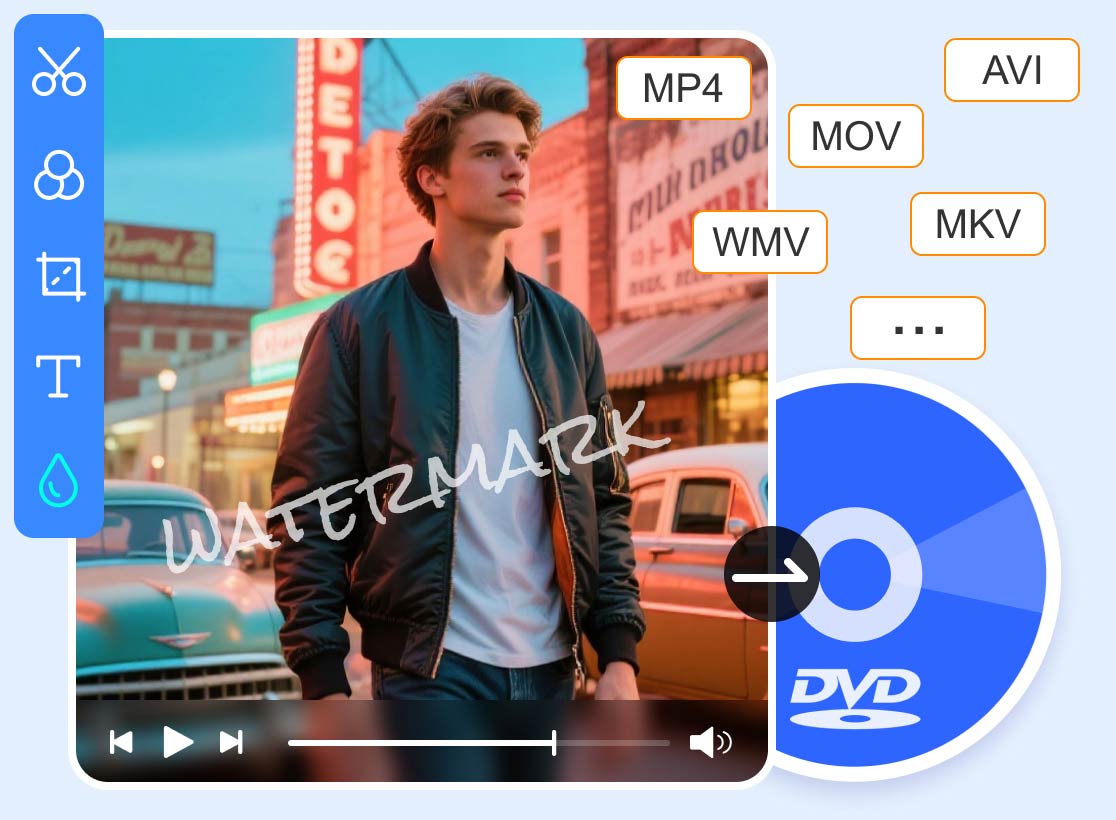
Vidmore DVD Creator steht an der Spitze der Empfehlungsliste, und das aus gutem Grund. Das Programm kann Videos in gängigen digitalen Formaten wie MP4, AVI, WMV, MKV, FLV usw. auf DVD- oder Blu-ray-Discs brennen oder als ISO-Image-Dateien speichern. Natürlich handelt es sich nicht um einen reinen Brenner mit nur einer Funktion. Nachdem Sie das Quellvideo hochgeladen haben, können Sie mit dem vollständigen Set an Videobearbeitungsfunktionen in Vidmore DVD Creator das Video schneiden, beschneiden, drehen und optimieren, bis es Ihren Anforderungen entspricht. Damit Sie bei der Wiedergabe einer DVD die gewünschte Szene schnell finden, hilft Ihnen dieser kostenlose DVD-Brenner außerdem dabei, ein möglichst persönliches DVD-Menü zu gestalten. Zahlreiche Vorlagen warten darauf, von Ihnen ausprobiert zu werden.
DVDs oder Blu-ray-Discs aus allen möglichen Videos brennen.
Integrierter Video-Editor zum Anpassen verschiedener Parameter.
Bietet zahlreiche DVD-Menüvorlagen. Sie können diese sogar ganz nach Wunsch anpassen.
Schritt 1. Laden Sie Vidmore DVD Creator auf Ihr Gerät herunter und installieren Sie es. Legen Sie Ihre leere Disc in das optische Laufwerk Ihres Computers ein.
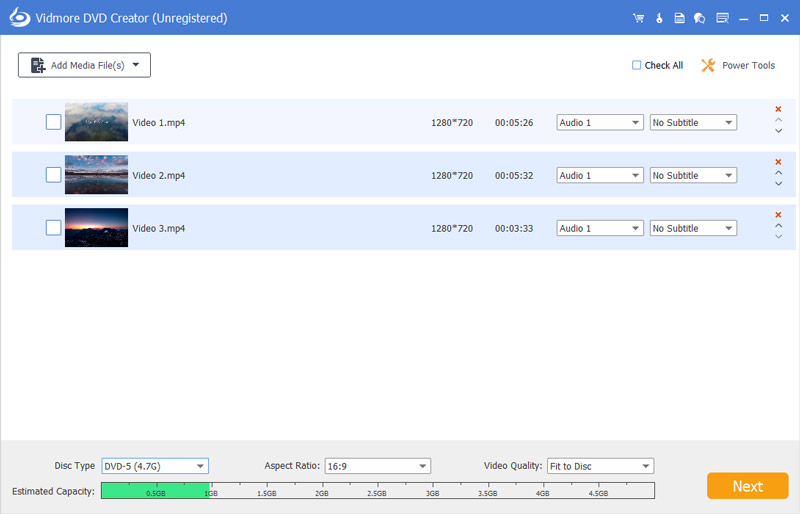
Sobald Sie in der Hauptoberfläche sind, klicken Sie auf Medien-Datei(en) hinzufügen, um Ihre digitale Videodatei hochzuladen.
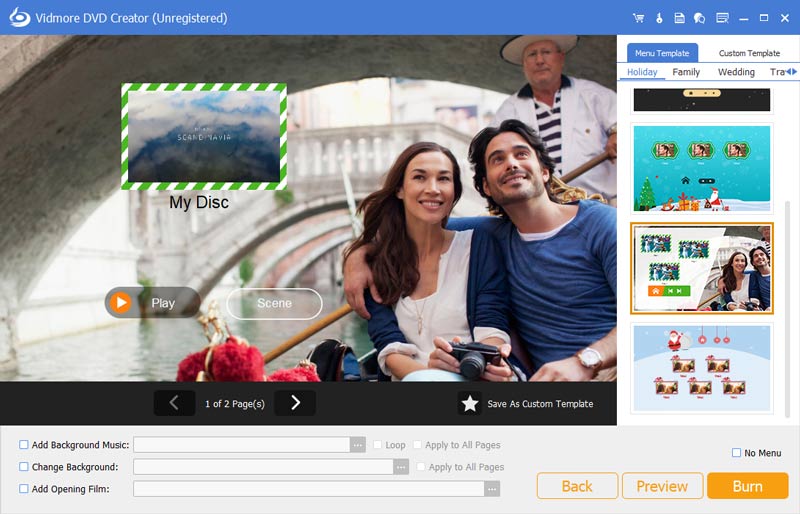
Schritt 2. Nachdem Sie Ihr Video hinzugefügt haben, gehen Sie zur Menübearbeitungsseite. Wählen Sie eine Vorlage unter Menüvorlage aus. Wenn Sie die Schaltflächen und Schriftarten anpassen möchten, klicken Sie auf Benutzerdefinierte Vorlage.
Klicken Sie anschließend auf Brennen.
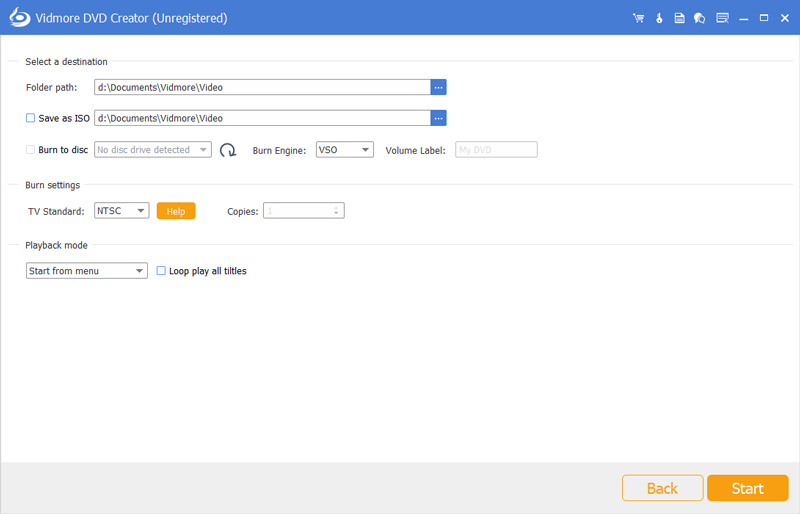
Schritt 3. Aktivieren Sie die Option Auf Disc brennen und wählen Sie Ihre eingelegte DVD aus. Passen Sie die Brenneinstellungen und den Wiedergabemodus an. Klicken Sie zum Schluss auf Start.
Vorteile
Es werden genügend Video- und Disc-Formate unterstützt.
Es steht ein vollständiger Satz an Videobearbeitungsfunktionen zur Verfügung.
Unterstützt Hardwarebeschleunigung. Das Brennen von CDs ist sehr effizient.
Nachteile
Einige Funktionen müssen kostenpflichtig freigeschaltet werden.
Ashampoo Burning Studio Free
Plattform: Windows
Ähnlich wie Vidmore DVD Creator ist Ashampoo Burning Studio Free eine kostenlose DVD-Brennsoftware für Windows-Geräte. Sie kann bereits vorhandene Videos, Bilder, Filme und andere Inhalte verlustfrei auf leere Discs übertragen und unterstützt derzeit Videoauflösungen bis zu 720p oder 1080p. Falls sich bereits Daten auf Ihren CDs, DVDs oder Blu-ray-Discs befinden, können Sie Ashampoo Burning Studio Free die Discs auch neu beschreiben lassen und die ursprünglichen Inhalte direkt durch die Videos ersetzen, die Sie diesmal sichern möchten.
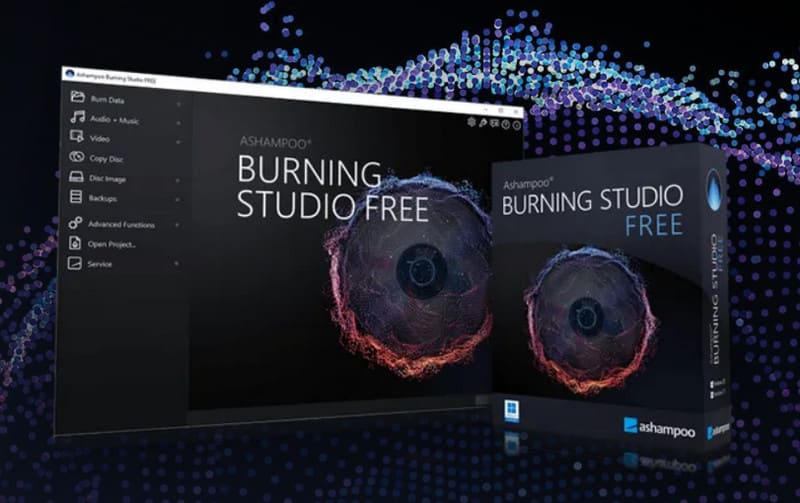
Videos, Bilder und Filme im Handumdrehen auf CD-, DVD- und Blu-ray-Discs brennen.
Beliebige Dateien unter Passwortschutz sichern.
Garantiert Filme auf höchster Qualität brennen oder Disc-Kopien erstellen.
Vorteile
Die Oberfläche ist sehr übersichtlich und aufgeräumt.
Unterstützt die Erstellung personalisierter DVD-Menüs.
Nachteile
Die kostenlose Version bietet nur eingeschränkte Funktionen und erfordert eine Registrierung.
CDBurnerXP
Plattform: Windows
CDBurnerXP ist eine kostenlose DVD-Brennsoftware, die ressourcenschonend, aber leistungsstark arbeitet. Sie kann vorbereitete Videos auf DVDs, CDs, Blu-ray-Discs und HD-DVDs brennen und garantiert, dass niemals Wasserzeichen zu den Videos hinzugefügt werden. Wenn Sie die Dateien nicht direkt auf die Disc übertragen möchten, können Sie mit CDBurnerXP auch einen ISO-Ordner erstellen und ihn als Backup aufbewahren.
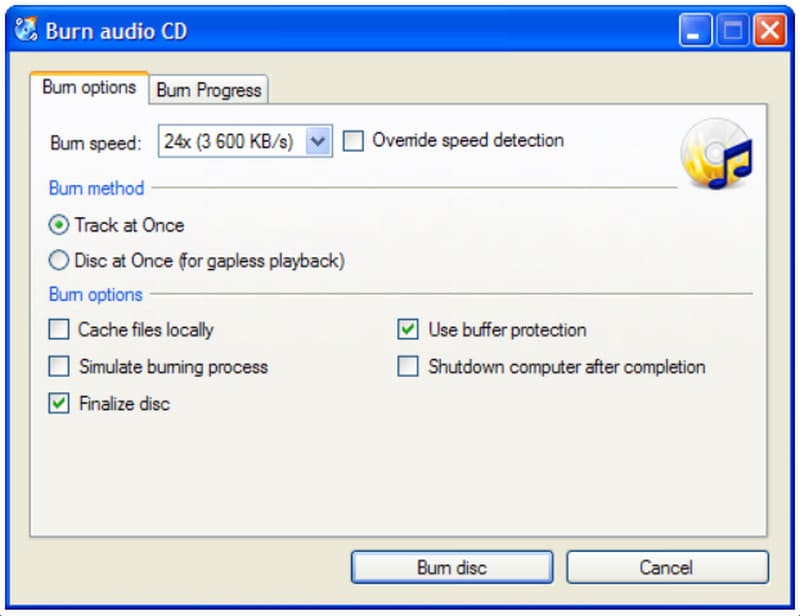
Alle Arten von CDs kostenlos brennen oder ISO-Dateien erstellen.
Bietet eine mehrsprachige Benutzeroberfläche für Anwender auf der ganzen Welt.
Integrierte einfache Funktion zum Drucken von Covern.
Vorteile
Verfügt über ein CDBurnerXP-Forum, in dem Sie Antworten auf alle möglichen Fragen finden können.
Unterstützt zahlreiche CD-Formate.
Nachteile
Es gibt nur wenige Brennoptionen, die zudem eher grundlegend sind.
Erfordert die Installation von Microsoft .NET Framework, um zu funktionieren.
DeepBurner Free
Plattform: Windows
DeepBurner Free ist in zwei Versionen erhältlich: einer kostenlosen Version und einer Pro-Version. Die kostenlose Version hat ein eher traditionelles und schlichtes Erscheinungsbild und kann zum Brennen von Daten-CDs, Daten-DVDs und Audio-CDs verwendet werden. Allerdings kann sie derzeit keine Video-DVDs brennen, ist aber dennoch ein sehr gutes Werkzeug für Anwender mit alltäglichen Datensicherungsanforderungen. Die Pro-Version ist kostenpflichtig, bietet dafür jedoch deutlich mehr Funktionen und kann beliebige Daten brennen, CDs duplizieren und Video-DVDs erstellen.
Daten-DVDs und -CDs brennen.
Audio-CDs brennen.
Vorteile
Kann als portable Anwendung genutzt und auf einem USB-Stick gespeichert werden.
Völlig kostenlos.
Nachteile
Kann keine Video-DVDs brennen.
Das Design der Benutzeroberfläche ist veraltet.
WinX DVD Author
Plattform: Windows
WinX DVD Author ist eine kostenlose DVD-Brennsoftware für Windows-PCs. Sie unterstützt das Brennen vieler verschiedener Videoformate auf DVD-RW oder DVD-ROM. Neben dieser Funktion ermöglicht sie auch die Erstellung personalisierter DVD-Menüs, und Nutzer können damit ganz einfach das Seitenverhältnis des Videos und die Hintergrundmusik anpassen. Besonders bemerkenswert ist, dass WinX DVD Author sogar Videos direkt von YouTube herunterladen und sie in das VOB-Format umwandeln kann, um sie anschließend auf Disc zu brennen.
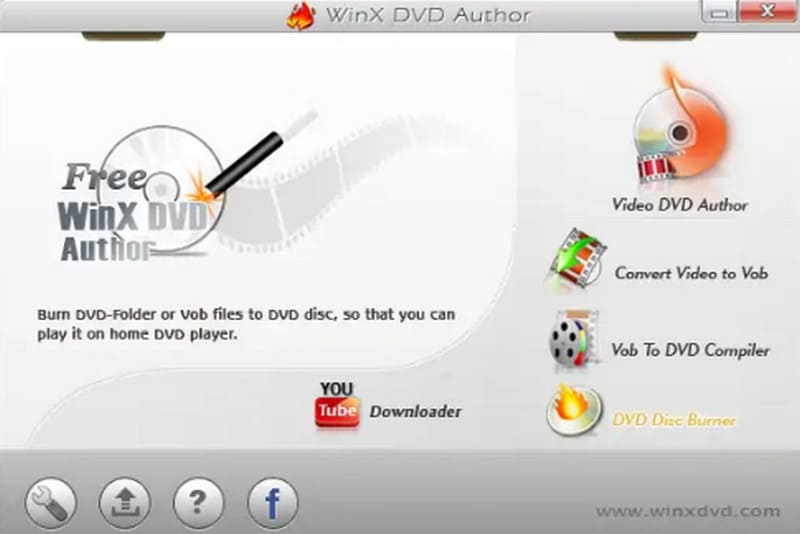
Beliebige Videos auf eine leere Disc brennen.
DVD-Menüs und Untertitel für hochgeladene Videos erstellen.
Unterstützt die Anpassung des Bildschirm-Seitenverhältnisses und der Hintergrundmusik.
Integrierter YouTube Video Downloader.
Vorteile
Sehr stabiler und zuverlässiger Betrieb.
Die Brenngeschwindigkeit ist sehr hoch.
Nachteile
Kann keine ISO-Image-Dateien erstellen.
Kann keine Audio-CDs brennen.
BurnAware Free
Plattform: Windows
BurnAware Free ist eine All-in-One-DVD-Brennsoftware, mit der sich Daten-CDs, Video-CDs, Audio-CDs, Blu-ray-Discs und ISO-Image-Dateien erstellen lassen. Das Beste daran ist die extrem einfache und intuitive Bedienung ohne ablenkende Elemente. Deshalb eignet sich BurnAware Free perfekt für Einsteiger oder Anwender mit dringenden Aufgaben. Außerdem verfügt es über eine mehrsprachige Benutzeroberfläche, und das gesamte Programm benötigt nur sehr wenig Arbeitsspeicher. Neben alltäglichen Aufgaben finden Sie darin auch einige erweiterte Optionen.
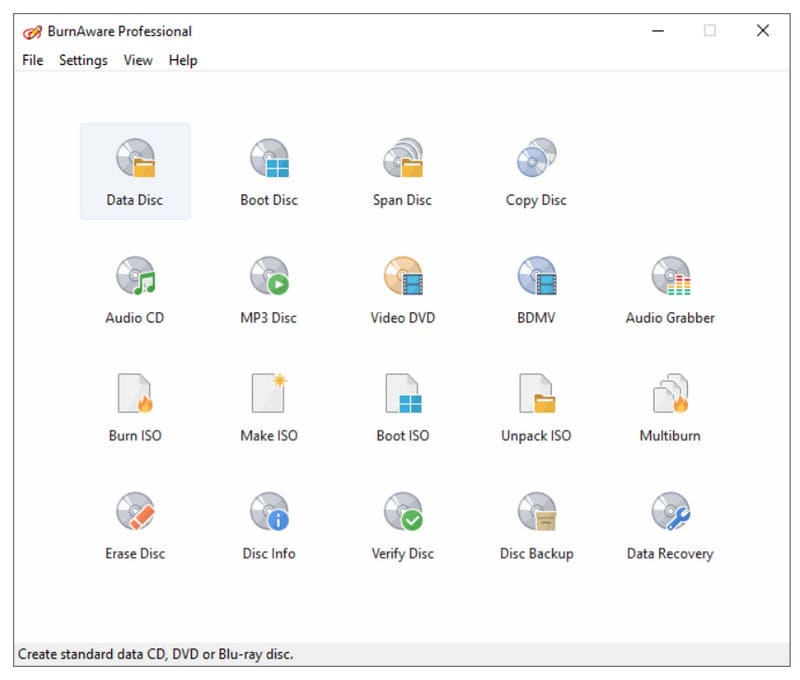
CDs, DVDs, Blu-ray-Discs und ISO-Image-Dateien brennen.
Bietet Voreinstellungen, mit denen sich viele verschiedene Datentypen verarbeiten lassen.
Daten von beschädigten Discs wiederherstellen.
Vorteile
Einfach zu bedienen und benötigt nur wenig Speicher.
Einfache Oberfläche.
Nachteile
Wird bei der Installation mit anderer Software gebündelt.
Teil 2. FAQs zur kostenlosen DVD-Brennsoftware
Hat Windows 10 ein DVD-Brennprogramm?
Windows Media Player ist der beste Windows-DVD-Ersteller. Er kann Audio‑CDs, Daten‑CDs und Daten‑DVDs brennen. Für einen umfassenderen Service empfehlen wir Vidmore DVD Creator.
Was ist die beste kostenlose DVD‑Player‑Software?
VLC Media Player ist der beste. Sie können auch andere Video-Player von Drittanbietern wie KMPlayer ausprobieren.
Wie kann ich meine DVD kostenlos in ein digitales Format umwandeln?
Um Videos von einer CD zu extrahieren und in gängige digitale Formate zu konvertieren, können Sie VLC Media Player, HandBrake oder MakeMKV verwenden.
Fazit
In diesem Artikel lernen Sie die sechs nützlichsten kostenlosen DVD-Brennprogramme kennen. Ihre Vorteile, Nachteile und Hauptfunktionen werden ausführlich vorgestellt. Unter diesen Optionen ist Vidmore DVD Creator zweifellos das vielseitigste und kostengünstigste Programm, da es nicht nur alle gängigen Videoformate unterstützt, sondern auch Videobearbeitungstools und Einstellungen zur Anpassung von DVD-Menüs bietet. Dank der Hardwarebeschleunigung sorgen die extrem hohen Brenngeschwindigkeiten zudem dafür, dass es zu den vertrauenswürdigsten Produkten gehört.