Wie Sie eine DVD‑Disc auf Ihrem PC und Mac brennen – 3 ultimative Methoden, die Sie kennen sollten
Um Videos zu sichern oder sie im Heimkino abzuspielen, sollten Sie mehr darüber erfahren, wie man unter Windows und Mac eine DVD brennt. Natürlich müssen Sie sicherstellen, dass in Ihrem Computer ein DVD‑Laufwerk vorhanden ist. Unter Windows gibt es noch einige Standard‑DVD‑Brennprogramme, um eine DVD zu erstellen. Das neueste MacBook bietet jedoch kein DVD‑Laufwerk mehr. Sie können stattdessen eine Datendisc und keine standardmäßige Video‑DVD brennen. Erfahren Sie in diesem Artikel mehr Details zum DVD‑Brennprozess unter Windows und Mac.

SEITENINHALT
Teil 1: Die ultimative Methode, um beliebige Videos auf DVD zu brennen
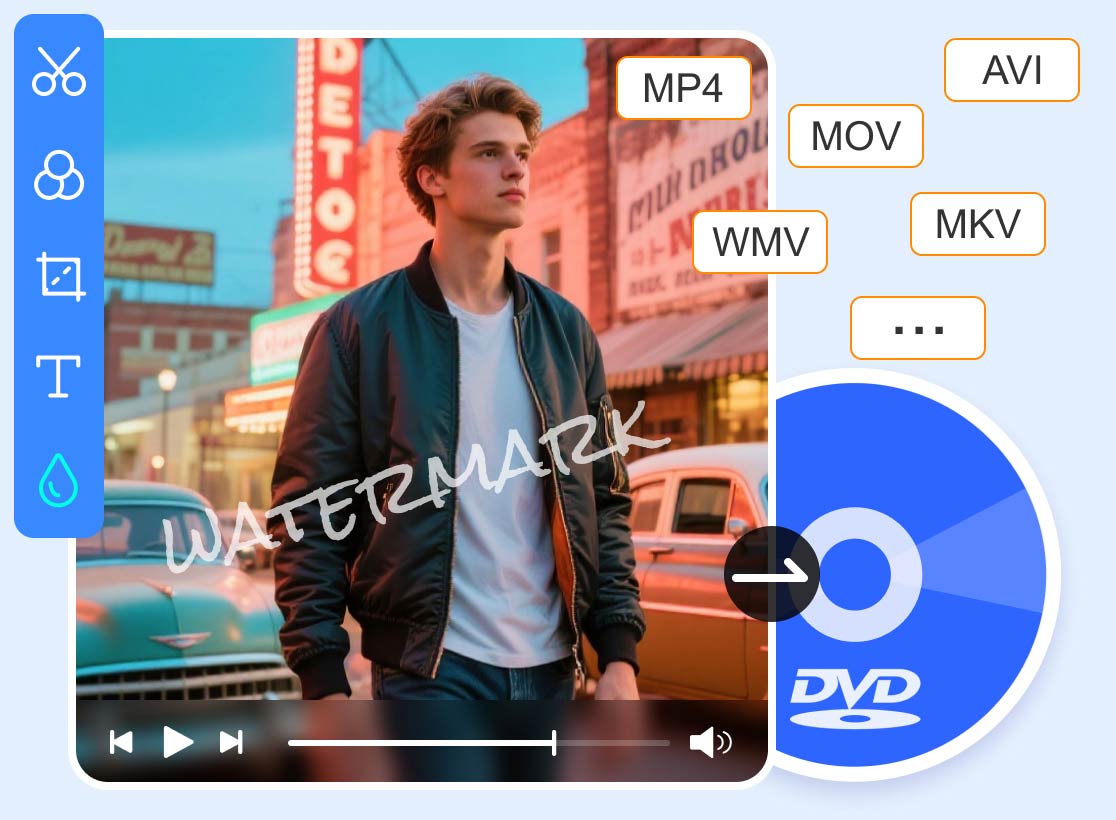
Vidmore DVD Creator ist ein vielseitiges DVD‑Brennprogramm, das beliebige Video‑ und Audiodateien in eine standardmäßige DVD‑ oder Blu-ray‑Disc/ISO/Ordner umwandelt, sogar HD‑Videos und 4K‑Dateien. Es stellt einsatzbereite Menüvorlagen und anpassbare Vorlagen für DVD‑Menüs bereit und bietet zudem erweiterte Bearbeitungsfunktionen zum Editieren der Videodateien.
- Beliebige Video‑ und Audiodateien auf eine DVD‑Disc für die meisten DVD‑Player brennen.
- DVD-Video mit dem integrierten Videoeditor vor dem Brennen auf DVD bearbeiten.
- Einsatzbereite DVD‑Menüvorlagen auswählen oder ein personalisiertes Menü auf DVD erstellen.
- Leistungsstarke Werkzeuge bereitstellen, um Videos und Kapitel für die DVD‑Disc zu bearbeiten.
Wie man unter Windows 10/8/7 eine DVD brennt
Schritt 1: Laden Sie das DVD‑Brennprogramm herunter, installieren Sie es und starten Sie es auf Ihrem PC. Danach können Sie das Menü DVD Disc wählen und eine leere DVD in Ihr DVD‑Laufwerk einlegen. Klicken Sie auf die Schaltfläche Add Media File(s), um die Videos hinzuzufügen, die Sie unter Windows 10 auf DVD brennen möchten.
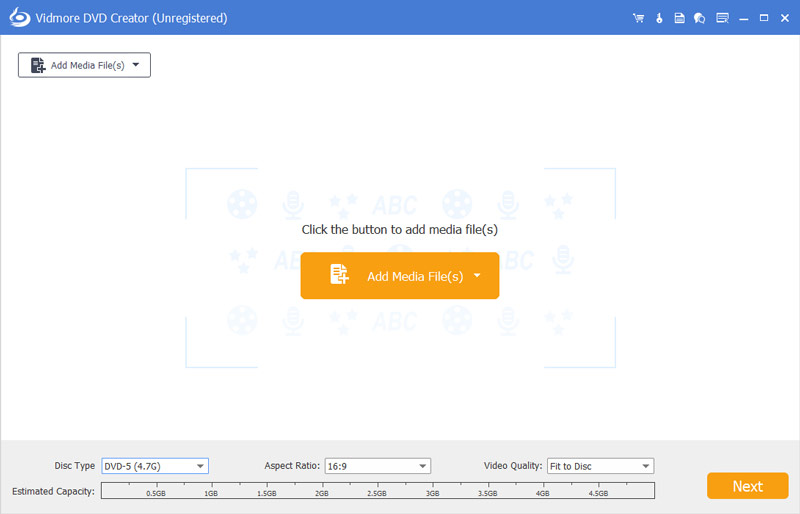
Schritt 2: Nachdem Sie die Videos hochgeladen haben, können Sie die gewünschte Audiospur oder Untertitel für die auszugebende DVD auswählen. Außerdem können Sie unten den Disc‑Typ festlegen, das Seitenverhältnis auswählen und die gewünschte Videoqualität bestimmen, bevor Sie auf die Schaltfläche Next klicken.
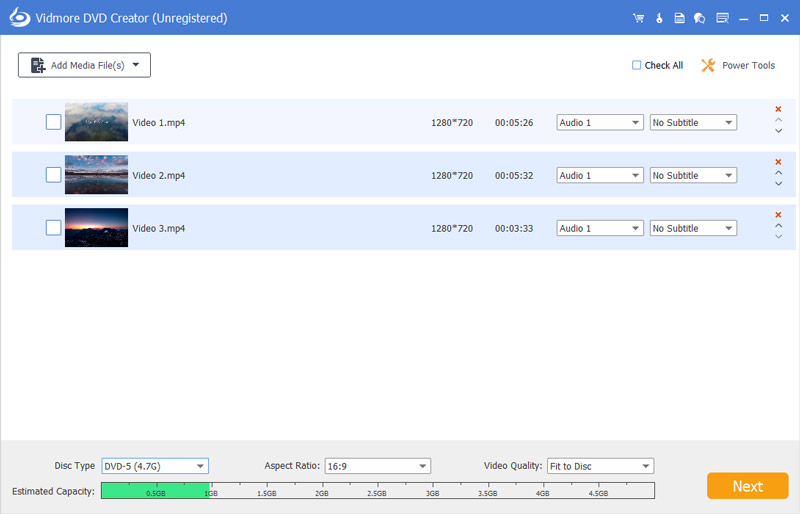
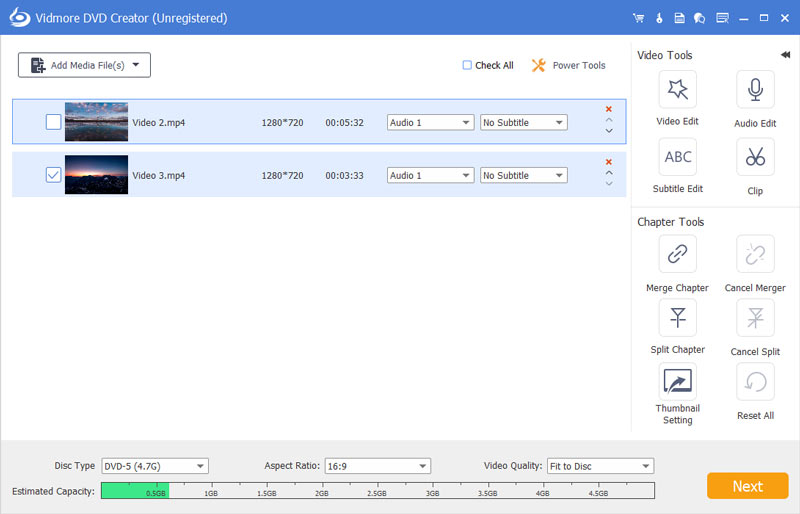
Schritt 3: Wenn Sie die Videos weiter bearbeiten oder Kapitel verwalten müssen, klicken Sie auf die Schaltfläche Power Tool, um die erweiterten Funktionen unter Video Tools und Chapter Tools zu finden. Sie können Video‑ und Audiodateien, Untertitel, Kapitel und sogar Miniaturbilder bearbeiten, um eine DVD unter Windows zu brennen.
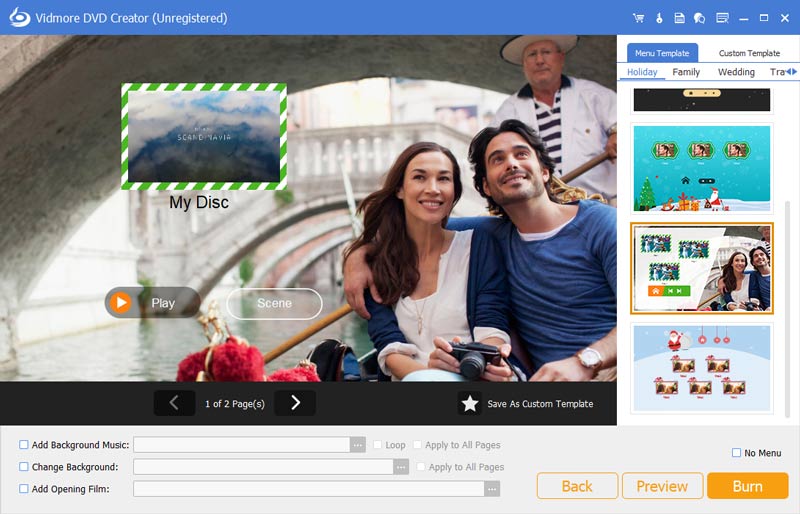
Schritt 4: Danach können Sie auf der rechten Seite im Tab Menu Template die passende DVD‑Menüvorlage auswählen. Wenn Sie ein Menü mit gewünschten Schaltflächen und Layout selbst gestalten möchten, können Sie den Tab Custom Template wählen. Sehen Sie sich das Menü an, indem Sie auf die Schaltfläche Preview klicken.
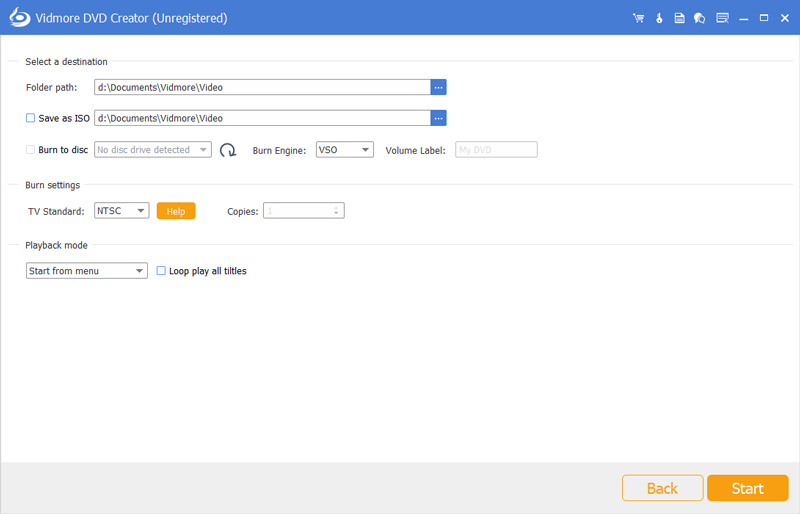
Schritt 5: Aktivieren Sie das Kontrollkästchen neben der Option Burn to disc. Danach können Sie die Brenneinstellungen und den Wiedergabemodus festlegen. Andernfalls optimiert das DVD‑Brennprogramm die Optionen basierend auf Ihrer Hardware. Nun können Sie auf die Schaltfläche Start klicken, um unter Windows 10/8/7 mit dem Brennen einer DVD zu beginnen.
Teil 2: Wie man unter Windows 10/8/7 kostenlos eine DVD brennt
Die integrierte DVD‑Brennfunktion ist eine einfache Methode, um unter Windows 10 eine DVD zu brennen. Neben Videoformaten können Sie auch Audiodateien, GIF, PDF und TXT hinzufügen. Die Funktion kann jedoch nur eine Daten‑DVD erzeugen, was bedeutet, dass diese DVD nur auf Computern oder DVD‑Playern abgespielt wird, die die entsprechenden Videoformate unterstützen.
Schritt 1: Legen Sie eine leere CD oder DVD in das CD/DVD‑Brennlaufwerk Ihres Computers ein und öffnen Sie ein Fenster des Datei-Explorers. Wenn möglich, können Sie die Dateien, die Sie auf DVD brennen möchten, zuvor in einem Ordner zusammenfassen.
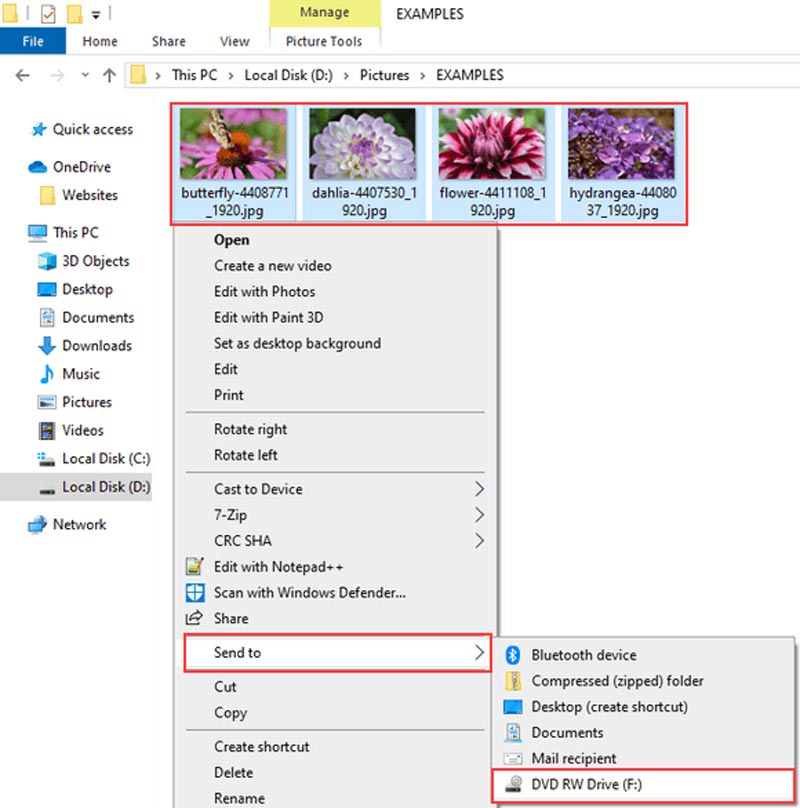
Schritt 2: Suchen Sie die gewünschten Videodateien auf Ihrer Festplatte. Drücken Sie die Strg‑Taste und wählen Sie jede Videodatei aus. Klicken Sie mit der rechten Maustaste auf die markierten Dateien, wählen Sie die Option Send to und anschließend im Kontextmenü das DVD RW Drive.
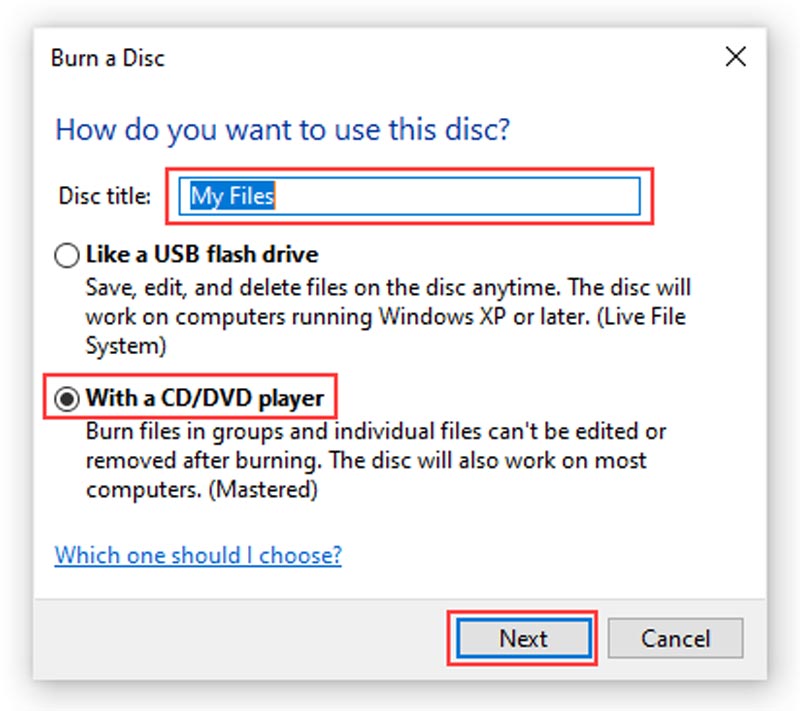
Schritt 3: Wenn der Dialog Burn a Disc erscheint, können Sie im Feld Disc title einen Disc‑Namen eingeben und die Option With a CD/DVD player auswählen. Klicken Sie auf die Schaltfläche Next, um Ihre Videos an das DVD‑Brennlaufwerk zu senden.
Schritt 4: Wenn der Vorgang abgeschlossen ist, öffnet sich das DVD‑Brennlaufwerk automatisch. Gehen Sie oben in der Menüleiste zu Drive Tools und klicken Sie auf die Option Finish burning. Geben Sie anschließend den Disc‑Titel erneut ein und wählen Sie eine geeignete Brenngeschwindigkeit.
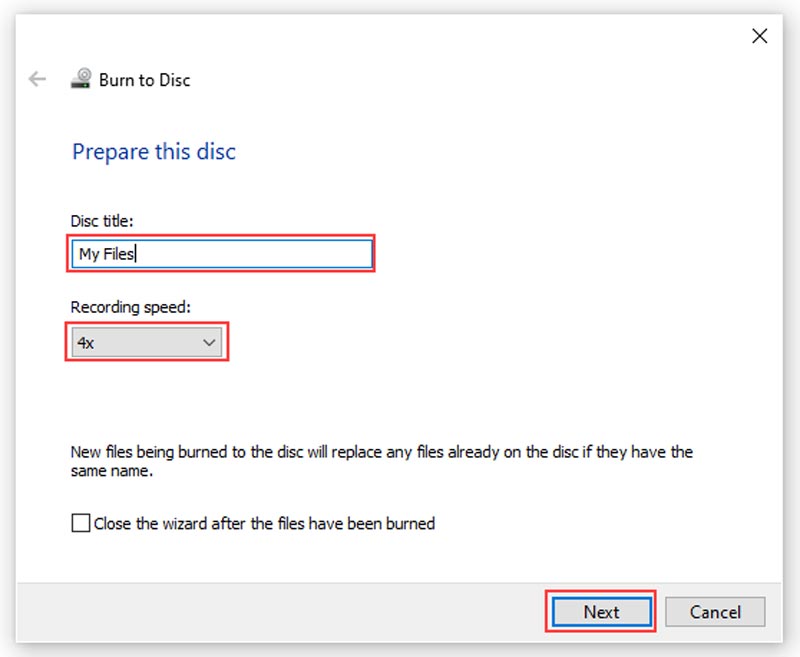
Schritt 5: Sobald Sie auf die Schaltfläche Next klicken, brennt Windows 10 die DVD automatisch. Natürlich können Sie mit derselben Methode auch unter Windows 8/8.1/7 eine DVD erstellen.
Teil 3: Wie man auf dem MacBook kostenlos eine DVD brennt
Was sollten Sie tun, wenn Sie unter Mac eine DVD‑Disc erstellen müssen? Auch dort steht Ihnen eine integrierte DVD‑Brennfunktion zur Verfügung. Sie unterstützt alle Dateiformate, die mit Mac kompatibel sind. Ähnlich wie beim Windows‑10‑DVD‑Brenner kann diese Funktion jedoch nur eine Datendisc erzeugen, aber keine abspielbare Video‑DVD.
Schritt 1: Erstellen Sie einen neuen Ordner und verschieben Sie alle Videodateien, die Sie auf eine DVD unter Mac brennen möchten, in diesen Ordner.
Schritt 2: Klicken Sie mit der rechten Maustaste auf den neuen Ordner und wählen Sie im Kontextmenü Burn to Disc. Wenn Sie dazu aufgefordert werden, legen Sie eine leere DVD in Ihren Computer ein.
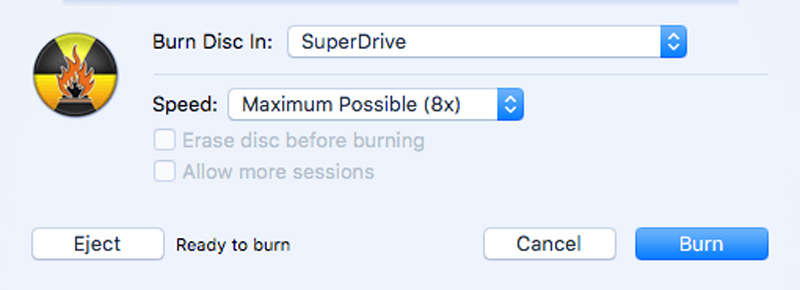
Schritt 3: Geben Sie dann im Feld Disc Name einen Namen für die DVD ein und stellen Sie die Burn Speed ein. Standardmäßig ist die maximale Geschwindigkeit ausgewählt, Sie können dies jedoch ändern.
Schritt 4: Klicken Sie nun auf die Schaltfläche Burn, um unter Mac mit dem Brennen einer DVD zu beginnen.
Teil 4: FAQs zum Brennen von DVDs auf Ihrem Computer
1. Was sind die Unterschiede zwischen Daten‑DVD und abspielbarer DVD?
Eine Daten‑DVD ist in der Regel nur von einem Computer lesbar, während eine Video‑DVD in jedem DVD‑Player abgespielt werden kann. Eine Daten‑DVD eignet sich hervorragend zum Kopieren von DVD‑Dateien, die sich auf einem Computer befinden, und zum Übertragen auf einen neuen Computer. Diese DVD kann auch zum Archivieren von Dateien als Speicher- oder Backup‑Lösung verwendet werden. Eine Video‑DVD hingegen wird in der Regel für die Vorführung genutzt.
2. Kann ich mit Windows Media Player eine DVD brennen?
Leider kann der Windows Media Player keine Filme auf eine abspielbare DVD brennen. Er unterstützt nur das Brennen von Audio-CDs, die ausschließlich Musik- und Audiodateien enthalten. Wenn Sie die Brennfunktion des Windows Media Players verwenden, um eine DVD zu brennen, erhalten Sie lediglich eine Daten-DVD.
3. Wie formatiert man eine DVD?
Legen Sie einfach die physische Disc in Ihr DVD-Brenner-Laufwerk ein. Sobald die DVD geladen ist, klicken Sie im Dialogfeld auf „Dateien auf Datenträger brennen“. Geben Sie einen Datenträgernamen ein. Klicken Sie auf „Formatierungsoptionen anzeigen“ und wählen Sie das Format entsprechend Ihren Anforderungen. Danach klicken Sie auf die Schaltfläche „Weiter“, um die DVD zu formatieren.
Fazit
Hier finden Sie eine Anleitung, wie man unter Windows 10 und macOS in verschiedenen Situationen eine DVD brennt. Für Daten‑DVDs ist die integrierte Funktion eine einfache Option. Wenn Sie die Videos auf einem großen Bildschirm ansehen möchten, können Sie mit Vidmore DVD Creator eine Video‑DVD nach Ihren Anforderungen brennen.