Finden Sie den besten Mac-DVD-Brenner: 6 Optionen stehen zur Verfügung
Wenn Sie auf Ihrem eigenen Mac mit DVDs arbeiten müssen und nicht sicher sind, welche Software Sie verwenden sollen, ist dieser Artikel genau das Richtige für Sie. Wir haben die auf dem Markt erhältlichen Produkte gründlich recherchiert, ihre Funktionen getestet und Nutzerbewertungen ausgewertet. Auf Basis der Ergebnisse haben wir 6 der besten Mac-DVD-Brenner ausgewählt. Die Gründe für unsere Auswahl finden Sie in der folgenden Einleitung. Natürlich ignorieren wir auch die Probleme dieser Tools nicht. Als Alternative stellen wir außerdem einen der besten DVD-Brenner für Windows vor. Wir hoffen, dass unsere Ergebnisse Ihnen bei der Auswahl der passenden Software helfen.

SEITENINHALT
Teil 1. 6 beste Mac-DVD-Brenner finden
1. Express Burn: Ein DVD-Brenner, der mit Drag-and-Drop-Funktionalität sehr gut arbeitet.
2. Cisdem DVD Burner: Perfekt für Nutzer, die gerne personalisierte DVD-Menüs erstellen.
3. DVDStyler: Komplett kostenlos, Videos oder Audio ohne jegliche Kosten brennen.
4. SimplyBurns: Ideal für Einsteiger, die Audio‑CDs brennen müssen, und völlig kostenlos.
5. Roxio Toast 20 Pro: Perfekt für preisbewusste Nutzer, die dennoch möglichst umfassende Funktionen wünschen.
6. Burn: Nutzer, die aufgeräumte Oberflächen und besonders flüssige Bedienung mögen, sollten dieses Tool wählen.
Express Burn
Express ist ein Mac-DVD-Brenner, mit dem Sie Dateien einfach per Drag & Drop brennen können. Die Software unterstützt das Aufnehmen von Audio in perfekter Klangqualität und das Erstellen von MP3‑CDs. Außerdem unterstützt sie alle auf DirectShow-Codecs basierenden Videoformate und kann Ihre Videodateien in standardisierte Film-DVDs umwandeln. Es gibt mehr als 20 DVD-Menüvorlagen und Schaltflächenstile, aus denen Sie wählen können. Einige Nutzer berichten jedoch, dass Express beim Brennen großer Dateien plötzlich aufhören kann zu arbeiten und dann eine leere Disc einfach wieder auswirft.
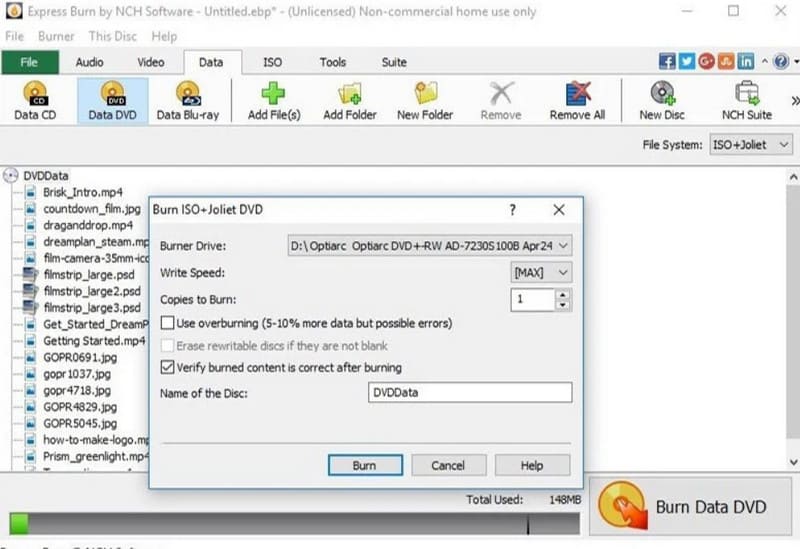
• Video- oder Audiodateien in gängigen Formaten auf CDs oder DVDs schreiben.
• Audio mit perfekter Klangqualität aufnehmen.
• Viele Formate werden unterstützt, darunter MP3, MP4, MPEG, WMV, MOV, AVI, MPG, OGM usw.
• Kapitel auf einer CD erstellen oder verwalten.
• Discs sichern oder ISO-Image-Dateien erzeugen.
Vorteile
• Die Nutzung der Oberfläche ist gut strukturiert.
• Sehr umfassend, kann mit DVD-, CD-, Blu‑ray- und ISO-Dateien umgehen.
Nachteile
• Bei der Verarbeitung großer Dateien kommt es zu Verzögerungen.
• Manchmal wird eine leere Disc direkt ausgeworfen und der Brennvorgang nicht abgeschlossen.
• Die kostenlose Version unterstützt nur das Verarbeiten von CDs.
Cisdem DVD Burner
Im Vergleich zu anderen DVD-Brennern für den Mac ist das herausragendste Merkmal von Cisdem DVD Burner der hohe Gestaltungsspielraum bei DVD-Menüs und die sehr umfassenden integrierten Videobearbeitungsfunktionen. Das ist besonders benutzerfreundlich für alle, die jedes Detail optimieren möchten. Das Design der Oberfläche von Cisdem DVD Burner ist modern, und die Schaltflächen sind leicht zu finden. Cisdem DVD Burner unterstützt eine große Bandbreite an Disc-Typen und kann Ihnen helfen, DVDs mit beliebigen Videos zu brennen – sogar mit Dateien von tragbaren Geräten und VHS-Kassetten.
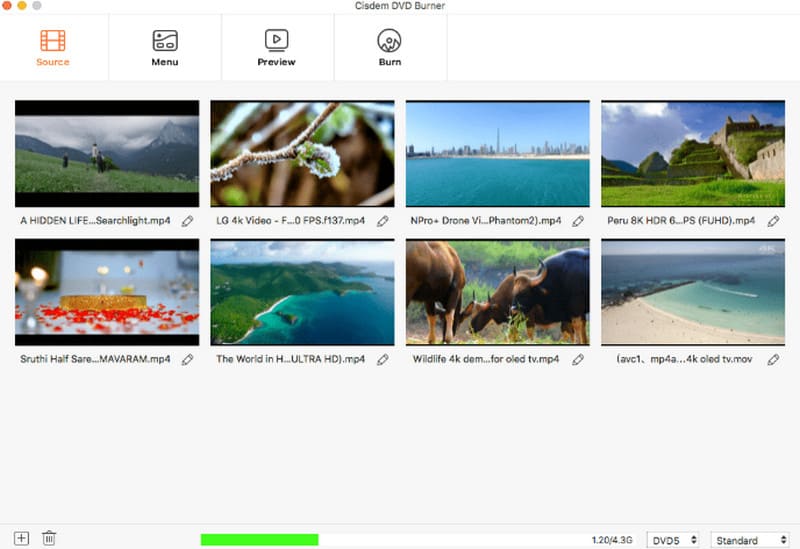
• 4K- oder 5K-UHD-Videos auf DVDs brennen.
• Videos von YouTube, Facebook, Twitter, Vimeo und mehr herunterladen.
• Einen vollständigen Satz an Werkzeugen bereitstellen, um Videos vor dem Brennen sorgfältig zu bearbeiten.
• Sehr viele DVD-Menüvorlagen zur Auswahl, mit Unterstützung für die Anpassung von Schaltflächen, Hintergrundbildern, Musik und anderen Elementen.
Vorteile
• Sehr hohe Brenngeschwindigkeit.
• Sehr flexibel einsetzbar, mit hohem Maß an Personalisierung.
Nachteile
• Die Videobearbeitungstools sind umfassend.
• Funktioniert nicht mit Systemversionen älter als macOS 10.12.
DVDStyler
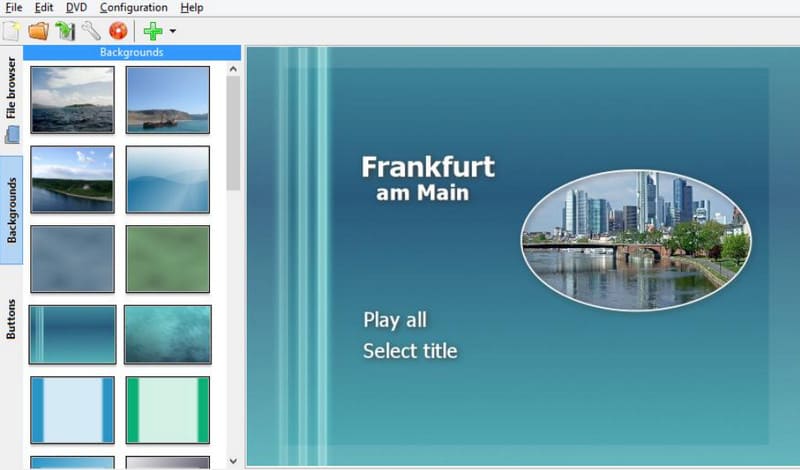
Die ersten beiden DVD-Brennprogramme für den Mac können ein kostenpflichtiges Abonnement erfordern, im Gegensatz zu DVDStyler, das komplett kostenlos und Open Source ist. Nutzer können damit Videodateien auf DVD brennen oder ein individuelles Menü gestalten. Stellen Sie fest, dass Ihr vorhandenes Video zu groß ist, können Sie außerdem die von DVDStyler bereitgestellten Schaltflächen nutzen, um die Bitrate anzupassen, damit eine normale DVD auch längere Videos aufnehmen kann. Als kostenloses Tool ist es funktional durchaus ausreichend, aber manchmal kommt es vor, dass gebrannte Videos pixelig werden.
• Videos im MP4‑Format auf DVD brennen.
• Unterstützt das Erstellen interaktiver Menüs und das Anpassen von Menütasten, Text, Bildern und mehr.
• Diashows aus Bildern erstellen.
• Untertitel oder Audiospuren zu gebrannten Videos hinzufügen.
Vorteile
• Komplett kostenlos und Open Source.
• Es gibt viele Werkzeuge zur Menüanpassung.
Nachteile
• Arbeitet etwas langsam.
• Manchmal entstehen verpixelte Bildbereiche oder Fehlermeldungen auf den gebrannten Videos.
SimplyBurns
SimplyBurns ist ebenfalls ein komplett kostenloses DVD-Brennprogramm für den Mac, es ist jedoch schon lange auf dem Markt, weshalb das Oberflächendesign eher traditionell wirkt. Ein sehr benutzerfreundliches Detail ist, dass es fünf Betriebsmodi bietet, sodass Sie entscheiden können, ob Sie Daten, Audio oder den gesamten Inhalt brennen, eine ISO-Image-Datei erstellen oder eine vorhandene Disc auslesen möchten. So ist alles auf einen Blick klar. Allerdings ist SimplyBurns bei der Videobearbeitung und bei DVD-Menüs schwach und bietet keine Vorlagen.
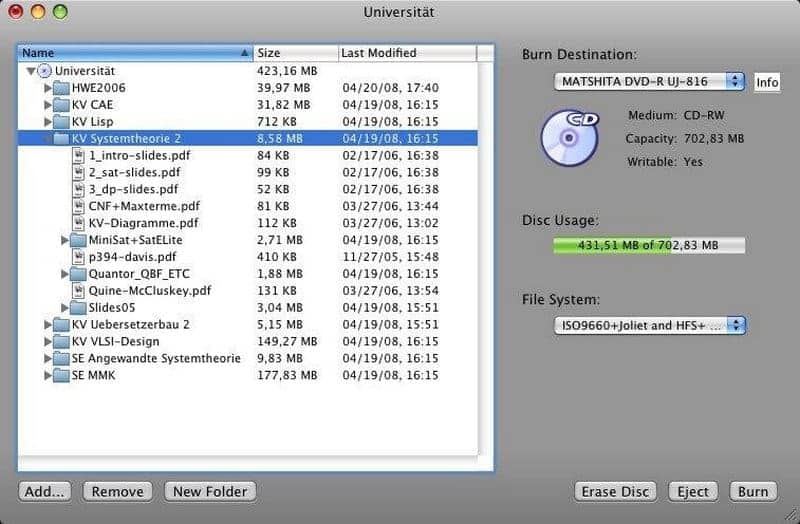
• Audio, Daten und Bilder auf eine CD oder DVD brennen.
• Audiospuren von CDs auslesen.
• 1:1-Kopien von Daten auf CDs erstellen.
Vorteile
• Kostenlos und Open Source.
• Die Funktionen sind in 5 Modi aufgeteilt, was sehr übersichtlich und verständlich ist.
Nachteile
• Kann keine Video-DVDs erstellen.
• Bietet keine DVD-Menüvorlagen.
Roxio Toast 20 Pro
Wenn Ihr Budget ausreicht und Sie einfach nur einen leistungsstarken, umfassenden DVD-Brenner für macOS suchen, empfehlen wir Roxio Toast 20 Pro. Es bietet so viele Brennoptionen, dass Sie praktisch jedes Video von Ihrem Computer, Handy, Bandmaterial oder einem beliebigen externen Speichergerät in eine professionelle DVD umwandeln können. Roxio Toast 20 Pro stellt über 100 DVD-Menüvorlagen bereit; selbstverständlich können Sie Videoclips per Drag & Drop hinzufügen und anschließend Schaltflächen, Musik, Schriftarten, Hintergründe usw. anpassen. Die Software verwendet außerdem Verschlüsselung auf Bankniveau, um sicherzustellen, dass die Disc-Daten, die Sie sichern und brennen, absolut sicher sind.
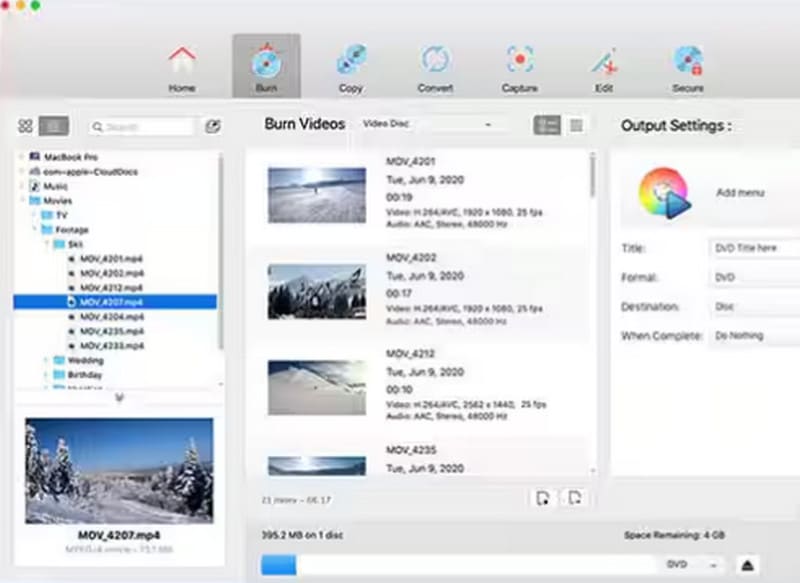
• Videos von jedem Speichermedium auf DVD brennen.
• Mehr als 100 DVD-Menüvorlagen zur Auswahl und Anpassung bereitstellen.
• Wichtige Informationen sicher auf Discs sichern.
• Videoclips schnell bearbeiten und schneiden.
Vorteile
• Die Benutzeroberfläche ist sehr anwenderfreundlich.
• Die Verschlüsselungsmaßnahmen sind sehr gut nutzbar.
• Stabile Updates.
Nachteile
• Der Preis ist eher hoch.
• Die Installation dauert lange.
Burn
Burn ist ein kostenloses DVD-Brennprogramm ausschließlich für Mac-Computer. Seine Funktionen sind so einfach, wie der Name vermuten lässt, nämlich Video-, Audio- und Datendiscs zu erstellen und die Inhalte von Discs zu kopieren. In diesem Programm können Sie ein einfaches DVD-Menü erstellen. Wenn Ihr Videomaterial zu groß ist, können Sie die DivX-Option verwenden, um die Dateigröße zu komprimieren, damit der Brennvorgang reibungslos durchgeführt werden kann.
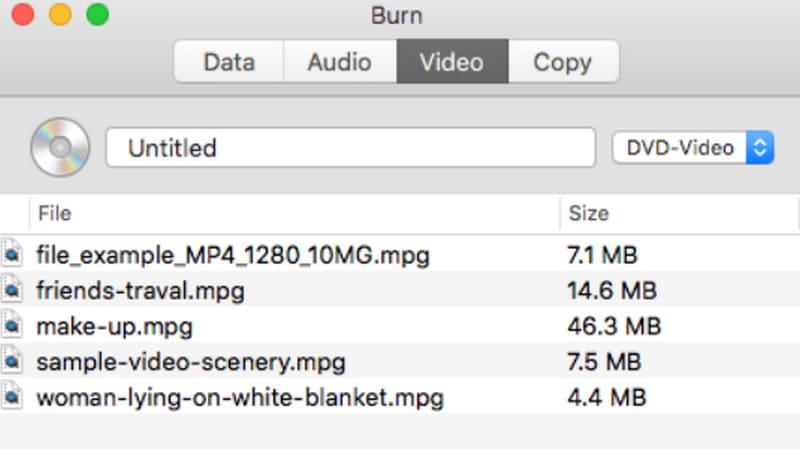
• Videos, Audios und Daten auf eine leere CD-ROM brennen.
• Eine 1:1-Kopie des Inhalts einer CD-ROM oder einer ISO-Image-Datei erstellen.
• Ausgabeparameter für die Datei festlegen.
Vorteile
• Kostenlos und einfach zu bedienen.
• Läuft stabil und brennt schnell.
Nachteile
• Nach 2011 keine Updates und Wartung mehr.
• Risiko von Qualitätsverlust beim Übertragen von Videos.
Teil 2. Bester DVD-Brenner unter Windows: Vidmore DVD Creator
So beantragen bzw. nutzen Sie Vidmore DVD Creator.
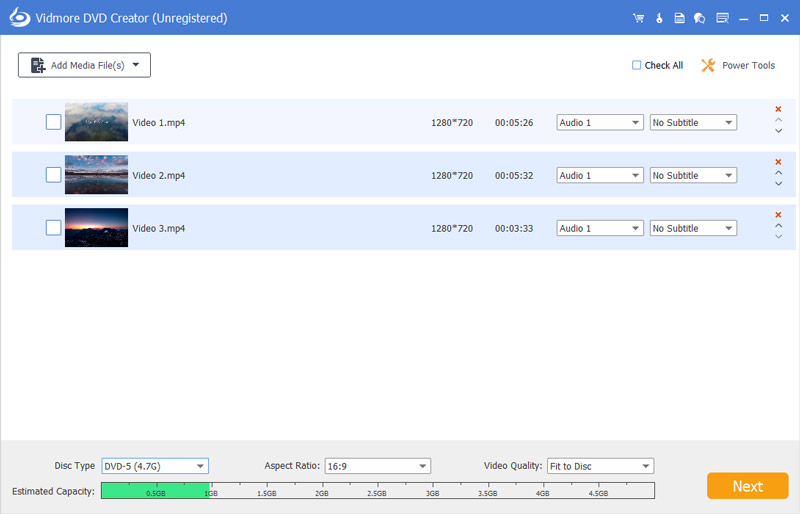
Schritt 1. Holen Sie sich Vidmore DVD Creator auf Ihren Windows-Computer. Öffnen Sie es und klicken Sie auf Mediendatei(en) hinzufügen, um die vorbereiteten Dateien zu importieren.
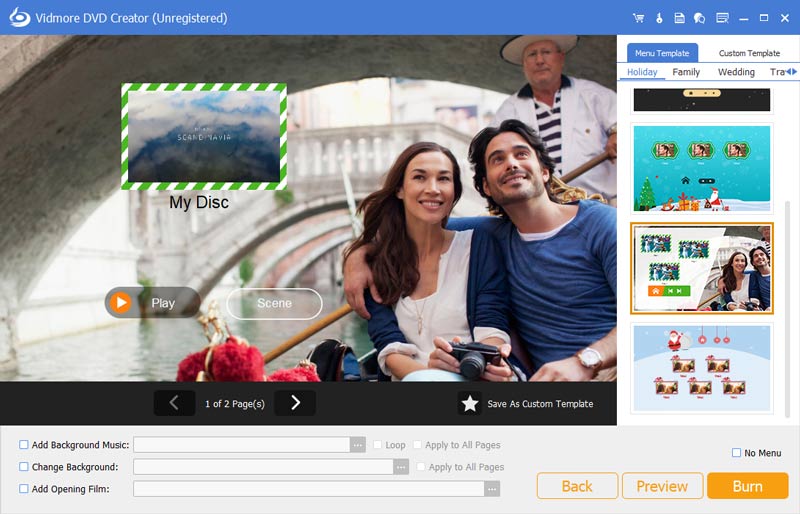
Schritt 2. Wählen Sie eine Vorlage, die Ihnen gefällt. Sie können den Stil nach Belieben anpassen. Klicken Sie dann auf Brennen.
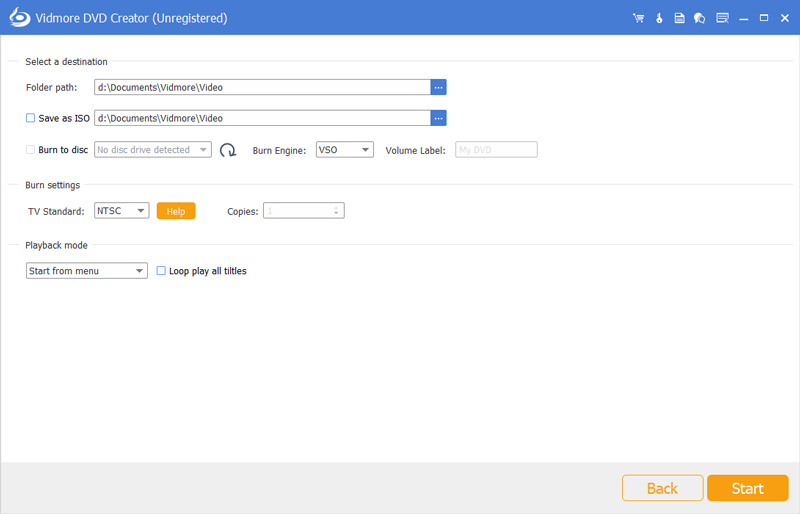
Schritt 3. Legen Sie Ihre leere Disc ein und wählen Sie sie unter Auf Disc brennen aus. Klicken Sie abschließend auf Start.
Teil 3. FAQs zu Mac-DVD-Brennern
Was ist die beste DVD-Brennsoftware?
Das hängt davon ab, welchen Aspekt Sie am meisten schätzen. Wenn Ihnen die Kostenfreiheit wichtiger ist, sind DVDStyler, Burn usw. gute Optionen. Wenn Sie ein DVD-Brennprogramm mit vollständigen Funktionen möchten, sollten Sie Cisdem DVD Burner oder Roxio Toast 20 Pro in Betracht ziehen.
Hat der Mac ein DVD-Brennprogramm?
Ja, Mac-Computer unterstützen in der Regel standardmäßig das Brennen von DVDs und CDs. Allerdings verfügen die neuesten Geräte möglicherweise nicht mehr über ein optisches Laufwerk. Sie müssen eventuell ein externes optisches Laufwerk vorbereiten, um CDs lesen zu können.
Warum liest mein Computer meine DVD nicht?
Überprüfen Sie zunächst die Oberfläche Ihrer Disc auf Schmutz oder Kratzer, da diese das Einlesen der Disc beeinträchtigen können. Wenn dies nicht die Ursache ist, stellen Sie sicher, dass Ihre Disc mit Ihrem Computer kompatibel ist.
Fazit
In diesem Artikel stellen wir insgesamt 6 der besten Mac-DVD-Brenner vor. Ihre Funktionen sind am Anfang gekennzeichnet. Sie können auch nach unten scrollen, um ihre Funktionen, Vor- und Nachteile sowie weitere Informationen zu finden. Fast alle sind in der Lage, DVD-Brennvorgänge reibungslos zu bewältigen und unterstützen alle die Einrichtung eines Menüs. Wenn Sie Windows-Nutzer sind, gibt es hier außerdem Vidmore DVD Creator, der Ihnen weiterhelfen kann.