Nero DVD Burner Bewertung: Funktionen, Kompatibilität & Nutzung
Nero DVD Burner galt schon immer als eines der besten Assistentenprogramme zum Brennen von Discs. Wenn Sie Ihre vorbereiteten Videos oder Audiodateien auf eine leere Disc sichern möchten, brauchen Sie eine solche Software, die Sie bei allen Vorgängen unterstützt. Aber ist sie wirklich so vielseitig, wie es in der Werbung heißt? Kann sogar ein völliger Anfänger ohne Erfahrung im Umgang damit die richtige Nutzung schnell beherrschen? Um diese Fragen zu beantworten, müssen wir das Programm verwenden und testen. In diesem Artikel sehen Sie die realistischste Nero DVD Burner‑Bewertung; wir stellen seine Funktionen, Anpassungsfähigkeit, Leistung sowie die Schritte zu seiner praktischen Nutzung anhand echter Erfahrungen vor. Wenn Sie ein ähnliches Programm suchen, berücksichtigen Sie unsere Empfehlungen für die besten Alternativen zu Nero DVD Burner.

SEITENINHALT
Teil 1. Bewertung von Nero DVD Burner
Einführung
Beginnen wir mit einem allgemeinen Überblick darüber, was Nero DVD Burner ist. Seine Hauptfunktion steckt bereits im Namen: das direkte Aufnehmen und Erstellen verschiedener CDs, DVDs und Blu‑ray‑Discs. Das Programm ist auch unter dem Namen Nero Burning ROM bekannt, sein Entwickler ist Nero AG, die zu den ältesten Anbietern von DVD‑Brennsoftware zählt. Im Laufe der Jahre auf dem Markt haben die Entwickler viel Erfahrung gesammelt und das Programm kontinuierlich gepflegt, sodass Nero DVD Burner zu den vertrauenswürdigsten Lösungen gehört. Deshalb taucht Nero Burner in vielen Software‑Empfehlungen auf.
Hauptfunktionen
Bewertung: 4,5/5
Sobald Sie das Grundkonzept verstanden haben, geht es an die Details. Sehen wir uns an, was das Nero‑Brennprogramm für uns leisten kann.
Daten auf eine DVD brennen
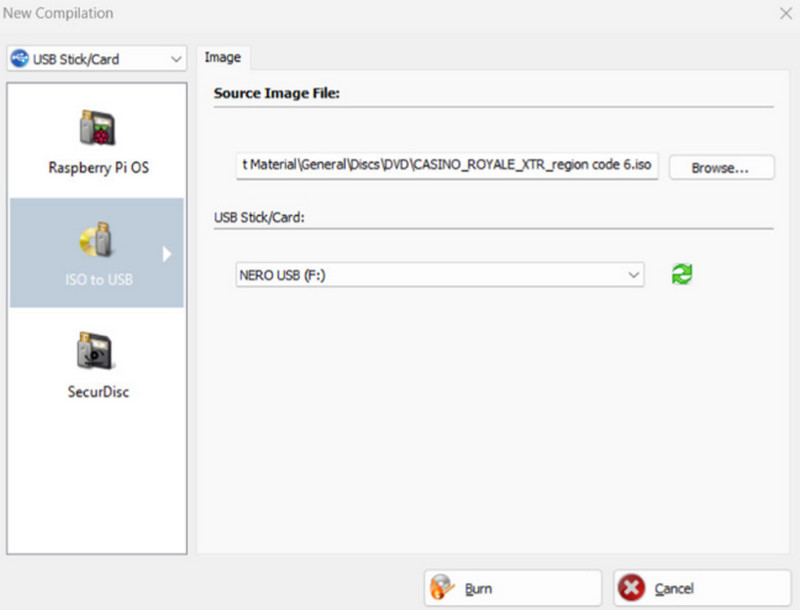
Nero DVD Burner verwendet die branchenweit führende Brenntechnologie, um beliebige Daten, Audio‑, Video‑ oder ISO‑Image‑Dateien verlustfrei auf eine leere Disc zu übertragen. Dabei genießen Sie einen hohen Grad an Freiheit im gesamten Prozess.
DVD kopieren
Nero kann den Inhalt einer DVD‑ oder Blu‑ray‑Disc 1:1 auf andere Datenträger kopieren. Es geht dabei keinerlei Ton‑ oder Bildqualität verloren. Nach Abschluss der Kopie können Sie Ihre Lieblingsfilme oder ‑musik überall genießen.
DVD‑Daten schützen
Die Nero‑CD‑Brennsoftware unterstützt das Hinzufügen von Verschlüsselungsmaßnahmen zur CD‑ROM, etwa durch das Festlegen von Passwörtern, digitale Signaturen usw., um sicherzustellen, dass nur Sie Zugriff auf die enthaltenen Daten haben.
Video bearbeiten
Vor dem Brennen können Sie mit den integrierten Bearbeitungswerkzeugen von Nero Videos oder Audiodateien zuschneiden und verschiedene Effekte hinzufügen.
Kompatibilität
Bewertung: 4,0/5
Bevor Sie mit dem Brennen von CDs beginnen, müssen Sie sicherstellen, dass das gewählte Tool mit den vorbereiteten Dateien und den leeren DVDs kompatibel ist. Hier listen wir die digitalen Formate und Disc‑Typen auf, die derzeit vom Nero Burning ROM‑Tool unterstützt werden, zu Ihrer besseren Orientierung.
Unterstützte Systeme: Windows und Mac
Unterstützte Eingabe‑ und Ausgabeformate
Eingabeformate: MP3, MP4, AAC, FLAC, AVI, MKV, APE, MOV, WAV usw.
Ausgabeformate: CUE, UDF, ISO, BIN usw.
Unterstützte Disc‑Typen
DVD‑R, DVD+R, DVD‑RW, CD‑RW, CD‑R usw.
Brenngeschwindigkeit
Bewertung: 4,0/5
Die Brenngeschwindigkeit ist ein Faktor, den wir bei der Wahl eines Tools nicht ignorieren können, da sie bestimmt, wie lange wir zur Aufgabenerledigung benötigen.
In dieser Hinsicht ist Nero DVD Burner nur mittelmäßig. Die Entwickler geben an, viel Arbeit in die Optimierung der Hardwarebeschleunigung gesteckt zu haben, doch laut Rückmeldungen einiger Nutzer ist die Leistung immer noch eher ineffizient. Das Problem fällt besonders ins Gewicht, wenn Nero DVD Burner für größere Videodateien oder zum Brennen von CDs in Stapeln eingesetzt wird.
Brennqualität
Bewertung: 4,5/5
In Bezug auf die Qualität ist Nero DVD Burner der Geschwindigkeit überlegen. Es sorgt dafür, dass beim Brennen keine Fehler auftreten, und dank fortschrittlicher Algorithmen wird garantiert, dass die Daten vollständig übertragen werden. Außerdem können Sie die Auflösung des Videos nach Ihren Bedürfnissen anpassen. Darüber hinaus ist Nero DVD Burner mit allen Arten von DVD‑Playern kompatibel.
Teil 2. Wie man mit Nero DVDs brennt
Nach der Zusammenfassung der allgemeinen Bewertung wenden wir uns nun dem Praxisteil zu. Hier erfahren Sie, wie Sie mit dem Nero‑DVD‑Brenner DVDs brennen.
Schritt 1. Laden Sie Nero DVD Burner auf Ihren Computer herunter und installieren Sie das Programm. Legen Sie Ihre Disc in das optische Laufwerk ein.
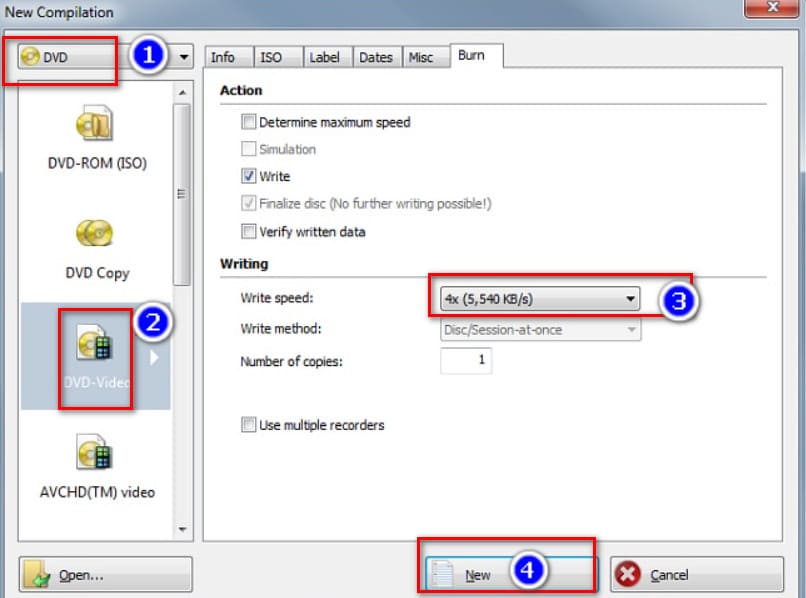
Schritt 2. Starten Sie Nero DVD Burner und öffnen Sie das Fenster Neue Zusammenstellung. Wählen Sie DVD > DVD‑Video.
Schritt 3. Stellen Sie Brenngeschwindigkeit, Schreibmethode usw. ein. Klicken Sie dann auf Neu.
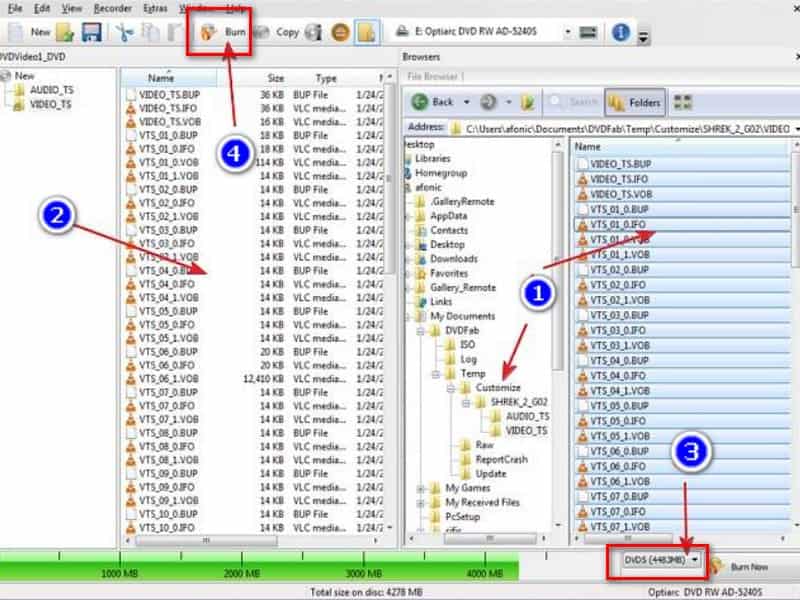
Schritt 4. Es erscheint ein neues Fenster. Wählen Sie hier die Dateien aus, die Sie brennen möchten. Legen Sie unten rechts die Zieldisc fest.
Schritt 5. Ziehen Sie Ihre ausgewählten Dateien in den Video_TS‑Ordner auf der linken Seite. Klicken Sie zum Schluss oben auf dem Bildschirm auf Brennen.
Teil 3. Beste Nero‑Alternative: Vidmore DVD Creator
Obwohl Nero DVD Burner vertrauenswürdig ist, ist seine Brenngeschwindigkeit nur mittelmäßig, die Oberfläche wirkt traditionell und die Schritte sind nicht besonders einfach. Wenn Sie nach einem besseren DVD‑Brennprogramm der gleichen Art suchen, empfehlen wir Vidmore DVD Creator, das zwar weniger digitale Formate als Nero DVD Burner unterstützt, dafür aber über einen wesentlich umfangreicheren integrierten Video‑Editor verfügt. Sie können Videos frei zuschneiden, Parameter anpassen, Wasserzeichen hinzufügen und das DVD‑Menü individuell gestalten. Schriften, Hintergrundbilder, Schaltflächen und andere Menüülemente lassen sich alle bearbeiten.
Hier zeigen wir Ihnen, wie Sie mit Vidmore DVD Creator eine DVD brennen.
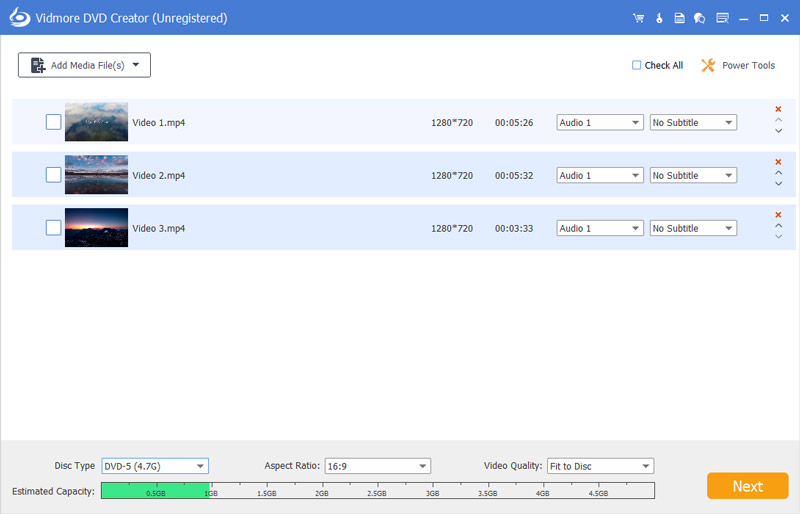
Schritt 1. Installieren Sie Vidmore DVD Creator auf Ihrem Windows‑Computer. Legen Sie Ihre leere DVD ein. Öffnen Sie das Programm und klicken Sie auf Mediendatei(en) hinzufügen, um Ihre vorbereiteten Videodateien zu importieren. Klicken Sie dann auf Weiter.
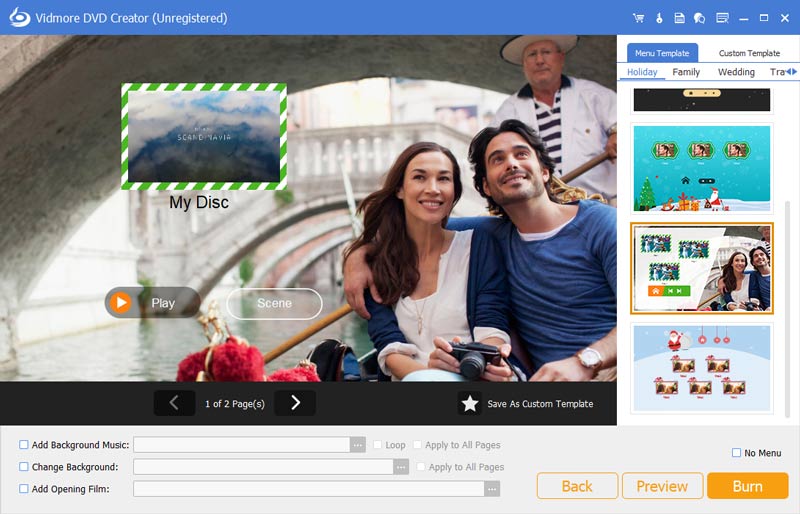
Schritt 2. Sie gelangen zum Menü‑Bearbeitungsfenster. Wählen Sie eine Vorlage und passen Sie sie nach Belieben an. Klicken Sie anschließend auf Brennen.
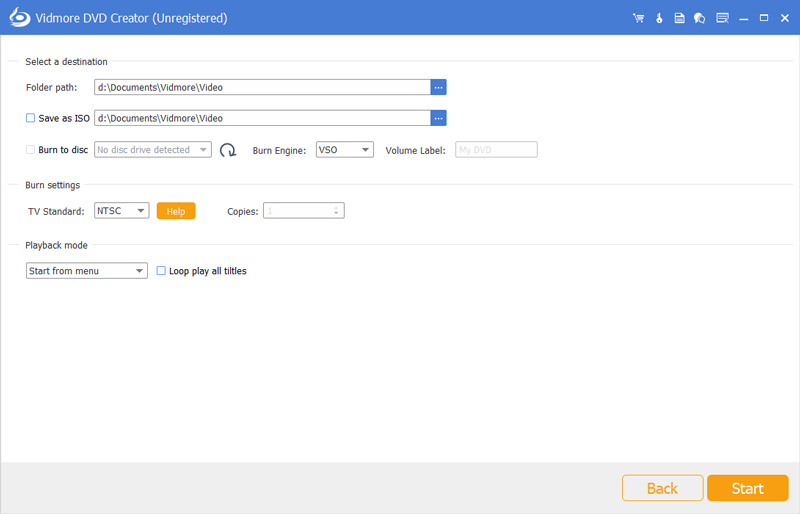
Schritt 3. Legen Sie die Brenn‑Einstellungen und den Wiedergabemodus fest. Wählen Sie unter Ordnerpfad Ihre eingelegte DVD aus. Klicken Sie abschließend auf Start.
Teil 4. FAQs zur Nero DVD Burner‑Bewertung
Ist Nero DVD kostenlos?
Der Nero-DVD-Brenner ist nicht kostenlos; Nutzer müssen jetzt $55,95 ausgeben, um diese Software zu erhalten.
Hat Windows 11 einen DVD-Brenner?
Ja, Windows verfügt mit dem Windows-Datenträgerabbild-Brenner über ein integriertes Tool zum Brennen von DVDs. Wenn dir dessen Funktionen nicht ausreichen, probiere Drittanbieter-Software wie Vidmore DVD Creator oder Nero DVD Burner aus.
Wie kann ich kostenlos eine DVD brennen?
Sie können einige kostenlose DVD-Brennprogramme von Drittanbietern ausprobieren, wie zum Beispiel CDBurnerXP, Ashampoo Burning Studio Free und BurnAware.
Fazit
In diesem Artikel haben wir Nero DVD Burner ausführlich vorgestellt und sein Konzept, die Hauptfunktionen, Anpassungsfähigkeit, Brenngeschwindigkeit, Brennqualität und Bedienung erläutert. Es ist sehr stabil und zuverlässig und ermöglicht fehlerfreies DVD‑Brennen, doch die Brenngeschwindigkeit ist langsam. Unter den ähnlichen Produkten empfehlen wir Vidmore DVD Creator als Ersatz. Diese Software arbeitet effizienter und bietet mehr abwechslungsreiche Funktionen.