Roxio DVD Burner im Test: Funktionen, Qualität, Preis
Wenn Sie auf dem Markt eine gute Software zum Brennen von CDs oder DVDs finden möchten, gibt es eine Marke – Roxio –, die Sie auf keinen Fall ignorieren dürfen. Auf dieser Plattform finden Sie eine sehr einfache und schnelle Software, Roxio DVD Burner. Zudem bietet sie uns einige zusätzliche Funktionen. Allein anhand des Namens und der Beschreibung auf der offiziellen Website ist es jedoch möglicherweise schwierig, sich ein umfassendes Bild von der Software zu machen. Damit Sie sehen können, ob dieses Tool für Sie funktioniert, werden wir in diesem Artikel den Roxio DVD Burner vorstellen und prüfen, welche Vorteile er gegenüber anderen Programmen auf dem Markt hat, was er für uns leisten kann und welche Probleme es noch gibt. Auch Preis, Anpassungsfähigkeit und weitere Details werden hier gezeigt, in der Hoffnung, dass wir Ihnen mit diesem einen Beitrag alle Fragen beantworten können.

SEITENINHALT
Teil 1. Bewertung von Roxio DVD Burner
Kommen wir direkt zur Sache und sehen uns den Roxio DVD Burner genauer an. Dieser Abschnitt ist in mehrere Unterpunkte unterteilt, darunter die Definition von Roxio DVD Burner, seine Funktionen, Eignung, Sicherheit, Leistung, Preis sowie Vor- und Nachteile. Wir sind sicher, dass Sie sich nach Kenntnis all dieser Informationen ein vollständiges Bild machen können, feststellen, ob der Roxio DVD Burner das ist, was Sie suchen, und ob sein Preis in Ihr Budget passt.
Preis: $29,99 auf der offiziellen Website
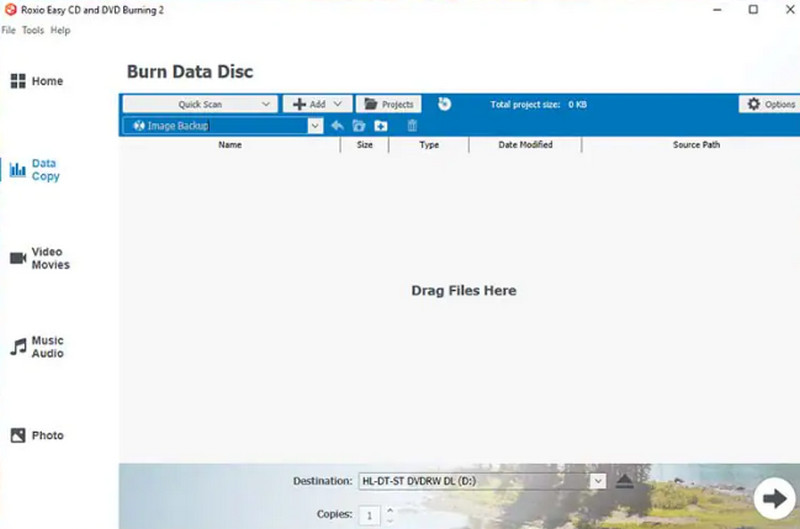
Der vollständige Name von Roxio DVD Burner lautet Roxio Easy CD & DVD Burning 2. Es handelt sich um eine Software, mit der Benutzer CD- und DVD‑Discs brennen, kopieren und konvertieren können. Sie kann außerdem einige einfache Aufgaben zur Bearbeitung und Verwaltung digitaler Medien ausführen. Aufgaben wie das Bearbeiten von Audio, Bildern und Diashows sind kein Problem. Als Nächstes stellen wir seine Hauptfunktionen in mehreren Punkten kurz vor.
Hauptfunktionen
DVD und CD brennen
Die Kernfunktion ermöglicht es den Nutzern, vorbereitete Daten, Audios, Fotos oder Videos per Drag & Drop vom Desktop auf CDs zu brennen oder mit den hochgeladenen Materialien ISO-Image-Dateien zu erstellen. Außerdem können Benutzer den Inhalt alter CDs löschen und durch neue Daten ersetzen.
Audio‑CDs verarbeiten.
Die Roxio-DVD-Brennsoftware hilft Ihnen, Musik von Schallplatten und Kassetten zu digitalisieren und auf leere CDs zu brennen. Sie können auch Metadaten zu Künstlern hinzufügen oder ein Albumcover für die erstellte CD gestalten.
Professionell aussehende Discs erstellen
Mit Roxio DVD Burner können Sie DVDs Menüs und Kapitel hinzufügen. Diese Plattform stellt mehr als 20 thematische Menüvorlagen zur Verfügung und unterstützt Sie außerdem dabei, Hintergrundbilder und Musik festzulegen. Mit dem integrierten Video-Editor können Sie die Länge Ihrer Videos kürzen oder mehrere kurze Videos auf einer einzigen Disc zusammenführen.
Bietet einige einfache Fotobearbeitungstools
Roxio DVD Burner unterstützt das Zuschneiden von Fotos oder das Entfernen von Rote-Augen-Effekten aus Bildern. Er verfügt außerdem über einen einfach zu bedienenden Diashow-Generator.
Kompatibilität
Unterstützte Betriebssysteme: Roxio DVD Burner ist derzeit kompatibel mit Windows 11, Windows 10, Windows 8.x und 7 SP1.
Die Software unterstützt derzeit die folgenden Eingabeformate.
Video: AVI, HDV, DV, ASF, MOV, WMV, MP4, DVR‑MS, MPEG‑2 usw.
Audio: CD, MP3, WAV, WMA, AAC, OGG, FLAC, M4A usw.
Bild: JPG, PNG, TIFF, GIF, BMP.
Sicherheit
Leider bietet Roxio DVD Burner derzeit keinerlei Sicherheitsmaßnahmen an, sodass es beim Brennen von CDs oder DVDs mit diesem Programm keine Garantie gibt. Allerdings genießen ihre Produkte auf dem Markt seit jeher einen relativ guten Ruf, und die meisten Nutzer berichten, dass sie keine Probleme mit Viren, Malware usw. haben.
Vor- & Nachteile
Vorteile
Die Installation und Verwendung ist sehr einfach.
Bietet einige einfache Foto‑, Video‑ und Audiobearbeitungstools.
Bietet guten technischen Support. In Foren, Communities und an anderen Stellen finden Sie viele Anleitungen.
Nachteile
Funktionen sind zu einfach.
Es fehlen personalisierte Einstellungen.
Unterstützt keine Blu-ray-Discs.
Teil 2. So brennen Sie eine DVD mit Roxio DVD Burner
Nachdem wir nun genügend theoretisches Wissen haben, müssen wir es noch in der Praxis anwenden, um wirklich zu sehen, ob Roxio DVD Burner gut ist.
Dieser Abschnitt bietet eine ausführliche Schritt-für-Schritt-Anleitung zum Brennen einer DVD mit Roxio DVD Burner.
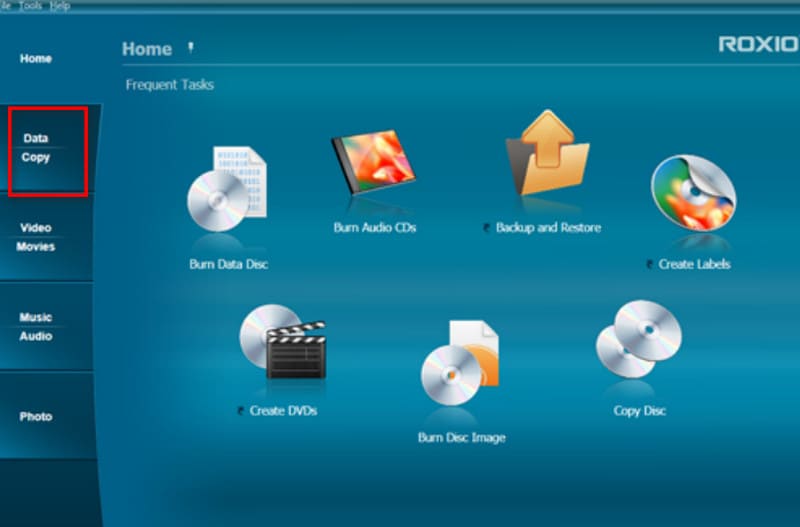
Schritt 1. Laden Sie Roxio DVD Burner auf Ihren Windows-Computer herunter. Starten Sie das Programm, und das Roxio-Startfenster erscheint mit der ausgewählten Home-Kategorie. Klicken Sie links auf Data/Copy > Burn Data to Disc.
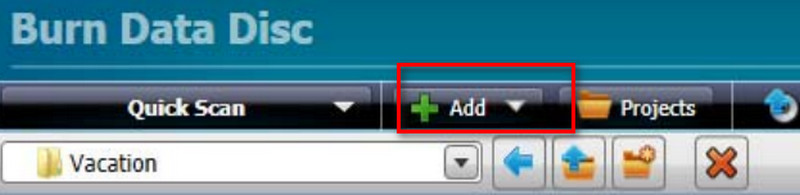
Schritt 2. Legen Sie eine leere CD oder DVD ein. Klicken Sie auf +Add und wählen Sie Ihre gewünschten Dateien oder den gewünschten Ordner aus.
Schritt 3. Geben Sie Ihrer Disc einen Namen und tragen Sie diesen in das Textfeld Name Your Disc ein. Wählen Sie unter dem Reiter Destination Ihre leere Disc aus. Klicken Sie dann auf den großen grünen Button, um den Brennvorgang zu starten.

Teil 3. Beste Roxio-Alternative: Vidmore DVD Creator
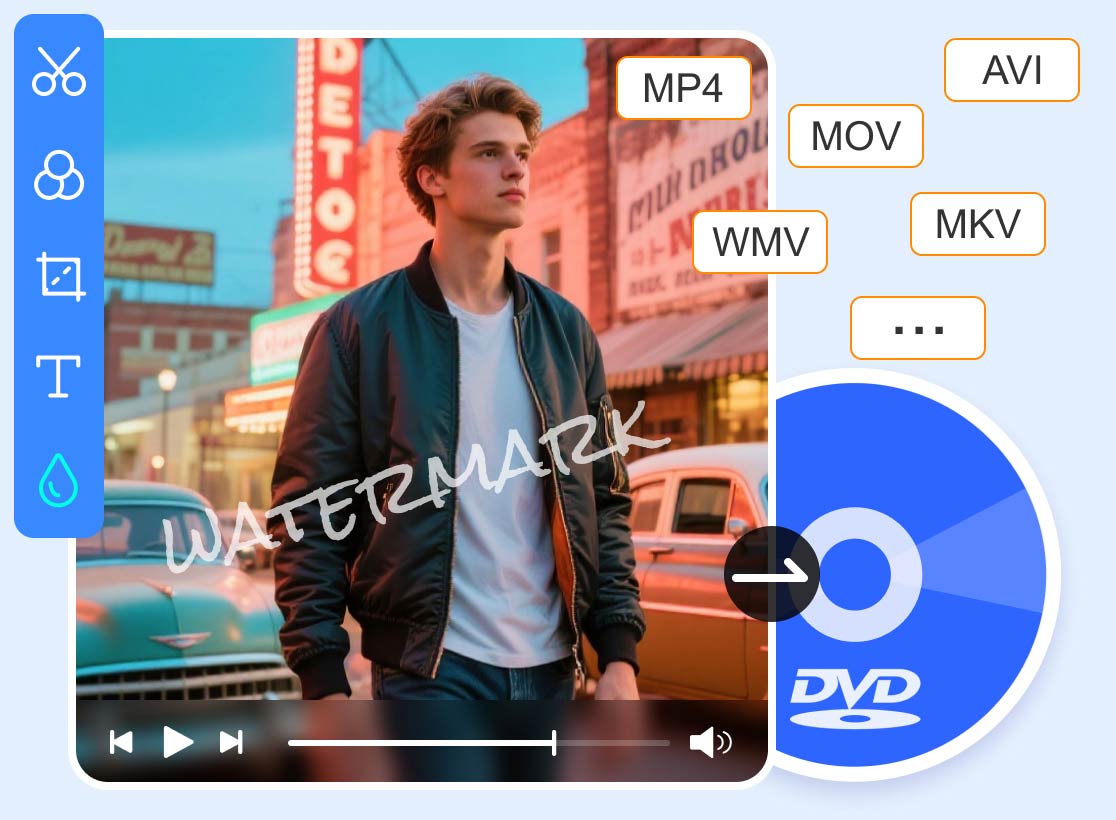
Wenn Ihnen die von Roxio DVD Burner angebotenen Funktionen nicht ausreichen oder Sie beim Brennen von CDs mehr Freiheit genießen möchten, empfehlen wir Ihnen, die beste Alternative auszuprobieren: Vidmore DVD Creator. Vidmore DVD Creator verfügt über alle Funktionen des Roxio DVD Burners und bietet zudem mehr Optionen zur Personalisierung von Menüs und Videos. Das Programm unterstützt derzeit das Brennen von Videos in den Formaten MP4, AVI, MOV, WMV, MKV, FLV, TS, MTS und M2TS auf DVD- oder Blu-ray-Discs. Außerdem haben Sie die Möglichkeit, digitale Videos in ISO-Image-Dateien zu konvertieren.
Bevor Sie mit dem Brennen beginnen, können Sie den integrierten Video-Editor von Vidmore DVD Creator verwenden, um das Video zu schneiden, zuzuschneiden, zu drehen und zu verbessern oder Wasserzeichen, Untertitel und andere Inhalte zum Bild hinzuzufügen. Sie finden hier viele Vorlagen für Disc-Menüs und können deren Hintergrundbilder, Musik, Schriftarten, Farben und weitere Inhalte anpassen.
So brennen Sie Videos mit Vidmore DVD Creator auf eine DVD.
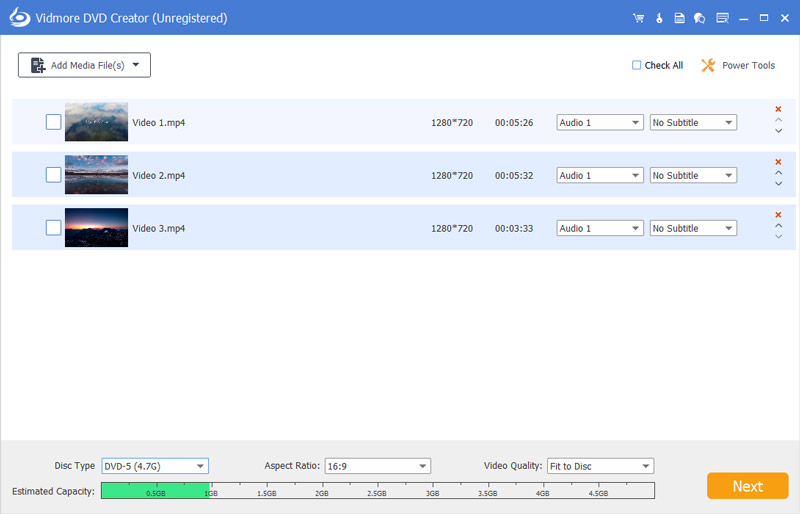
Schritt 1. Laden Sie Vidmore DVD Creator auf Ihr Gerät herunter und installieren Sie das Programm. Öffnen Sie die Hauptoberfläche und klicken Sie auf DVD disc > Add Media File(s), um das Video hochzuladen, das Sie brennen möchten. Klicken Sie dann auf Weiter (Next).
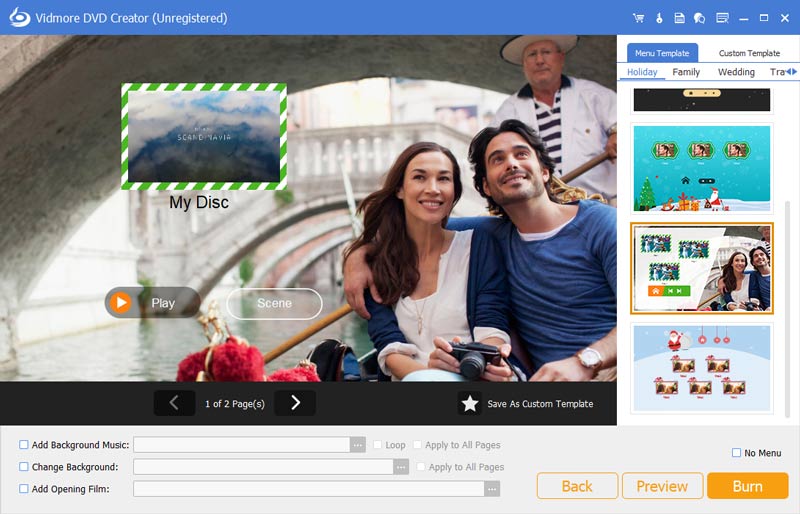
Schritt 2. Wählen Sie nun eine Menüvorlage für Ihre DVD. Sie können die Schaltflächen und den Titel nach Belieben anpassen. Klicken Sie auf Burn, um das Fenster Settings zu öffnen.
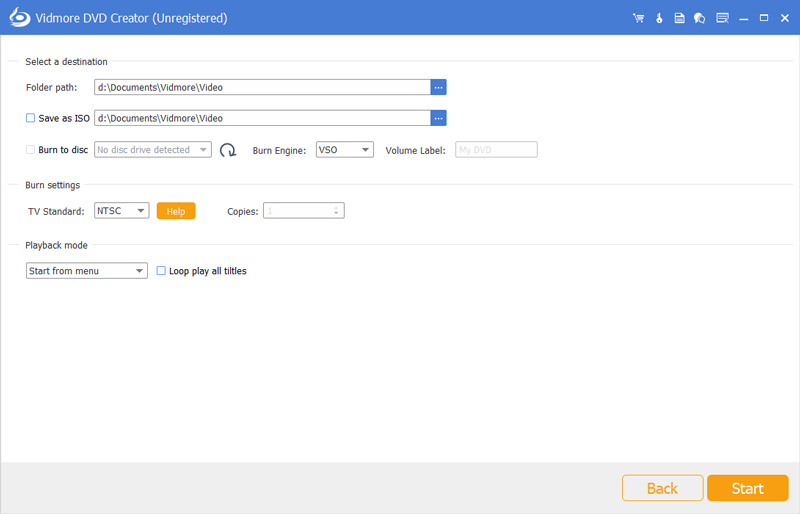
Schritt 3. Passen Sie Ziel, Brenneinstellungen und Wiedergabemodus an. Klicken Sie abschließend auf Burn, um den Übertragungsvorgang zu starten.
Wenn der Vorgang des DVD-Brennens abgeschlossen ist, können Sie mit dem kostenlosen DVD-Player, den Vidmore DVD Creator bereitstellt, überprüfen, ob das Ergebnis Ihren Vorstellungen entspricht.
Teil 4. FAQs zu Roxio DVD Burner im Test
Was sind die Systemanforderungen für Roxio?
Ihr Gerät muss für Windows 11, Windows 10, Windows 8.x und Windows 7 SP1 geeignet sein und über mindestens folgende Speicherkonfiguration verfügen: Intel® Pentium 4 Prozessor mit 1,6 GHz oder ein gleichwertiger AMD-Prozessor sowie 1 GB RAM.
Gibt es in Windows 10 ein DVD-Brennprogramm?
Der Windows Media Player auf Ihrem Computer ist das beste DVD-Brenn- und Wiedergabeprogramm. Er ist in das System integriert und daher absolut sicher.
Haben Laptops DVD-Brenner?
Sie können prüfen, ob Ihr Computer über ein integriertes optisches Laufwerk verfügt. Falls ja, können Sie eine DVD-Brennsoftware verwenden, um eine DVD zu erstellen. Allerdings sind solche Laufwerke heutzutage selten.
Fazit
Dies ist eine Roxio DVD Burner-Bewertung. Hier sehen Sie seine Parameter und alle Funktionen. Für unsere täglichen Anforderungen ist er gut genug, auch wenn die meisten von uns seine Funktionen als eher gering und grundlegend empfinden. Daher empfehlen wir die Verwendung der besten Alternative, Vidmore DVD Creator. Diese Software bietet mehr personalisierte Einstellungen, und die Oberfläche ist einfach genug zu bedienen.