VOB-Dateien brennen, um sie auf einem DVD-Player abzuspielen – die besten VOB-zu-DVD-Konverter, die Sie kennen sollten
Wie spielt man eine VOB-Datei mit einem DVD-Player ab? Eine VOB-Datei ist auch als DVD Video Object File bekannt, aber Sie können die Datei nicht direkt mit einem herkömmlichen DVD-Player abspielen. Um VOB in ein DVD-Player-Format zu konvertieren, sei es zur Archivierung oder für bequemes Teilen und Abspielen, können Sie sich die kostenlose VOB-zu-DVD-Software ansehen, mit der Sie eine standardkonforme DVD brennen. Wählen Sie einfach entsprechend Ihren Anforderungen eine passende Lösung aus dem Artikel aus.


Teil 1: Bester VOB-zu-DVD-Konverter zum Brennen von VOB ins DVD-Player-Format
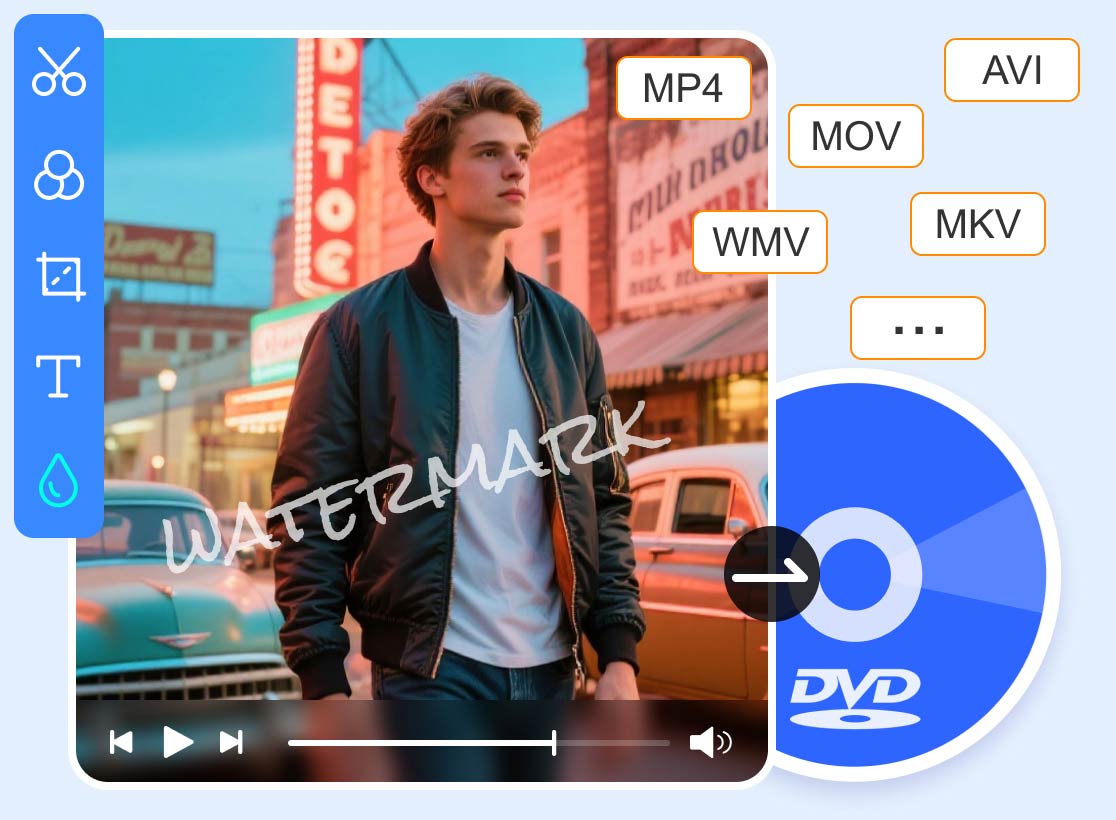
Wenn Sie VOB-Dateien mit einem DVD-Player abspielen möchten, müssen Sie die VOB-Dateien auf eine standardkonforme DVD brennen, die DVD-Menü, Schaltflächenstil, DVD-Untertitel und vieles mehr enthält. Vidmore DVD Creator ist ein vielseitiger VOB-zu-DVD-Konverter, der aus VOB-Dateien DVDs oder Blu-ray-Discs/-Ordner/ISO-Dateien erstellt, die DVD-Videos mit dem integrierten Video-Editor bearbeitet und sogar DVDs/Blu-rays mit einer Liste gebrauchsfertiger Menüvorlagen brennt.
- Brennen Sie VOB auf DVD, DVD-Ordner oder sogar Blu-ray-Disc mit Leichtigkeit.
- Ermöglicht das Trimmen, Zuschneiden, Drehen, Verbessern, Hinzufügen von Wasserzeichen, Audiospur usw.
- Personalisieren Sie die DVD mit vorgefertigten und benutzerdefinierten Menüvorlagen.
- Erweiterte Tools zum Erstellen von Kapiteln, Hinzufügen von Untertiteln, Anpassen der Qualität und mehr.
Schritt 1: Laden Sie den VOB-zu-DVD-Brenner herunter und installieren Sie ihn, und starten Sie das Programm auf Ihrem Computer. Wählen Sie die Option DVD Disc, um eine Standard-DVD für den DVD-Player zu erstellen. Klicken Sie auf die Schaltfläche Add Media File(s) , um die VOB-Dateien in das Programm zu importieren, und klicken Sie auf die Schaltfläche Next, um fortzufahren.
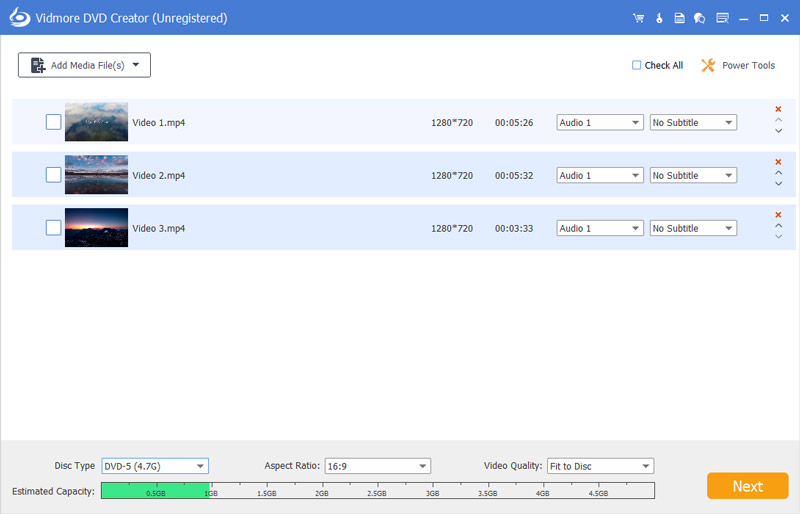
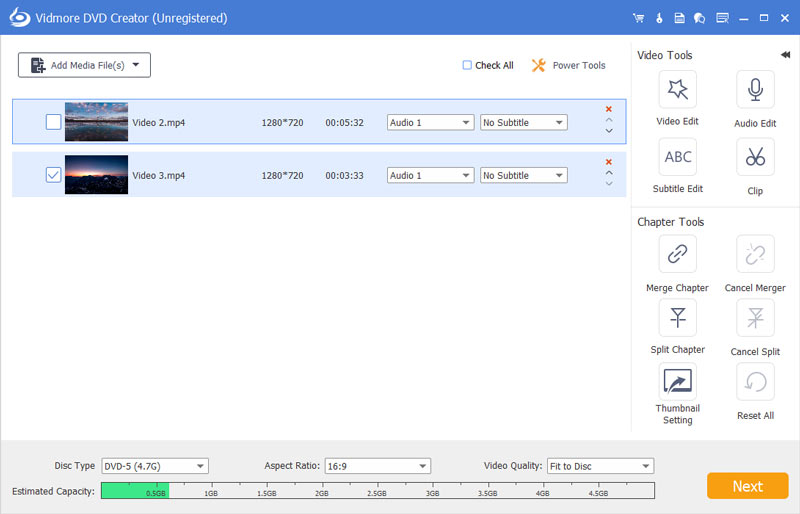
Schritt 2: Um Kapitel hinzuzufügen, Videos zu drehen oder Miniaturbilder für die DVD zu setzen, können Sie auf die Option Power Tools klicken, um den gewünschten Effekt anzuwenden. Sie bietet zwei Hauptfunktionen, die Videobearbeitung und die Kapitelverwaltung, aus denen Sie das gewünschte Tool für den Effekt auswählen können.
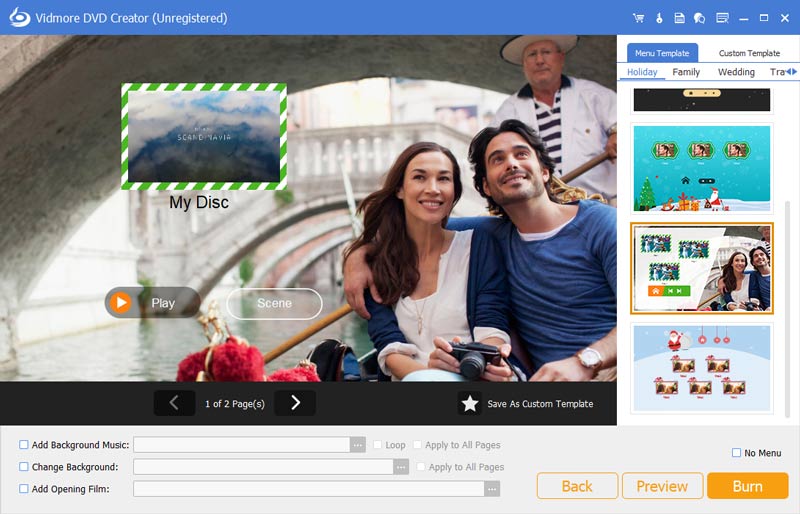
Schritt 3: Wenn Sie mit den Videos auf der DVD zufrieden sind, können Sie ein voreingestelltes Menü aus der Option Menu Template auswählen oder sogar eines der Custom Template anpassen. Darüber hinaus können Sie auch Hintergrundmusik hinzufügen, den Hintergrund ändern und mehr, um VOB auf DVD zu brennen.
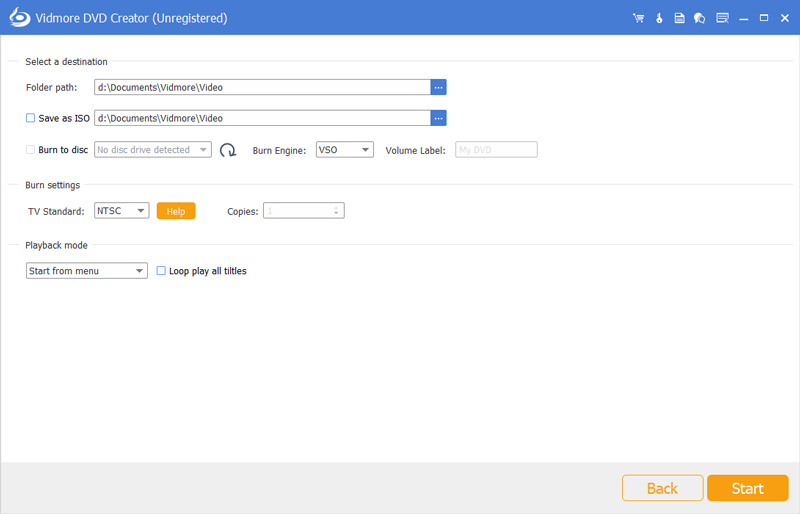
Schritt 4: Überprüfen Sie die Videos noch einmal. Sie können auf die Option Burn klicken, um in das Fenster Settings zu gelangen, in dem Sie ein Ziel auswählen, Brenneinstellungen vornehmen und den Wiedergabemodus festlegen. Danach können Sie auf die Schaltfläche Start klicken, um VOB-Videos in eine standardkonforme DVD zu konvertieren.
Teil 2: Top 3 VOB-zu-DVD-Freeware zum Brennen von DVD-Dateien
1. DVD Flick
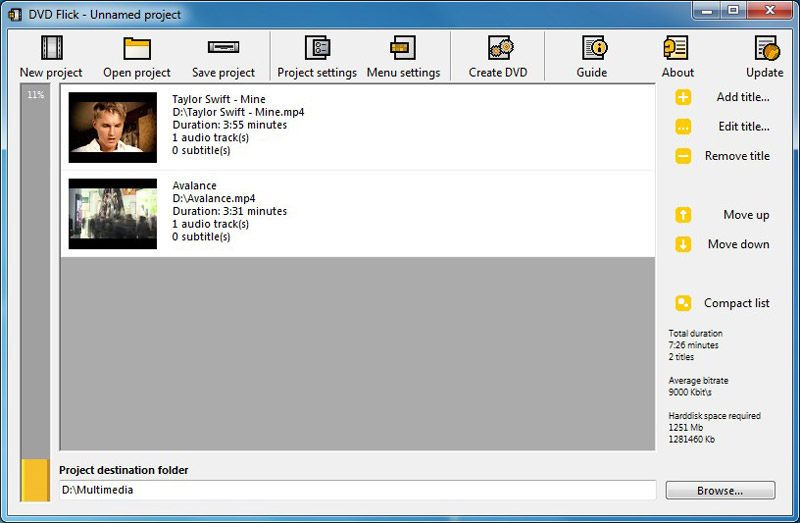
DVD Flick ist ein kostenloses VOB-zu-DVD-Programm, das eine Anzahl von auf Ihrem Computer gespeicherten VOB-Dateien nimmt und sie in eine standardkonforme DVD-Disc umwandelt, die auf jedem DVD-Player ohne zusätzliche Kosten wiedergegeben werden kann.
- Unterstützt mehr als 45 Dateiformate, 60 Video-Codecs und 40 Audio-Codecs.
- Passen Sie die Lautstärke, die Anzahl der Audiokanäle, die Audio-Bitrate und mehr an.
- Brennen Sie Ihr Projekt nach dem Encodieren mit einer benutzerdefinierten Untertitelspur einfach auf Disc.
- Kostenloser VOB-zu-DVD-Konverter ohne Adware, Spyware oder Einschränkungen.
2. BurnAware
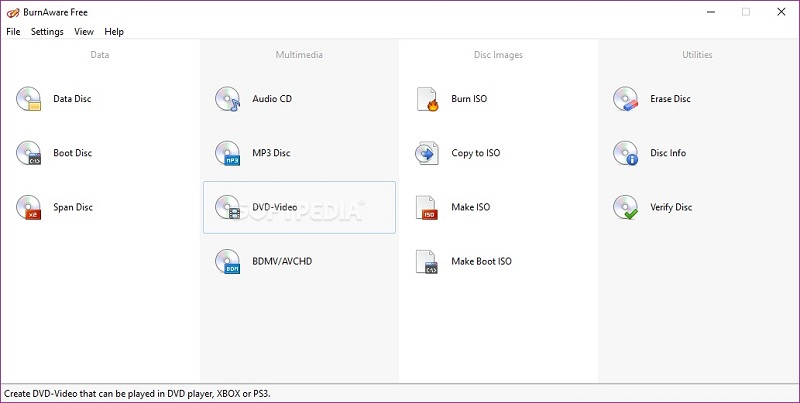
BurnAware ist ein weiteres kostenloses VOB-zu-DVD-Brennprogramm, mit dem Sie neben VOB-Dateien auch Bilder, Dokumente, Videos, Musik und digitale Fotos hinzufügen können. Es erstellt außerdem bootfähige Discs und ISO-Image-Dateien mit Leichtigkeit.
- Die doppelte Wirkung, die den VOB-zu-DVD-Brenner besonders leicht bedienbar macht.
- Extrahiert Soundtracks, stellt Daten wieder her oder löscht Daten von einigen nicht lesbaren Discs.
- Bietet UDF-Partition, BOOT-Einstellungen, Datenüberprüfung und Sitzungswahl.
- Erweiterte Disc-Spanning-Optionen und Funktionen zum Sichern der VOB-Dateien.
(Erfahren Sie mehr über den DVD Audio Extractor)
3. Freemake Video Converter
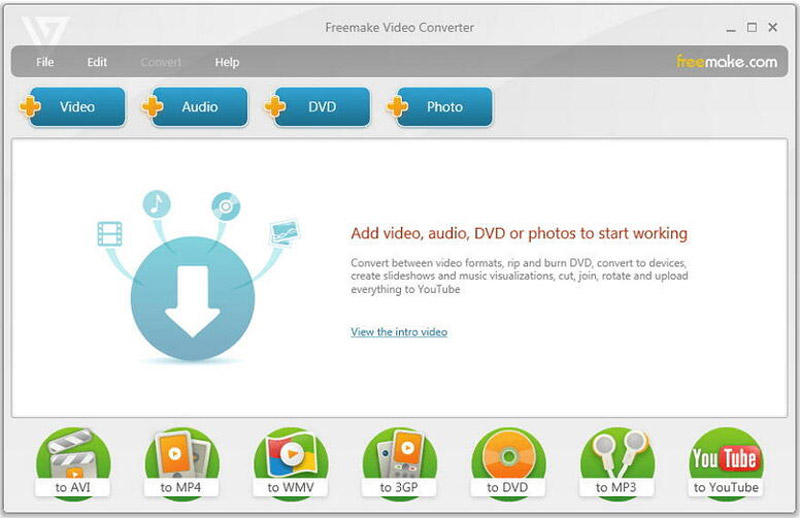
Freemake Video Converter ist nicht nur ein kostenloser VOB-zu-DVD-Brenner, sondern auch ein Videokonverter, mit dem Sie Videos in das gewünschte Format umwandeln und Videos von YouTube herunterladen können.
- Hervorragender und praktischer Video-Downloader und -Konverter für VOB-Dateien.
- Schneiden Sie Videos in kleine Ausschnitte, fügen Sie Dateien zusammen und bearbeiten Sie beliebige Videos weiter.
- Die Bedienung ist äußerst einfach, und es sind keine Fachkenntnisse erforderlich.
- Passen Sie Bildgröße, Video- und Audio-Codecs, Bitrate und Abtastrate an.
Teil 3: Vergleich zwischen den verschiedenen VOB-zu-DVD-Brennern
| VOB-zu-DVD-Konverter | Vidmore Video Converter | DVD Flick | BurnAware | Freemake Video Converter |
| Brennen Sie VOB auf DVD-Disc, DVD-Ordner und ISO-Dateien. | Verfügbar | Verfügbar | Verfügbar | Verfügbar |
| Passen Sie DVD-Menü, Schaltflächen, Vorlagen und mehr an. | Verfügbar | Verfügbar | Nicht verfügbar | Nicht verfügbar |
| Passen Sie Video- und Audio-Codec, Qualität, Bildrate und anderes an. | Verfügbar | Verfügbar | Nicht verfügbar | Verfügbar |
| Vorschaumöglichkeit für VOB, MP4, MTS und M2TS mit dem integrierten Player. | Verfügbar | Nicht verfügbar | Nicht verfügbar | Nicht verfügbar |
| Fügen Sie Untertitel, Kapitel, Audiospuren und anderes hinzu. | Verfügbar | Nicht verfügbar | Nicht verfügbar | Nicht verfügbar |
| Videobearbeitungsfunktionen zum Schneiden, Zusammenführen und Anwenden von Videoeffekten. | Verfügbar | Nicht verfügbar | Nicht verfügbar | Verfügbar |
| Verfügbar für Windows und Mac | Beide | Nur Windows | Nur Windows | Nur Windows |
Teil 4: FAQs zum Konvertieren von VOB-Dateien in das DVD-Format
1. Was ist das VOB-Format?
VOB steht für DVD Video Object-Datei und enthält die Audio- und Videodaten der Inhalte einer DVD sowie die Untertitel, Menüs und Informationen zu den DVD-Inhalten. Das VOB-Format ist eine Multimedia-Containerdatei, in der verschiedene Medien zusammengeführt und multiplexed werden, sodass Sie die Medien auf Ihrem Computer ansehen können.
2. DVD vs. VOB – worin bestehen die Unterschiede?
Es ist notwendig, die Struktur einer DVD‑Disc zu kennen, wenn Sie VOB in DVD umwandeln möchten. Eine DVD‑Datei bzw. ein DVD‑Ordner besteht aus dem Ordner VIDEO_TS und dem Ordner AUDIO_TS. Der Ordner AUDIO_TS kann leer sein, während der Ordner VIDEO_TS mehrere Arten von Dateien enthält, zum Beispiel BUP‑Dateien, IFO‑Dateien und VOB‑Dateien.
3. Warum wird die VOB-Datei mit BurnAware in verschiedene Clips aufgeteilt?
Da BurnAware keine Vorschaufunktion bietet, kann es schwierig sein, die gewünschte Stelle des Videoclips zu finden, wenn die VOB-Datei zu groß ist, um auf eine einzelne DVD gebrannt zu werden. In diesem Fall müssen Sie die VOB-Datei vorher zuschneiden oder stattdessen ein professionelles VOB-zu-DVD-Brennprogramm wie Vidmore DVD Creator verwenden.
Fazit
Wenn Sie VOB-Dateien für die Wiedergabe auf einem DVD-Player konvertieren möchten, können Sie sich über die besten Methoden informieren, um kostenlos eine DVD zu brennen. Wählen Sie einfach auf Basis der Bewertung eine gewünschte kostenlose Lösung. Wenn Sie natürlich eine standardkonforme DVD mit Menüs, Schaltflächen, Kapiteln und mehr erstellen möchten, können Sie Vidmore DVD Creator verwenden, um eine solche nach Ihren Anforderungen zu erstellen.
VOB-Tipps
-
VOB
-
Videokompressor
-
Videoplayer