6 beste DVD-Maker-Alternativen für Windows 10 und macOS, um beliebige Videos auf DVD zu brennen
Wie kann man Videos, Audiodateien, Diashows und mehr zu einer DVD zusammenfügen? Gibt es eine Methode, Mediendateien auf einem großen Bildschirm am Fernseher oder im Heimkino abzuspielen? Natürlich können Sie den integrierten Windows DVD Maker ebenso wie die besten Alternativen nutzen, um eine Standard-DVD unter Windows 10 und macOS zu brennen. Erfahren Sie in diesem Artikel, wie Sie mit der besten DVD-Maker-Software ganz einfach DVDs erstellen.

SEITENINHALT
Bevor wir schreiben – so testen wir Software für unsere Beiträge:
Hinweis: Alle Inhalte auf unserer Website werden von Menschen aus unserer Redaktion verfasst. Bevor wir schreiben, recherchieren wir ausführlich zum jeweiligen Thema. Anschließend benötigen wir 1–2 Tage, um die Tools auszuwählen und zu testen. Wir prüfen Software hinsichtlich Geräte‑ und Systemanforderungen, Funktionen, Nutzungserlebnis usw. Um unseren Test umfassender zu machen, sichten wir außerdem Bewertungsseiten wie G2, Trustpilot usw., um echte Nutzererfahrungen als Referenz heranzuziehen.
Teil 1: Wie man mit Windows DVD Maker DVDs brennt
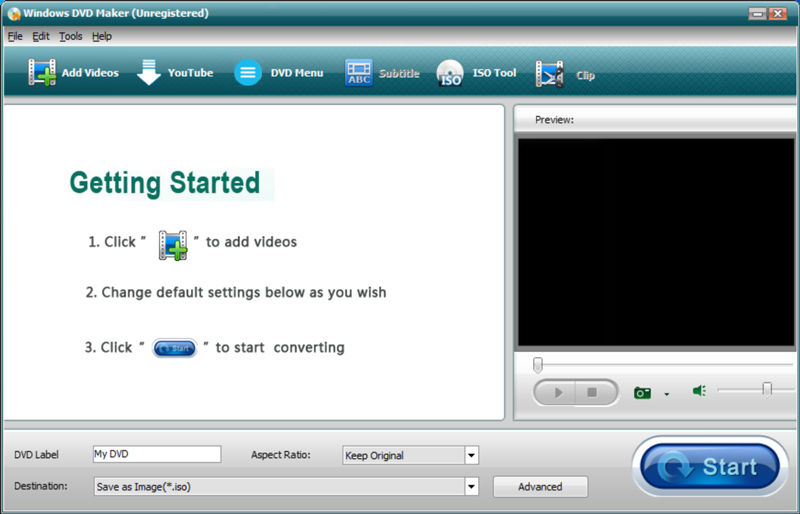
Windows 10 DVD Maker ist ein vorinstalliertes DVD-Authoring-Tool für Windows Vista, 7/8/10. Damit können Sie Ihre Fotos und Videos auf einen leeren optischen Datenträger schreiben. Außerdem können Sie Videoformate konvertieren sowie DVD-Menüs und Untertitel anpassen.
Schritt 1: Sobald Sie den Windows DVD Maker unter Windows 10 installiert haben, können Sie ihn auf Ihrem Computer starten. Gehen Sie zum Menü Datei und laden Sie die Videos von Ihrem Computer in das Programm. Außerdem können Sie auf die Schaltfläche YouTube klicken, um Videos von YouTube herunterzuladen.
Schritt 2: Natürlich können Sie den DVD-Titel benennen und auf die Schaltfläche DVD-Menü klicken, um eine Vorlage aus der Dropdown-Liste zu wählen. Klicken Sie auf die Schaltfläche Untertitel, um die heruntergeladenen Untertitel zu den Videos hinzuzufügen, bevor Sie die Videos unter Windows 10 auf eine Standard-DVD brennen.
Schritt 3: Danach können Sie zur Hauptoberfläche zurückkehren und das Seitenverhältnis auswählen oder sogar eine ISO-Image-Datei erstellen. Anschließend können Sie auf die Schaltfläche Start klicken, um unter Windows eine DVD zu erstellen. Das Brennen einer DVD dauert etwa 30 Minuten oder länger.
Teil 2: 6 beste Alternativen zu Windows 10 DVD Maker
Top 1: Vidmore DVD Creator
Vidmore DVD Creator ist die beste DVD-Maker-Alternative für Windows 10. Damit können Sie jedes Video mit gewünschtem Menü, Schaltflächen, Vorlagen und mehr auf eine Standard-DVD brennen. Zudem bietet es erweiterte Bearbeitungsfunktionen, einen integrierten Player und Hardwarebeschleunigung, um Videos auf DVD zu brennen.
- Beliebige Videos mit Leichtigkeit auf DVD- oder Blu-ray-Disc/ISO-Image/DVD-Ordner brennen.
- DVD-Video mit dem integrierten Videoeditor vor dem Brennen auf DVD bearbeiten.
- Personalisieren Sie die DVD mit kostenlosen Menüvorlagen oder wählen Sie voreingestellte Designs.
- Ausgestattet mit Intel-, CUDA- und AMD-Beschleunigung zum Brennen von DVDs.
Wie erstellt man eine DVD unter Windows 10
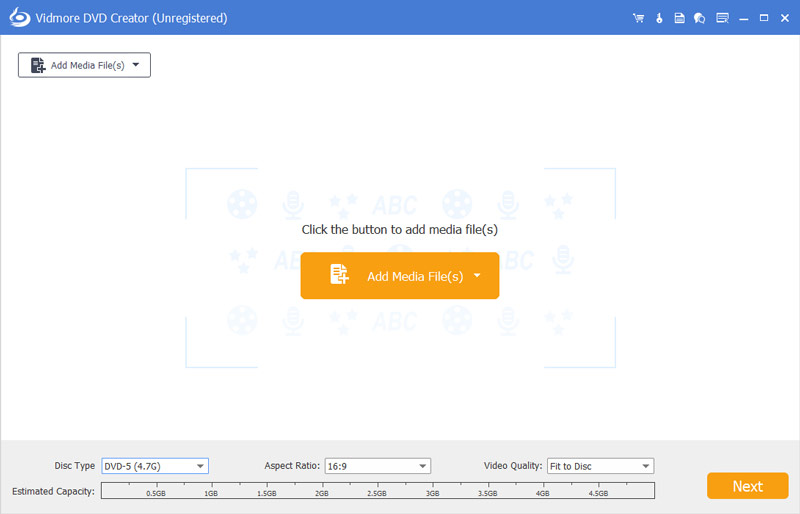
Schritt 1: Laden Sie den DVD-Maker für Windows 10 herunter und installieren Sie ihn. Legen Sie eine beschreibbare DVD in Ihr DVD-Laufwerk ein und starten Sie das Programm. Danach können Sie die Option DVD Disc auswählen und auf die Schaltfläche Add Media File(s) klicken, um die gewünschten Videodateien hinzuzufügen.
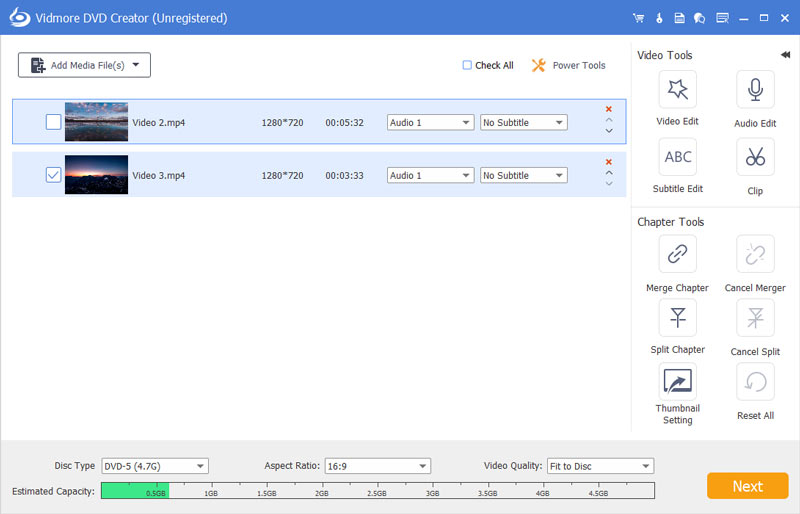
Schritt 2: Wenn Sie die Videos bearbeiten müssen, können Sie auf die Option Power Tools klicken, um auf die Video Tools und Chapter Tools zuzugreifen. Damit können Sie Video, Audiodatei, Untertitel, Kapitel und vieles mehr bearbeiten. Außerdem können Sie die Tonspur und Untertitel anpassen.
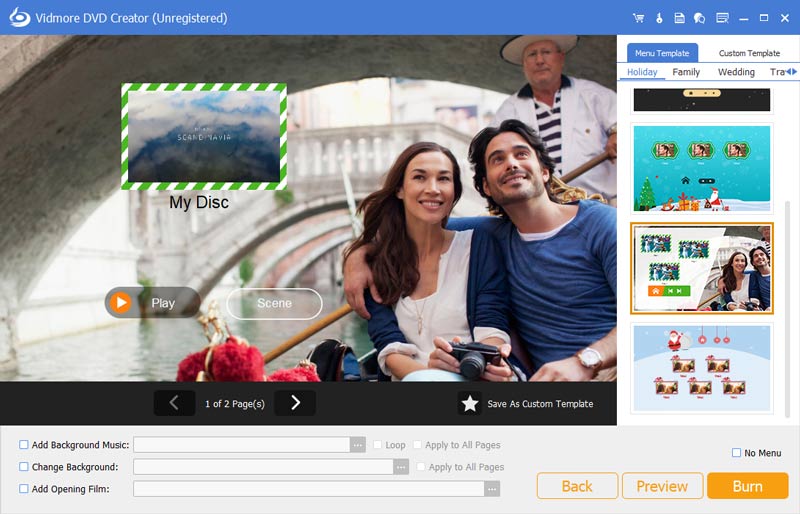
Schritt 3: Gehen Sie zur Option Menu Template, um eine gewünschte vorgefertigte Menüvorlage auszuwählen, oder wählen Sie die Option Custom Template, um Ihre bevorzugte Vorlage hinzuzufügen oder ein DVD-Menü mit Ihrem Foto zu erstellen. Wenn Sie die Videos nur sichern möchten, können Sie einfach die Option No Menu aktivieren.
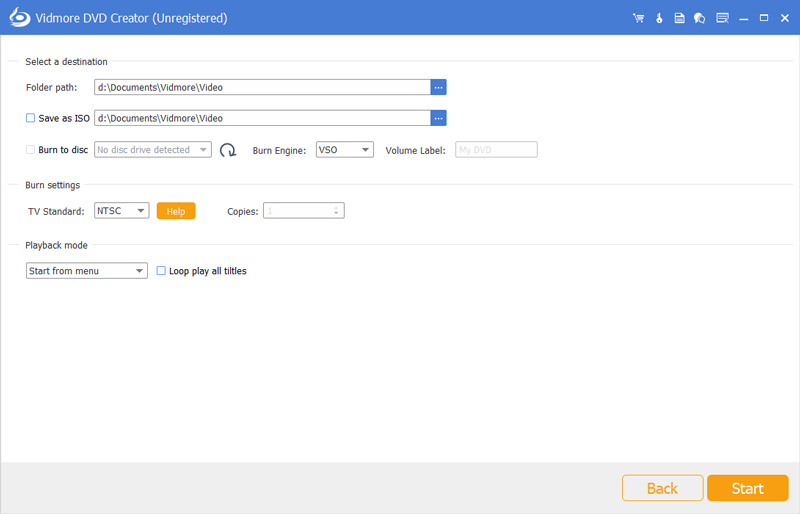
Schritt 3: Danach können Sie auf die Schaltfläche Burn klicken, um das Konfigurationsfenster zu öffnen. Aktivieren Sie die Option Burn to disc und passen Sie die Einstellungen für das DVD-Brennen an. Nun müssen Sie nur noch auf die Schaltfläche Start klicken, um unter Windows 10 mit dem Brennen einer DVD zu beginnen.
Top 2: DVD Flick
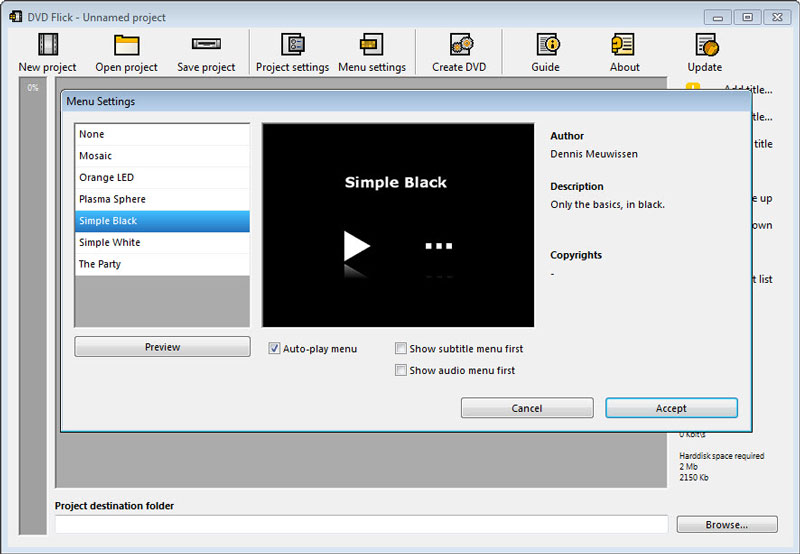
DVD Flick ist ein Open-Source-DVD-Maker für Windows 7/XP/Vista. Es ist eine einfache und leistungsstarke Option, um Ihre Videodateien auf DVD zu schreiben, damit Sie die DVD in jedem DVD-Player, Media Center und mehr abspielen können.
Vorteile
- Virtuelle Videos, Audiodateien, Bilder und mehr auf eine DVD brennen.
- Unterstützt über 45 Multimediaformate, Audiocodecs und Videocodecs.
- Stellt mehrere Menüvorlagen zur Verfügung, um Menü, Schaltflächen usw. anzupassen.
Nachteile
- Das DVD-Authoring-Tool ist nicht für Windows 10 verfügbar.
- Es fehlen Videobearbeitungsfunktionen zur Verbesserung der Videos.
Top 3: DVDStyler
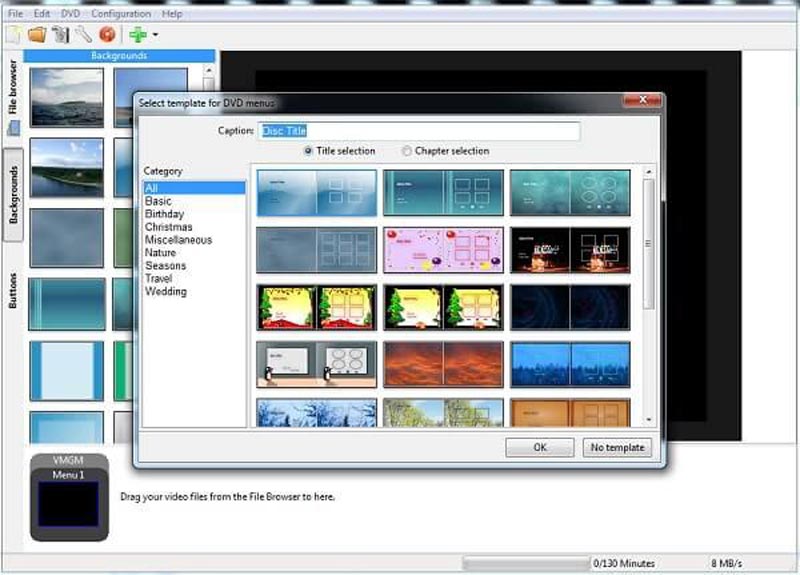
DVDStyler ist eine gute Alternative zu DVD Maker für Windows 10. Sie können damit DVD-Videos mit interaktiven Menüs erstellen und brennen. Außerdem können Sie Ihr eigenes DVD-Menü gestalten oder eines aus der Liste der gebrauchsfertigen Menüs auswählen.
Vorteile
- Dateien mit unterschiedlichen Audio-/Videoformaten kostenlos auf eine DVD legen.
- Schaltflächen, Text, Bilder und andere grafische Objekte auf dem Menüs Bildschirm platzieren.
- Navigation mit DVD-Skripting unter Nutzung eines Multi-Core-Prozessors anpassen.
Nachteile
- Der Brennvorgang ist heikel und benötigt sehr viel Zeit.
- Es kann vorkommen, dass bei der DVD die Audiospur fehlt oder der Ton nicht synchron ist.
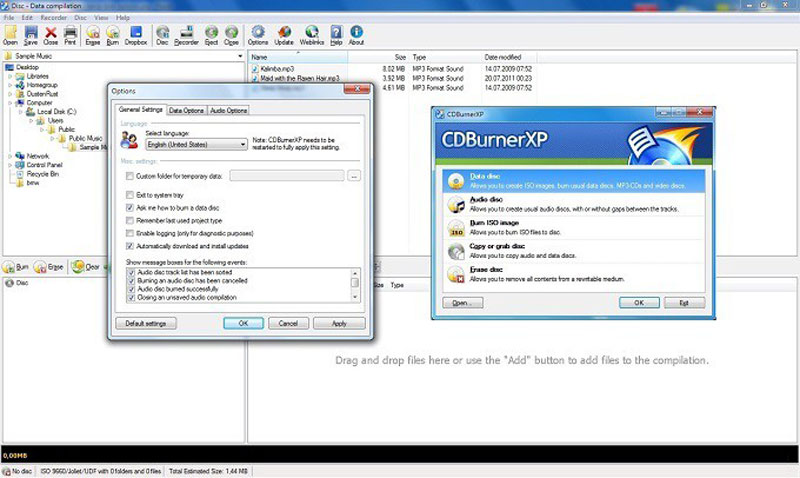
Top 4: CDBurnerXP
CDBurnerXP ist kein Open-Source-DVD-Maker für Windows 10. Neben dem Disc-Spanning, um Sicherungsdaten manuell zu erstellen, können Sie damit auch Video- und Audio-Discs in beeindruckender Qualität ganz einfach erstellen.
Vorteile
- Eine übersichtliche Oberfläche, um beliebige Videos auf eine Standard-DVD zu brennen. (M4V auf DVD)
- Unterstützt mehrere Sitzungen, die Sie für späteres Brennen speichern können.
- Kann Disc-Images mühelos zwischen verschiedenen Formaten konvertieren.
Nachteile
- Dieser DVD-Maker für Windows 10 enthält zusätzliche Software.
- Zum Ausführen des DVD-Brenners wird das .NET Framework von Microsoft benötigt.
Top 5: WinX DVD Author
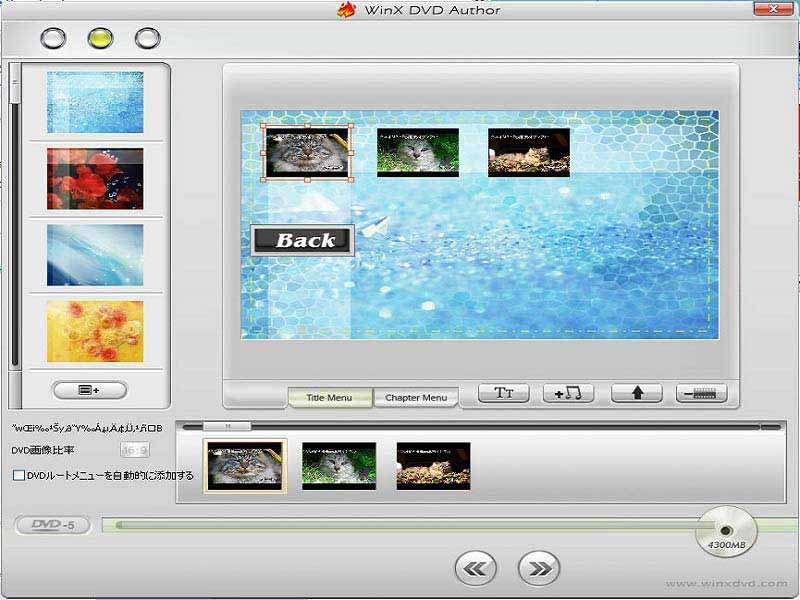
WinX DVD Author ist eine weitere Alternative zu Windows DVD Maker. Damit können Sie Videos von YouTube herunterladen und eine Vielzahl von Video- und Audioformaten auf DVD brennen.
Vorteile
- Stellt grundlegende Funktionen für die DVD-Erstellung mit verschiedenen Standards bereit.
- Passen Sie den TV-Standard, die Videoqualität und weitere Einstellungen an.
- Unterstützt das Herunterladen von YouTube-Videos, um eine Standard-DVD zu erstellen.
Nachteile
- Das Brennen einer DVD benötigt einige Zeit und das Starten erfolgt langsam.
- Unterstützt nicht alle MP4-Dateien, sodass Sie diese vorher konvertieren müssen.
Top 6: DeVeDe
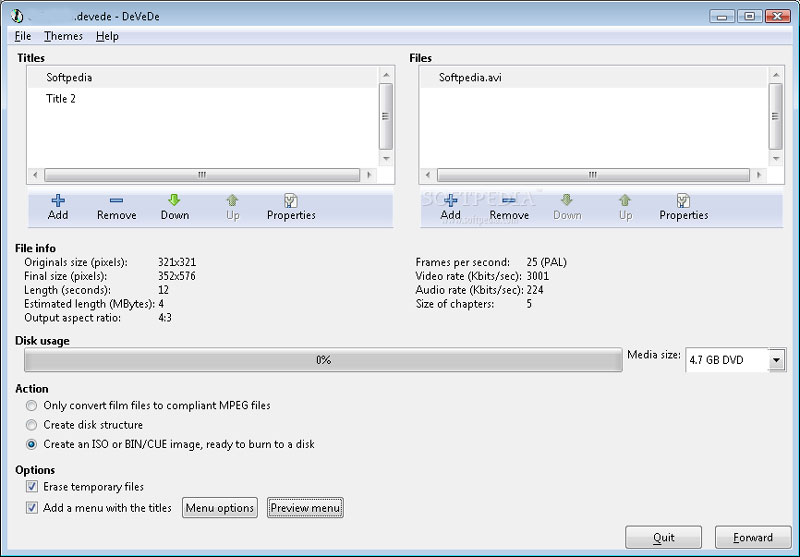
Wenn Sie nach einer einfachen Alternative zu DVD Maker für Windows 10 suchen, ist DeVeDe eine gute Wahl. Es kann mit Ihren Videodateien optische Datenträger für DVD-Player erstellen.
Vorteile
- Ändern Sie Seitenverhältnis, Bildrate, TV‑Standard und viele weitere Parameter.
- Erstellen und individualisieren Sie ein DVD‑Menü mit Hintergrund, Musik, Position usw.
- Unterstützt CD‑ und DVD‑Größen zwischen 1,4 Gigabyte und 8 Gigabyte.
Nachteile
- Es fehlen einige grundlegende Videobearbeitungsfunktionen, um Videos auf eine DVD zu brennen.
- Die Eingabeformate sind eingeschränkt, sodass Sie Dateien möglicherweise konvertieren müssen.
Teil 3: FAQs zu Windows 10 DVD Maker
1. Verfügt Windows 10 über den DVD Maker?
Die neueste Version von Windows DVD Maker für Windows 10 wurde erst vor wenigen Monaten veröffentlicht. Natürlich können Sie auch eine DVD oder Blu-ray-Disc für Ihr Heimkino erstellen und dabei die besten Alternativen zu DVD Maker verwenden, wie zum Beispiel Vidmore DVD Creator.
2. Kann DVD Maker abspielbare Discs erzeugen?
Ja, mit Windows DVD Maker können abspielbare DVDs erstellt werden. Egal, ob Sie eine Standard-DVD mit Menü und Vorlagen brennen oder sogar eine ISO-Datei erstellen möchten – Sie erhalten immer eine einfache Lösung. Allerdings gibt es nur wenige Anpassungsmöglichkeiten, um ein DVD-Menü oder eine Vorlage zu gestalten.
3. Wie erstellt man mit Windows DVD Maker eine ISO-Datei?
Windows DVD Maker bietet eine einfache Funktion zum Brennen von Videos in ISO-Image-Dateien. Wählen Sie einfach die Quelldatei auf Ihrem Computer aus, fügen Sie die Videos hinzu und passen Sie die Einstellungen an, bevor Sie das Video als ISO-Image-Datei auf Ihrem Computer brennen.
Fazit
Hier sind 6 der besten Alternativen zu Windows DVD Maker, um Videos auf eine DVD zu brennen. Wenn Sie eine DVD mit zusätzlichen Funktionen erstellen möchten, etwa Videobearbeitung, Anpassung von Menü und Vorlage oder Hardwarebeschleunigung, gibt es einige kostenlose DVD-Maker für Windows. Vidmore DVD Creator bietet hingegen eine professionelle Lösung, um eine Standard-DVD zu erstellen, die all Ihre Anforderungen erfüllt.