Ultimativer Leitfaden zum Abspielen von Musik auf der Xbox One
Gibt es eine Apple‑Music‑App für die Xbox One? Wie kann man Apple Music auf der Xbox One abspielen?
Der Xbox‑One‑Store bietet viele Musik‑Apps, die im Hintergrund laufen können, während du spielst. Du kannst Musik über Spotify, Pandora, iHeartRadio, MyTube, SoundCloud und mehr genießen. Es gibt jedoch keine Apple‑Music‑App für die Xbox‑One‑Konsole. Vielleicht fragst du dich auch: Wie spielt man Musik von einem Handy auf der Xbox One ab?
Im Hinblick auf deine Anforderungen möchten wir 2 effektive Methoden vorstellen, mit denen du Musik auf der Xbox One abspielen kannst. Du kannst die bevorzugte Methode wählen, um während des Spielens auf der Xbox One Musik zu hören.

Teil 1. Wie man Apple Music auf der Xbox One abspielt
Möchtest du während des Spielens auf der Xbox One Musik hören? Du solltest wissen, dass Microsoft Xbox One das Abspielen von Mediendateien von einem USB‑Wechseldatenträger mit USB 1.0, 2.0 oder 3.0 erlaubt. Du kannst also deine Apple‑Music‑Songs auf ein USB‑Laufwerk herunterladen und speichern, um sie auf der Xbox One abzuspielen.
DRM‑geschützte Apple‑Music‑Songs werden von der Xbox One nicht unterstützt. Daher musst du Apple Music in ein vom Xbox One Media Player unterstütztes Format wie MP3 konvertieren. Hier empfehlen wir dir ausdrücklich die professionelle Apple‑Music‑Konvertierungssoftware Vidmore Video Converter, um Apple‑Music‑ oder iTunes‑Songs in MP3 zu konvertieren.
 Bester Apple‑Music‑zu‑Xbox‑Converter
- Konvertiere Apple Music in von der Xbox One unterstützte Audioformate wie MP3.
- Konvertiere Video und Audio in über 200 Formate ohne Qualitätsverlust.
- Unterstützt eine große Auswahl an Formaten und Geräten wie Xbox One und PS5/PS4.
- Bietet Bearbeitungsfunktionen wie Schneiden, Drehen, Verbessern, 3D, Zuschneiden, Zusammenführen und mehr.

Schritt 1. Lade diese Apple‑Music‑zu‑Xbox‑One‑Konvertierungssoftware zunächst kostenlos herunter, installiere sie und starte sie auf deinem Computer. Du kannst oben auf die Download‑Schaltfläche doppelklicken und dann den Anweisungen folgen.
Schritt 2. Wenn du in den Apple‑Music‑Converter gelangst, wähle die Funktion Converter. Klicke auf die Schaltfläche Add Files oder auf das große +-Symbol, um die zu konvertierenden Musikdateien zu importieren. Du kannst eine oder mehrere Audiodateien gleichzeitig konvertieren.
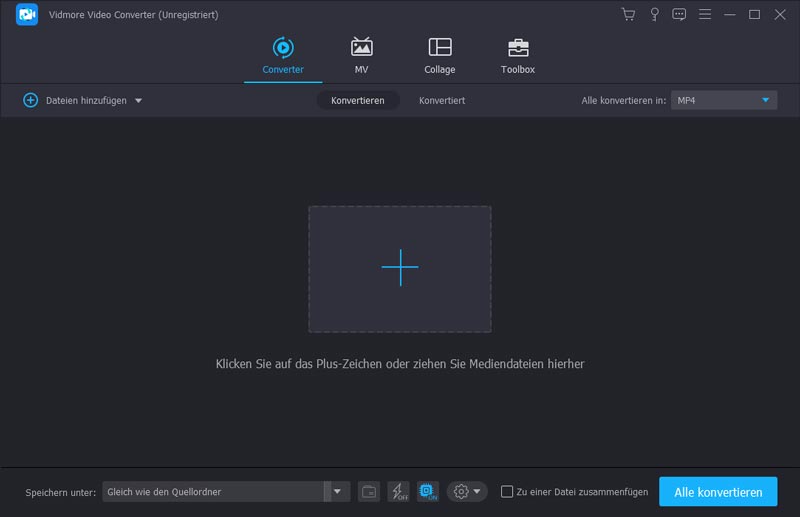
Schritt 3. Nach dem Laden der Musik kannst du einige Basisinformationen zu jedem Song sehen. Auf der rechten Seite der Musikdatei kannst du ein passendes Ausgabeformat wie MP3 für die Konvertierung auswählen. In diesem Schritt kannst du außerdem einen Zielordner für die konvertierte Musik festlegen.
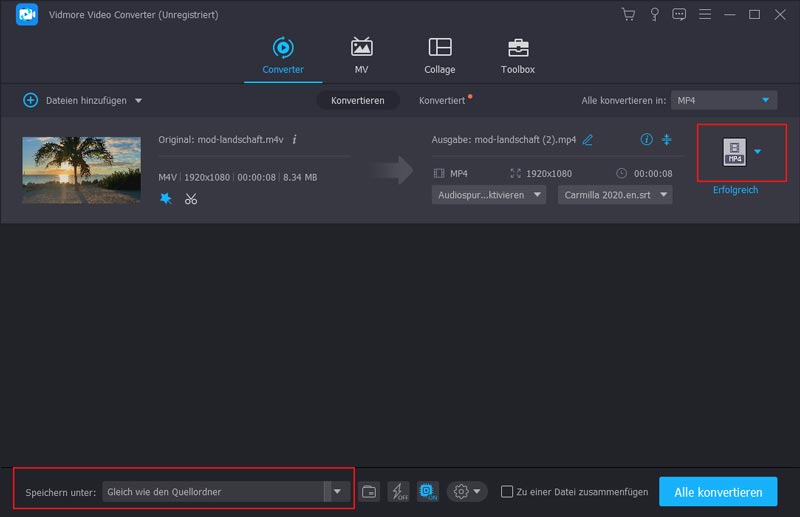
Schritt 4. Klicke auf die Schaltfläche Convert All, um die Apple‑Music‑zu‑Xbox‑One‑Konvertierung zu starten. Dank der fortschrittlichen Beschleunigungstechnologie erhältst du eine sehr hohe Konvertierungsgeschwindigkeit. Noch wichtiger ist, dass es während der Konvertierung zu keinem Qualitätsverlust beim Audio kommt.
Schritt 5. Danach kannst du diese konvertierten Apple‑Music‑Dateien auf ein USB‑Laufwerk kopieren und dieses dann an deine Xbox One anschließen. Du kannst Simple Background Music Player öffnen, um während des Spielens auf der Xbox One Musik abzuspielen.
Wenn die Xbox One keine DVD abspielt, kann dir diese Software auch helfen, DVDs in von der Xbox One unterstützte Formate zu konvertieren.
Teil 2. Wie man Musik von einem Handy auf der Xbox One abspielt
Um Musik von deinem Handy auf der Xbox One abzuspielen, kannst du auf AirServer zurückgreifen. Du musst ihn aus dem Xbox‑One‑Store installieren und dann die folgende Anleitung befolgen, um Apple Music auf der Xbox One zu nutzen.
Schritt 1. Gehe auf deiner Xbox One zum Store und lade AirServer Xbox Edition herunter. Du kannst die kostenlose Testversion wählen, um diese App gratis auszuprobieren. Die Vollversion von AirServer kostet $20.
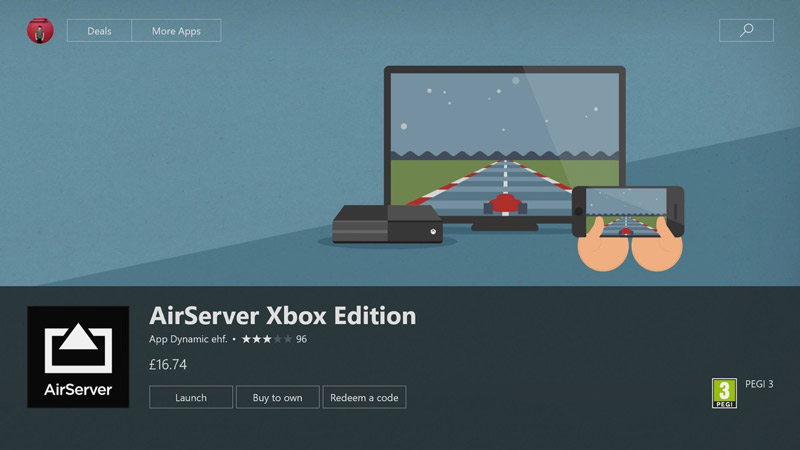
Schritt 2. Öffne AirServer auf deiner Xbox One und drücke dann A, um einen QR‑Code auf dem Bildschirm anzuzeigen.
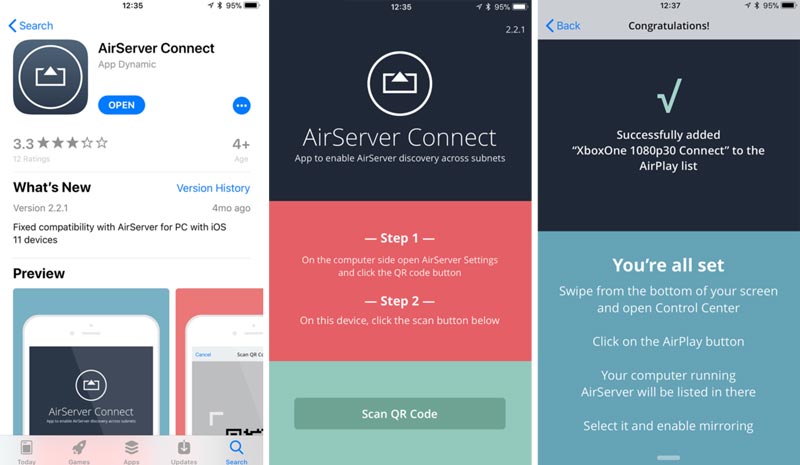
Schritt 3. Gehe zurück zu deinem iPhone und installiere die App AirServer Connect aus dem App Store.
Schritt 4. Öffne AirServer Connect und wähle dann Scan QR Code. Du musst den Kamerazugriff erlauben. Scanne anschließend den QR‑Code auf deiner Xbox One. Achte darauf, dass deine Xbox One als AirPlay‑Gerät erkannt wird.
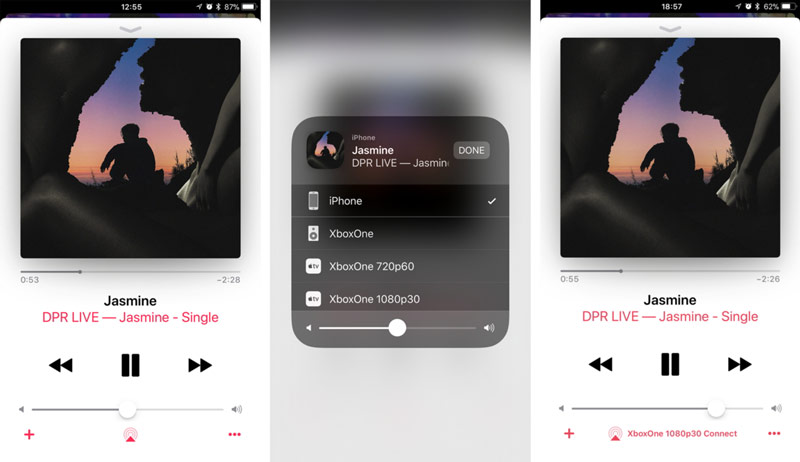
Schritt 5. Öffne die Apple Music-App und spiele den Song ab, den du auf der Xbox One hören möchtest. Tippe unten im Wiedergabebildschirm auf das AirPlay-Symbol und wähle dann deine Xbox One aus. Nach erfolgreicher Kopplung wird die Apple‑Music‑Wiedergabe auf der Xbox One ausgegeben.
Teil 3. FAQs dazu, wie man Apple Music auf der Xbox One abspielt
Frage 1. Wie aktiviere ich Apple Music?
Öffne die Apple‑Music‑App auf deinem iPhone, iPad oder iPod touch und tippe unten auf Jetzt hören (Listen Now). Tippe dann oben rechts auf das Konto‑Symbol. Du kannst dich mit deiner Apple‑ID und deinem Passwort anmelden, um Apple Music bequem zu aktivieren.
Frage 2. Ist Apple Music für iPhone‑Nutzer kostenlos?
Ja, Apple Music ist für iOS‑Nutzer kostenlos. Als iPhone‑Nutzer kannst du Apple Music ohne kostenpflichtiges Abonnement verwenden. Apple Music bietet jedoch eine kostenpflichtige Mitgliedschaft für weitere Funktionen wie Offline‑Hören, Titelspringen, mehr Musikempfehlungen und mehr.
Frage 3. Was ist der Unterschied zwischen Apple Music und iTunes?
Apple Music ist ein abonnementbasierter Streaming‑Dienst. Er ermöglicht dir den Zugriff auf alle Arten von Songs gegen eine monatliche Gebühr. iTunes ist eher ein Musik‑Store, in dem du Musik kaufen und herunterladen kannst. Du musst Songs oder Alben einzeln erwerben.
Fazit
Wie spielt man Musik auf der Xbox One ab? Nach dem Lesen dieses Beitrags kennst du 2 effektive Lösungen, um Musik auf der Xbox‑Spielkonsole abzuspielen. Wenn du noch Fragen dazu hast, wie man Apple Music auf der Xbox One nutzt, kannst du uns im Kommentarbereich eine Nachricht hinterlassen.