Apple Music daran hindern, im Auto automatisch zu starten [Legale Methoden]
Sind Sie es leid, dass Apple Music automatisch startet, sobald Sie Ihr iPhone mit dem Bluetooth‑ oder Infotainmentsystem Ihres Autos verbinden? Das kann ziemlich unpraktisch sein, besonders wenn Sie beim Fahren gezielt auswählen möchten, was Sie hören. Keine Sorge! Dieser Beitrag zeigt Ihnen einfache Schritte, wie Sie Apple Music daran hindern, im Auto automatisch zu starten. So behalten Sie die Kontrolle über Ihr Audioerlebnis. Legen wir los und machen diesen unerwünschten Song‑Unterbrechungen ein Ende!

SEITENINHALT
Teil 1. Warum Apple Music im Auto automatisch startet
Wie viele andere Musik‑Streaming‑Dienste verfügt Apple Music über eine Funktion namens Autoplay. Sie startet automatisch die Musikwiedergabe, wenn Sie Ihr iPhone per Bluetooth oder USB mit dem Infotainmentsystem Ihres Autos verbinden.
Die Autoplay‑Funktion wurde entwickelt, um das Nutzererlebnis zu verbessern, indem sie eine nahtlose Musikwiedergabe bietet, sobald Sie in Ihr Auto steigen. Wenn Sie Ihr Gerät verbinden, erkennt es die Verbindung zum Auto und setzt automatisch die Wiedergabe der zuletzt in Apple Music gespielten Titel fort.
Teil 2. Apple Music daran hindern, im Auto automatisch zu starten
Wissen Sie, wie man Apple Music daran hindert, im Auto automatisch zu starten? Falls nicht, helfen wir Ihnen weiter. In diesem Abschnitt werden die folgenden Methoden aufgelistet, um Apple Music automatisch am Abspielen von Songs oder Playlists in Ihrem Auto zu hindern. Um diese Methoden kennenzulernen, lesen Sie bitte weiter.
Auf die Autoplay‑Einstellungen des Audiosystems im Auto zugreifen
Schalten Sie die Autoplay‑Funktion an der Bluetooth‑Stereoanlage Ihres Autos aus. Der Schalter, mit dem Sie diese Funktion anpassen können, sollte sich finden lassen, auch wenn jedes Auto unterschiedliche Einstellungen hat.
Sobald Sie ihn gefunden haben, schalten Sie ihn aus; damit wird Apple Music daran gehindert, automatisch Songs abzuspielen. Falls nicht, probieren Sie eine andere Methode, die für Sie geeignet ist.
Apple Music den Zugriff auf mobile Daten verwehren
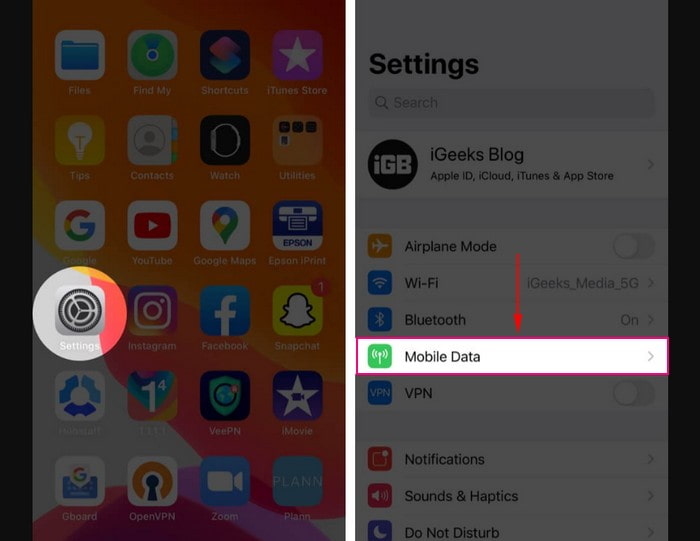
Schritt 1. Öffnen Sie die App Einstellungen.
Schritt 2. Gehen Sie zu den Mobildaten. Dafür öffnen Sie auf Ihrem iPhone Einstellungen und wählen anschließend Mobildaten.
Schritt 3. Deaktivieren Sie den Schalter, indem Sie zum Namen der App nach unten scrollen.
Schritt 4. Schalten Sie die von der Musik‑App verwendeten Mobilen Daten aus, um Autoplay zu stoppen.
CarPlay‑Funktionen deaktivieren
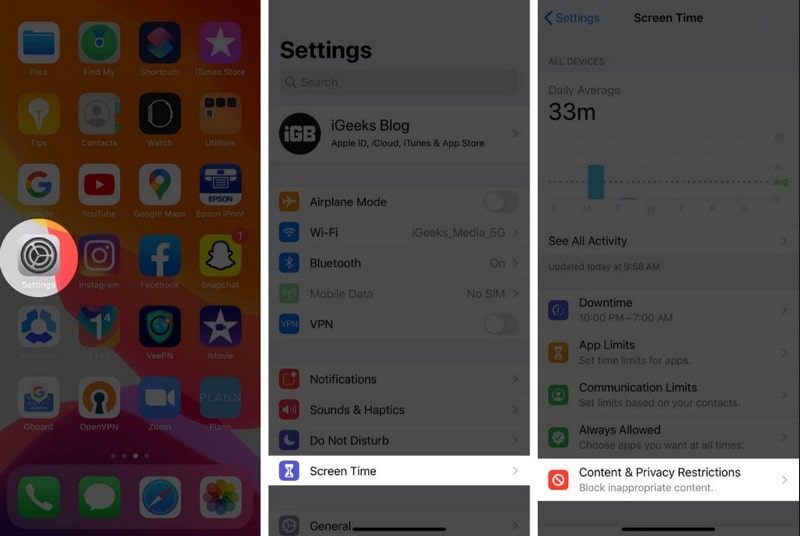
Schritt 1. Wählen Sie Bildschirmzeit.
Schritt 2. Gehen Sie zu Beschränkungen für Inhalte & Datenschutz.
Schritt 3. Suchen und wählen Sie Erlaubte Apps.
Schritt 4. Deaktivieren Sie CarPlay in der App Einstellungen.
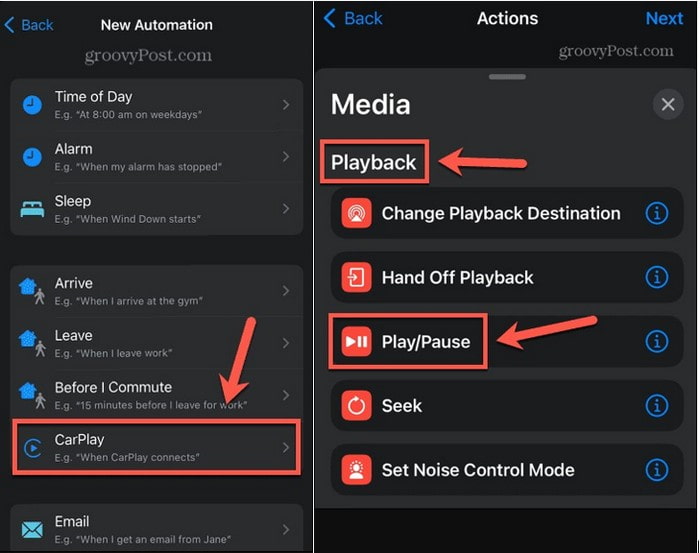
Apple Kurzbefehle verwenden
Schritt 1. Starten Sie die Kurzbefehle‑App auf Ihrem iPhone.
Schritt 2. Suchen Sie unten in der Symbolleiste den Tab Automation und tippen Sie darauf.
Schritt 3. Tippen Sie oben rechts auf die Plus-Taste und dann auf Persönliche Automation erstellen. Wählen Sie danach Bluetooth, indem Sie nach unten scrollen und darauf tippen.
Schritt 4. Suchen Sie in der Liste der gekoppelten Bluetooth‑Geräte nach dem Namen Ihres Autos, tippen Sie darauf und wählen Sie Fertig. Tippen Sie oben rechts auf Ihrem Bildschirm auf Weiter und wählen Sie unten auf der Seite das Suchfeld.
Schritt 5. Suchen Sie nach Pause und wählen Sie die Aktion Wiedergeben/Pausieren unter „Medien“. Wenn Sie zur Aktionsseite zurückkehren, tippen Sie auf Wiedergeben/Pausieren. Gehen Sie zum Pop‑up‑Menü und wählen Sie „Pause“, tippen Sie auf Weiter – damit sind Sie fertig.
Teil 3. Apple Music auf Ihrem iPhone daran hindern, im Auto automatisch zu starten
Möchten Sie lernen, wie Sie Apple Music auf Ihrem iPhone daran hindern, im Auto automatisch abzuspielen? Zum Glück haben wir etwas für Sie. In diesem Teil stellen wir hilfreiche Methoden vor, um Apple Music davon abzuhalten, auf Ihrem iPhone automatisch Songs im Auto abzuspielen. Um diese Methoden kennenzulernen, sehen Sie sich die folgenden Details an.
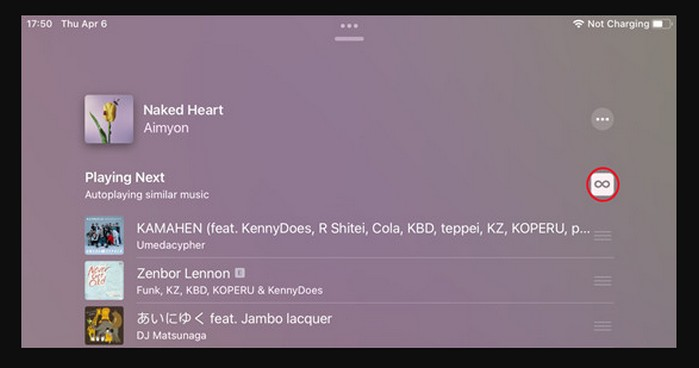
Automatische Wiedergabe in Apple Music ausschalten
Schritt 1. Wählen Sie einen Song in der Musik‑App auf Ihrem iPhone.
Schritt 2. Nachdem Sie auf den Miniplayer getippt haben, tippen Sie auf Nächste Titel und suchen Sie nach der Autoplay-Taste, die wie ein Unendlichkeitszeichen aussieht.
Schritt 3. Tippen Sie auf die Autoplay-Taste, um die Autoplay‑Funktion zu deaktivieren, wenn sie eingeschaltet ist.
Schritt 4. Die Autoplay‑Playlist sollte unmittelbar nach Abschluss des Vorgangs verschwinden, und Apple Music wird nicht mehr von selbst weiterspielen.
Apple-Music-App aktualisieren, um die Autoplay-Funktion in Apple Music zu deaktivieren
Schritt 1. Öffnen Sie den App Store auf Ihrem iPhone.
Schritt 2. Navigieren Sie zur Schaltfläche Updates unten auf dem Bildschirm und tippen Sie darauf.
Schritt 3. Tippen Sie auf die Schaltfläche Aktualisieren, falls sie neben Ihrer Apple‑Music‑App angezeigt wird. Wenn das Update noch vorbereitet wird, verfügt Ihr Gerät höchstwahrscheinlich bereits über die neueste Apple‑Music‑Version.
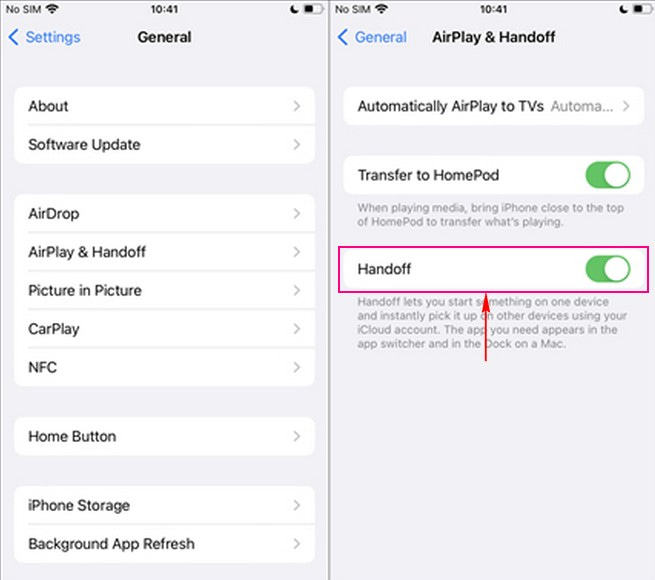
Handoff deaktivieren
Schritt 1. Öffnen Sie auf Ihrem iPhone die App Einstellungen.
Schritt 2. Wählen Sie Allgemein und anschließend beim Herunterscrollen AirPlay & Handoff.
Schritt 3. Deaktivieren Sie Handoff, indem Sie auf den Schalter daneben tippen.
Schritt 4. Beachten Sie, dass die von Handoff bereitgestellten Funktionen nur verfügbar sind, wenn diese Option aktiviert ist. Wenn Sie auf Handoff angewiesen sind, können Sie sich eine Erinnerung auf dem iPhone setzen, es nach der Fahrt wieder zu aktivieren.
App-Einstellungen zurücksetzen
Schritt 1. Öffnen Sie die App Einstellungen und wählen Sie anschließend Musik.
Schritt 2. Schalten Sie die Einstellungen für die iCloud‑Musikmediathek aus und starten Sie sie nach einigen Minuten erneut.
Schritt 3. Tippen Sie auf Ihr Profil und beenden Sie die im Hintergrund laufende App.
Schritt 4. Öffnen Sie die App erneut und melden Sie sich mit Ihrer Apple‑ID und Ihrem Passwort an, um das Problem mit der automatischen Wiedergabe von Apple Music zu beheben.
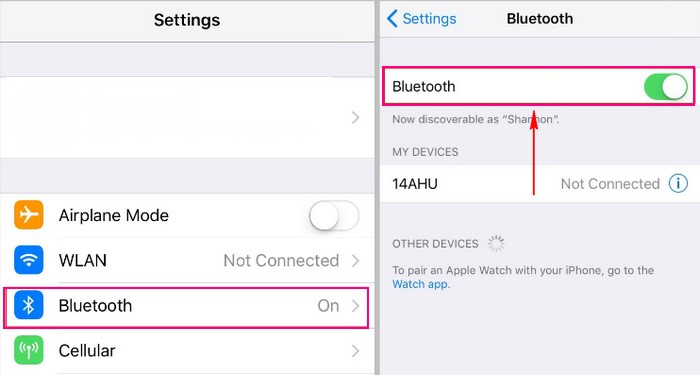
Bluetooth auf deinem iPhone deaktivieren
Schalten Sie Bluetooth auf Ihrem iPhone aus, um zu verhindern, dass Apple Music jedes Mal automatisch startet, wenn Sie in Ihr Auto einsteigen. So wird keine Verbindung hergestellt. Sie können Bluetooth auch nur dann ausschalten, wenn Sie das Bluetooth Ihres Autos nicht für andere Zwecke verwenden.
Teil 4. FAQs zum Deaktivieren der automatischen Wiedergabe von Apple Music im Auto
Welche Autos unterstützen Apple Music?
Apply Music mit 3D-Audio ist in Mercedes-Maybach Modellen vollständig in das MBUX-Infotainmentsystem integriert. Dieses Fahrzeug beeindruckt mit Studio-Klangqualität, die selbst die Akustik eines Konzertsaals übertrifft, und bietet Fahrern ein vollumfänglich immersives Hörerlebnis.
Fällt für Apple CarPlay eine monatliche Gebühr an?
Für Apple CarPlay gibt es keine monatliche Abonnementgebühr oder sonstige regelmäßige Kosten. Allerdings zahlen Sie die mobilen Daten, die bei der Nutzung im Auto über den Datentarif Ihres Smartphones anfallen.
Kann ich die automatische Wiedergabe von Apple Music in meinem Auto deaktivieren, ohne andere Audiofunktionen zu beeinträchtigen?
Sie können verhindern, dass Apple Music in Ihrem Auto automatisch abgespielt wird, ohne andere Audiofunktionen zu beeinträchtigen. Andere Audiofunktionen, wie zum Beispiel Anrufe oder Navigationsansagen, sollten weiterhin normal funktionieren.
Verhindert das Deaktivieren der automatischen Wiedergabe von Apple Music im Auto auch, dass andere Musik‑Apps automatisch starten?
Wenn Sie die automatische Wiedergabe von Apple Music im Auto deaktivieren, wird nur verhindert, dass die Apple‑Music‑App automatisch startet. Andere Musik‑Apps auf Ihrem iPhone können sich je nach ihren eigenen Einstellungen und dem Verhalten des Infotainment‑Systems im Auto anders verhalten.
Ist CarPlay nur kabellos verfügbar?
Kabelgebundenes und kabelloses CarPlay bieten dieselbe Benutzeroberfläche; die Wahl hängt letztlich von den Anwendungsszenarien und Vorlieben der Nutzer ab. Manche Infotainmentsysteme funktionieren per Kabel besser, selbst wenn eine kabellose Option verfügbar ist, weil der eingebaute Prozessor der Aufgabe nicht gewachsen ist.
Fazit
Dass Apple Music im Auto automatisch startet, kann frustrierend sein; das Ganze lässt sich jedoch leicht verwalten, indem Sie bestimmte Einstellungen auf Ihrem iPhone anpassen. Mit den oben genannten Methoden erfahren Sie, welche Lösungen sich am besten eignen, um dieses Problem zu beheben. Mit diesen zuverlässigen Schritten können Sie auf Ihren Autofahrten ein persönlicheres und reibungsloseres Audioerlebnis genießen – ohne unerwartete Musikunterbrechungen. Achten Sie darauf, sowohl Ihr iPhone als auch die Software Ihres Autos aktuell zu halten und prüfen Sie die spezifischen Autoplay‑Einstellungen des Systems in Ihrem Fahrzeug.