Android‑DVD‑Player – 3 beste Methoden, um DVD‑Filme auf Android abzuspielen
Wenn Sie auf Geschäftsreise sind, wie können Sie Ihre Lieblings-DVD-Filme auf einem Samsung‑Android‑Tablet abspielen? Natürlich verfügen Android‑Telefone nicht über ein DVD‑Laufwerk, um die Disc direkt wiederzugeben. Sie sollten deshalb einen Android‑DVD‑Player mit einem externen DVD‑Laufwerk wählen.
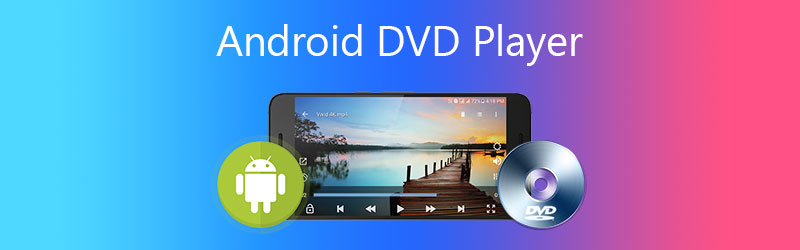
Aber ein Android‑DVD‑Player wie etwa External DVD Drive OTG Player ist in der Einrichtung kompliziert und zudem teuer. Was ist also die beste Android‑DVD‑Player‑Alternative, um DVD‑Filme auf einem Android‑Gerät zu genießen? Erfahren Sie mehr Details im folgenden Artikel.
SEITENINHALT
Teil 1: Android‑DVD‑Player: External DVD Drive OTG Player
External DVD Drive OTG Player ist ein Android‑DVD‑Player, der mit umfassender Kompatibilität für ein externes Samsung‑Laufwerk ausgestattet ist. Er ermöglicht es Ihnen, Ihre Lieblingsfilme unterwegs in höchster Qualität anzusehen, verschiedene Anzeigeoptionen anzupassen und die meisten DVD‑Filme auf Android abzuspielen.
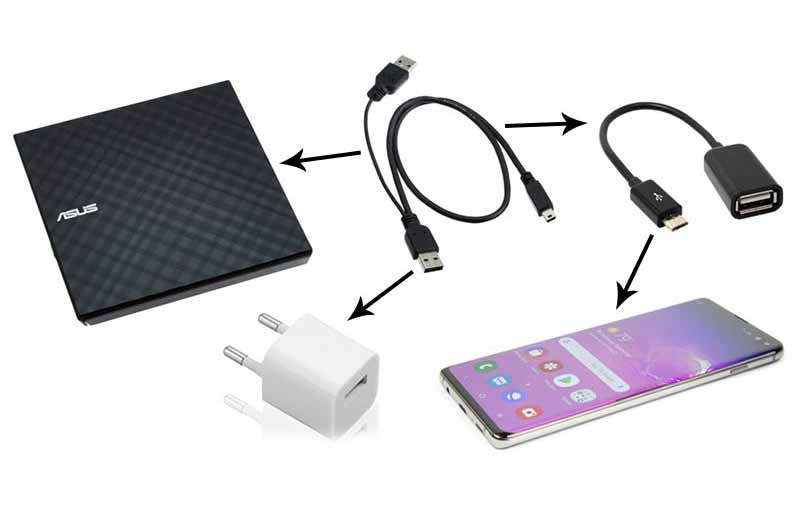
Schritt 1: Stellen Sie sicher, dass Sie ein externes DVD‑Laufwerk mit einem Y‑USB‑A‑Kabel haben. Verbinden Sie den External DVD Drive OTG Player mit dem Android‑Telefon und dem USB‑Stecker des Y‑Kabels.
Schritt 2: Öffnen Sie die Schublade und halten Sie die Auswurftaste gedrückt. Wenn die Kontrollleuchten angehen, zeigt das an, dass das DVD‑Laufwerk in den USB‑Flash‑Modus gewechselt ist. Legen Sie die DVD in den Android‑DVD‑Player ein und schließen Sie das Laufwerk.
Schritt 3: Anschließend können Sie das Laufwerk in der Dateimanager‑App auf Ihrem Android‑Telefon finden. Achten Sie darauf, dass genügend Speicherplatz zur Verfügung steht, wenn Sie die DVD auf dem Android‑Telefon abspielen.
Teil 2: Android‑DVD‑Player‑Alternative zum Extrahieren von DVD‑Videos
Um DVD‑Filme auf Android abzuspielen, können Sie die Filme von der DVD in ein Android‑kompatibles Format extrahieren. Vidmore DVD Monster ist eine gute Wahl, um DVDs in Video‑ und Audioformate zu konvertieren. Es ist eine der besten Android‑DVD‑Player‑Alternativen, ausgestattet mit einem führenden DVD‑Entschlüsselungs‑Algorithmus und unterstützt das Rippen fast aller DVD‑Filme.
- Konvertieren Sie Ihre DVD‑Filme in ein digitales Format für Android‑Geräte.
- Schneiden Sie Segmente aus der DVD und speichern Sie die Dateien als neue Videoclips.
- Passen Sie Helligkeit, Kontrast, Sättigung und Farbton des Filmbildes an.
- Wählen Sie eine gewünschte Audiospur, um DVD‑Filme auf Android abzuspielen.
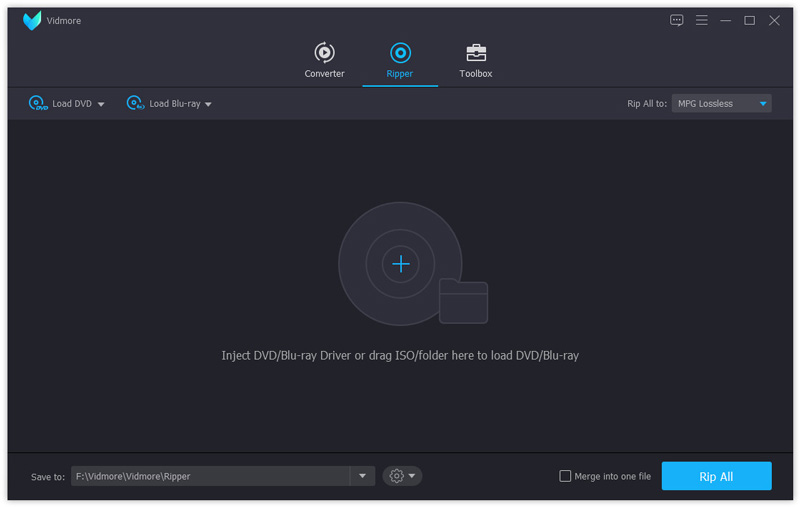
Schritt 1: Starten Sie Vidmore DVD Monster nach der Installation auf Ihrem Computer. Klicken Sie auf das +‑Symbol, um Ihren Computer automatisch nach DVD‑Videos durchsuchen zu lassen. Natürlich können Sie auch die Schaltfläche DVD laden wählen, um die gewünschte DVD im Programm auszuwählen.
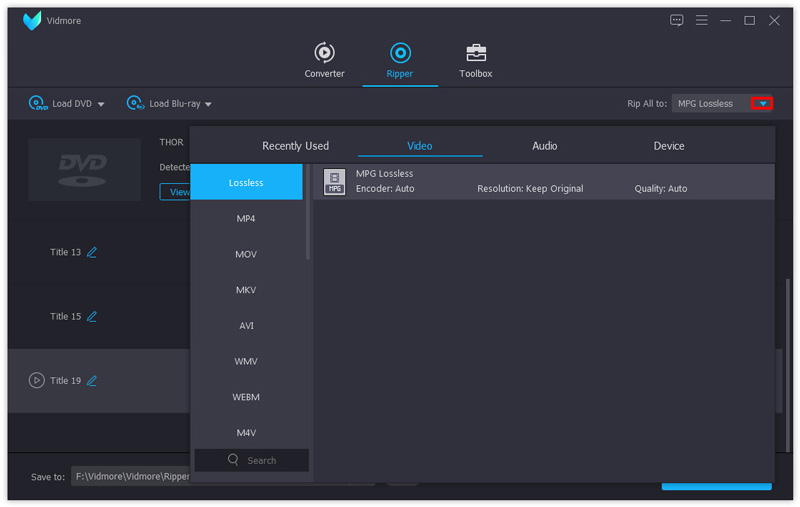
Schritt 2: Sobald Sie die DVD importiert haben, können Sie das Ausgabeformat als MP4 im Reiter Video auswählen oder sogar das Samsung‑Profil im Reiter Gerät rechts neben jeder Videoleiste. Außerdem können Sie Bildrate, Bitrate und weitere Parameter anpassen.
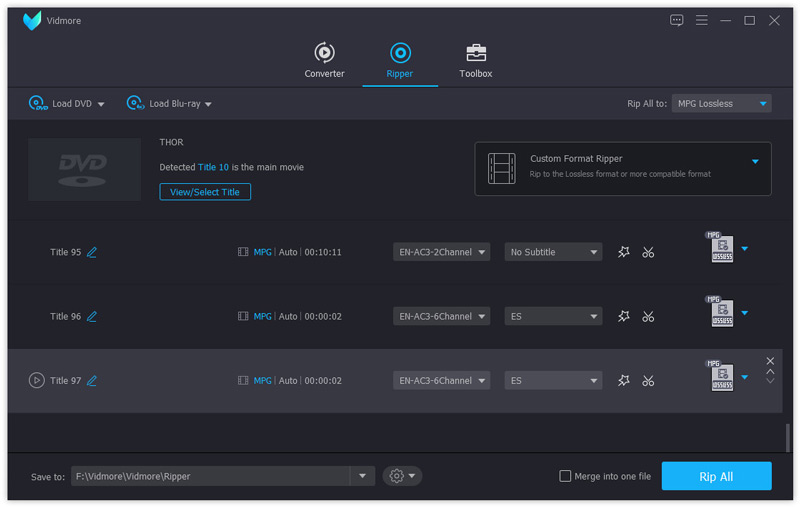
Schritt 3: Klicken Sie auf die Schaltfläche Konvertieren, um die DVD in mit Samsung‑Android kompatible Formate umzuwandeln. Verbinden Sie einfach Ihr Samsung‑Telefon über den Computer mit diesem. Sie können dann jeden Mediaplayer als Android‑DVD‑Player verwenden, um die DVD‑Filme zu genießen.
Teil 3: Android‑DVD‑Player‑Alternative zum Spiegeln von DVD‑Filmen
Gibt es eine einfache Methode, DVD‑Filme auf einem Android‑Telefon ohne zusätzliche Kosten abzuspielen? Wenn Sie die DVD auf Ihrem Computer wiedergeben können, können Sie den Bildschirm Ihres Computers auf ein Android‑Telefon spiegeln. Vidmore Player ist ein funktionsreicher DVD‑Player für Blu‑rays, DVDs und 4K‑Videos.
 Vidmore Player
- Gewährleisten Sie eine flüssige Wiedergabe von DVD‑Filmen ohne Ruckeln.
- Steuern Sie Menü, Titel, Kapitel, Wiedergabe und Lautstärke frei.
- Bieten Sie eine schnelle Navigation, um zügig zu dem gewünschten Kapitel zu gelangen.
- Stellen Sie eine Tastenkombination bereit, um während des Anschauens schnell Schnappschüsse zu machen.

Teil 4: FAQs zum Android‑DVD‑Player
1. Wie verbindet man ein Android‑Telefon mit einem Auto‑DVD‑Player?
Um ein Android‑Telefon mit Ihrem Auto‑DVD‑Player zu verbinden, ist Bluetooth die bevorzugte Wahl. Aktivieren Sie einfach Bluetooth auf Ihrem Android‑Gerät unter Netzwerkverbindungen in der Einstellungen‑App. Machen Sie Ihr Android‑Gerät anschließend sichtbar. Stellen Sie Ihr Autoradio so ein, dass es das Gerät sucht; Sie werden dann aufgefordert, Ihre PIN einzugeben. Sobald die Verbindung hergestellt ist, können Sie Ihre DVD drahtlos wiedergeben.
2. Gibt es eine Remote‑App für meinen Sony‑DVD‑Player?
Ja. Wenn Sie eine Remote‑App für Ihren Sony‑DVD‑Player benötigen, können Sie die Media Remote‑App herunterladen, die Sie im Android‑Market finden. Danach können Sie Ihren Sony‑DVD‑Player frei steuern. Es sollte einer der besten Android‑DVD‑Player sein, um DVD‑Filme aus der Ferne zu genießen.
3. Was sind die besten Android‑DVD‑Player?
Hier sind 5 der besten Android-DVD-Player: die RCA-Tablet-und-Portable-DVD-Player-Kombination mit 10-Zoll-Display, das Hitachi LG GP96Y Multi-OS externes DVDRW-Laufwerk, der FANGO 10,1-Zoll-Portable-DVD-Player/Android-Wi-Fi-Touchscreen-Tablet sowie der JVC KW-V66BT Apple CarPlay Android Auto DVD/CD-Player.
Fazit
Wenn Sie ein DVD‑Video auf einem Android‑Tablet oder ‑Telefon abspielen möchten, insbesondere unterwegs, können Sie Vidmore DVD Monster verwenden, um DVD‑Filme zu rippen und auf diesem Android‑DVD‑Player abzuspielen. Natürlich können Sie Filme auch auf Ihrem Computer mit Vidmore Player ansehen, der erweiterte Funktionen und zahlreiche Features bietet.