Wie man DVDs auf der PS2 abspielt: Detaillierte Schritte und Tipps für eine unterbrechungsfreie Wiedergabe
Die PlayStation 2 wurde im Jahr 2000 veröffentlicht, und alle waren begeistert von den neuen Spielen, die sie bot. Aber wussten Sie, dass die Spielkonsole neben ihrer Hauptfunktion auch die Möglichkeit bietet, DVDs abzuspielen? Ganz genau! Hier erklären wir, wie man DVDs auf der PS2 abspielt, ganz ohne Schwierigkeiten. Außerdem finden Sie ein paar Tipps, wie Sie das Spielerlebnis mit der Konsole maximieren können.

SEITENINHALT
Teil 1. Wie man eine DVD auf der PS2 abspielt
Der beste Teil an einer Spielekonsole ist, dass man Filme ansehen kann, ohne spezielles Zusatzgerät zu benötigen. Für die PS2 gibt es jedoch einige Schritte, die Sie befolgen müssen, um eine flüssige Videowiedergabe aus Ihrer Region zu erreichen. Wenn Sie bereit sind, folgen Sie der Anleitung unten:
Schritt 1. Verbinden Sie zuerst die PS2 mit Ihrem Fernseher. Wenn Sie die Konsole kaufen, liegen in der Regel Stereo‑A/V‑ oder RCA‑Kabel zum Anschließen bei. Stecken Sie die farbigen Stecker in die entsprechenden, gleichfarbigen Eingänge auf der Rückseite des Fernsehers.
Schritt 2. Drücken Sie auf der TV‑Fernbedienung die Taste „Video“ oder „Input“, um den richtigen Eingang auszuwählen. Der Eingang ist in der Regel beschriftet, wenn die PS2 mit dem Fernseher verbunden ist. Verwenden Sie diese Taste, um schnell umzuschalten.
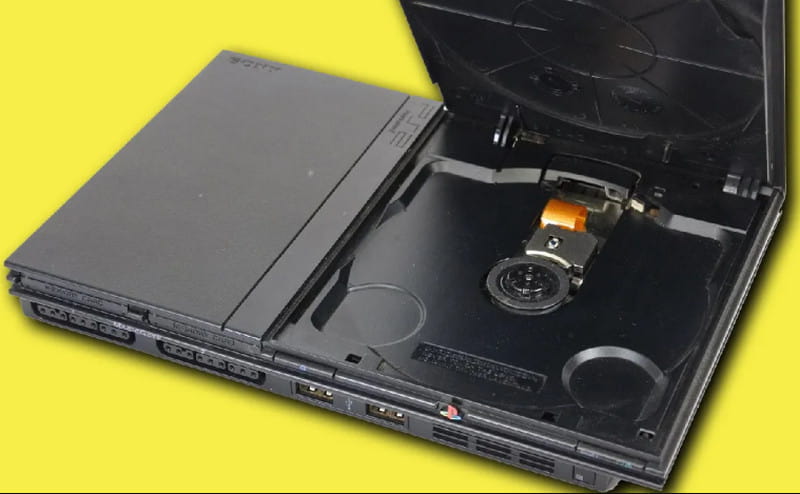
Schritt 3. Öffnen Sie als Nächstes das optische Laufwerk und legen Sie die Disc ein. Je nach PS2‑Modell müssen Sie eventuell die Auswurftaste (Eject) drücken und die Lade herausziehen, um die Disc in die Konsole einzulegen. Drücken Sie anschließend die Reset‑Taste, um die DVD zu laden. Das Video beginnt nach wenigen Augenblicken automatisch zu laufen.
Schritt 4. Wenn das Fenster “Kindersicherung” erscheint, müssen Sie diese deaktivieren, um den Film anzusehen. Schließen Sie dazu den PS2‑Controller an und drücken Sie die Select‑Taste. Das Menü sollte sich von “Passwort eingeben” zu „Passwort löschen“ ändern.”
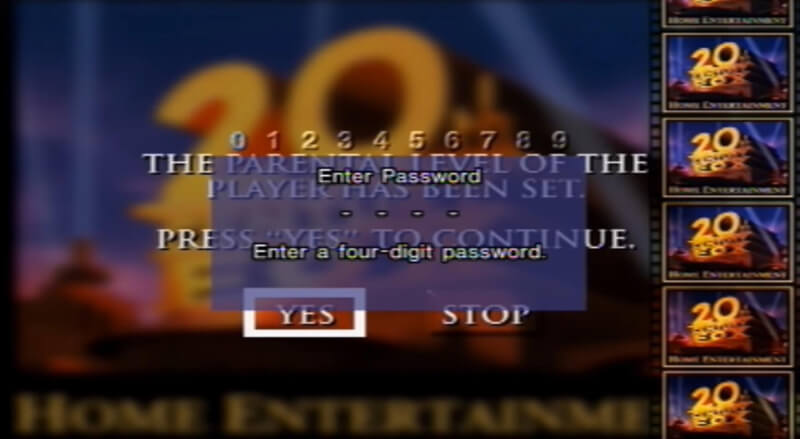
Schritt 5. Geben Sie den Code 7444 ein, um das aktuelle Passwort der Kindersicherung zu löschen. Erstellen Sie anschließend im Menü „Passwort registrieren“ ein neues Passwort. Bestätigen Sie die Änderungen und klicken Sie dann auf die Wiedergabetaste, um den DVD‑Film zu starten.
Teil 2. Tipps zur Verwendung der PS2 beim Abspielen von DVDs
Es ist einfach, die PS2 als alternative DVD‑Player‑Lösung zu verwenden, und es sind nur wenige Schritte nötig, damit es funktioniert. Um Unterbrechungen zu vermeiden, sollten Sie jedoch einige der folgenden hilfreichen Tipps ausprobieren:
- Wenn das Video nicht abgespielt wird, überprüfen Sie das DVD‑Format, um festzustellen, ob die Konsole es unterstützt. Falls ja, könnte ein Produktionsfehler vorliegen; wenden Sie sich in diesem Fall am besten an den Kundendienst.
- Wenn die PS2 DVDs nicht in der Originalqualität abspielt, trennen Sie sie vom Videorekorder (VCR). Es wird empfohlen, die Konsole direkt mit dem Fernseher zu verbinden.
- Der PS2‑DVD‑Player ist mit erweiterten Funktionen ausgestattet, die Audio und Video automatisch optimieren. Sie können die Einstellungen über das Menü „Einstellungen“ anpassen.
Teil 3. Die alternative Methode, DVDs abzuspielen
Kann die PS2 alle DVD‑Typen abspielen? Leider unterstützt die Konsole möglicherweise moderne DVDs nicht, aber es gibt einen universellen DVD‑Player, den Sie ausprobieren können. Vidmore Player ist ein Desktop‑Programm für Windows und Mac. Es bietet eine übersichtliche Oberfläche für eine schnelle Navigation, insbesondere beim Auswählen von Titel, Wiedergabeliste und Kapitel. Am besten ist jedoch die große Bandbreite unterstützter Formate, darunter moderne DVD‑ und Blu-ray‑Typen sowie die meisten digitalen Videoformate. Es enthält alle wichtigen Funktionen zur Anpassung von Audio‑ und Videoeffekten, die ausschließlich dazu dienen, das Seherlebnis zu verbessern. Darüber hinaus garantiert dieser DVD‑Player eine flüssige Wiedergabe mit vollständiger Unterstützung von 1080p‑ und 4K‑Streaming ohne Ruckler.
- Ausgezeichnete PS2‑DVD‑Alternative als Software‑Player mit hochwertiger Bilddarstellung.
- In der Lage, DVD‑, Ordner‑ und ISO‑Dateien abzuspielen.
- Ausgestattet mit fortschrittlichen Audiotechnologien für professionelle Audioeffekte.
- Bietet zusätzliche Funktionen wie Snapshot, Bildeffekte usw.
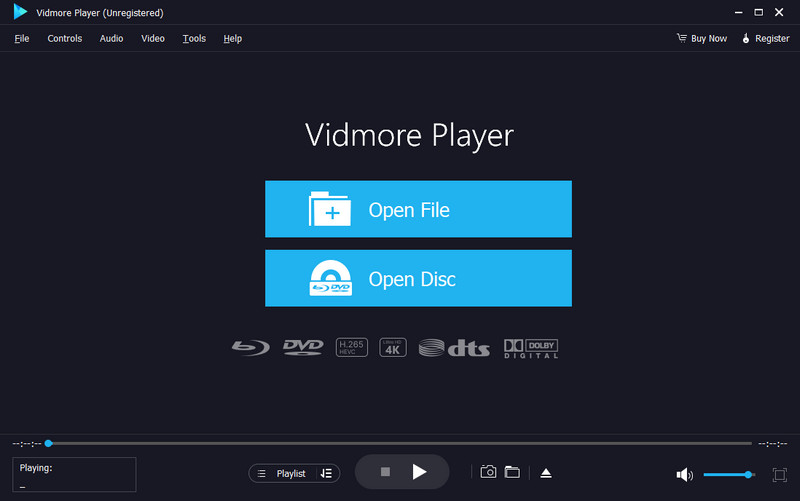
Schritt 1. Laden Sie Vidmore Player auf Ihren Computer herunter und öffnen Sie die Datei, um die Installation abzuschließen. Starten Sie anschließend den DVD‑Player und legen Sie die Disc in das optische Laufwerk ein. Klicken Sie auf die Schaltfläche „Disc öffnen“ und wählen Sie den Titel aus, den Sie wiedergeben möchten.
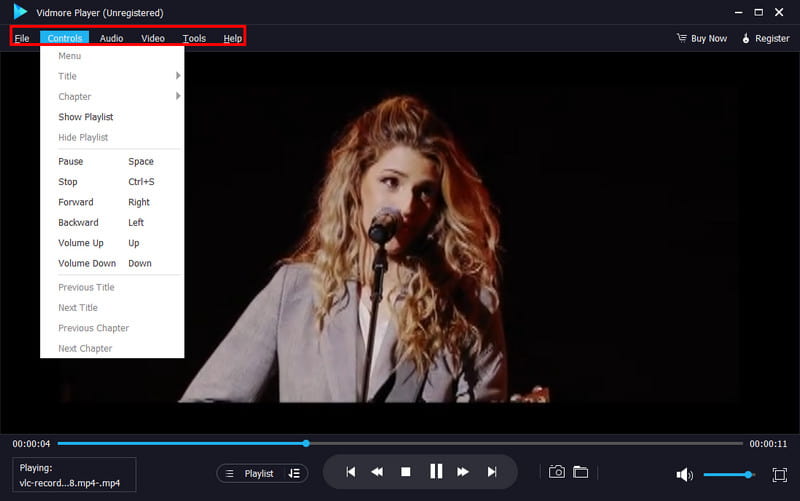
Schritt 2. Nach wenigen Augenblicken beginnt das Video zu laufen. Verwenden Sie die Wiedergabelisten‑Funktion, um die Filme in einer Reihenfolge zu organisieren, die Sie ansehen möchten. Über das obere Menü können Sie verschiedene Einstellungen in den Registerkarten „Steuerung“, „Audio“, „Video“ und „Werkzeuge“ ändern.
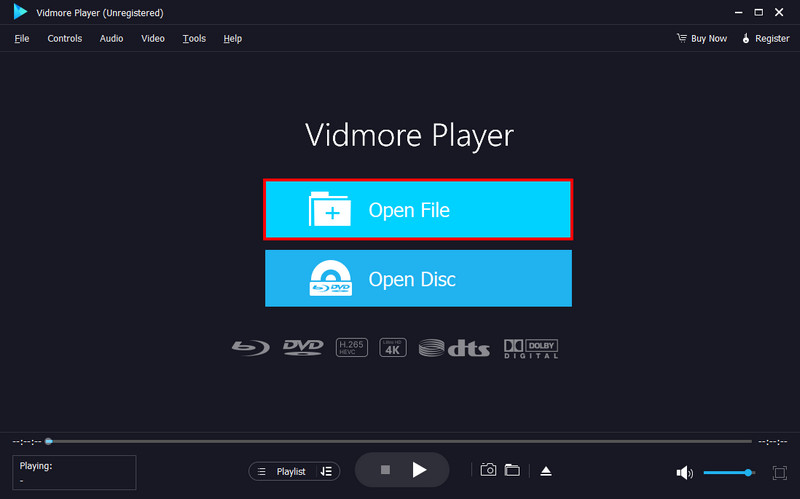
Schritt 3. Wenn Sie keine physische DVD‑Kopie haben, klicken Sie auf die Schaltfläche „Datei öffnen“, um eine digitale Datei zu importieren. Durchsuchen Sie Ihren Ordner nach einem Video. Klicken Sie zur Bestätigung der Auswahl auf „Öffnen“. Der Benutzerfreundlichkeit halber wurden weitere Funktionen integriert, mit denen Sie Screenshots aufnehmen, die Lautstärke anpassen und mehr können.
Dieser Player gleicht auch die Unfähigkeit der PS2 aus, Blu-ray‑Discs abzuspielen. Sobald Sie über ein kompatibles Laufwerk zum Lesen der Disc verfügen, können Sie diesen besten Blu-ray‑Player starten, um Filme auf dem Computer zu genießen.
Teil 4. FAQs zum Abspielen von DVDs auf der PS2
Hatte die PlayStation 2 einen DVD‑Player?
Die Spielkonsole verfügt über einen integrierten DVD‑Player für Spiele und Filme. Je nach Modell müssen Sie die Auswurftaste drücken, um das optische Laufwerk sichtbar zu machen, in das Sie die Disc einlegen. Sie können die PS2 problemlos als tragbaren DVD‑Player verwenden und damit Ihre Filme genießen.
Sind PS2‑Discs DVDs oder CDs?
Das PS2-Programm wird sowohl auf CDs als auch auf DVDs vertrieben. Das bedeutet, dass Spiele in einem der beiden Formate erhältlich sind. Viele hochkarätige und exklusive Spiele sind sowohl als CD- als auch als DVD-Version verfügbar. Ebenso können Sie die Spielkonsole als PS2-DVD-Player verwenden, um Filme anzusehen.
Was war das letzte PS2‑Spiel?
Das letzte Spiel, das für die PS2 veröffentlicht wurde, war Pro Evolution Soccer 2014. Es erschien im November 2013 und als 13. Teil der Reihe bot es fortschrittliche Gameplay-Mechaniken für eine realistische Fußballsimulation. Pro Evolution Soccer verfügte über vollständig lizenzierte Fußballwettbewerbe wie die UEFA Champions League, den UEFA Super Cup und weitere.
Welche ist die höchste Auflösung auf der PS2?
Die PS2 unterstützt von Haus aus Videoausgaben mit Auflösungen von 480i bis 480p. Allerdings bieten einige Spiele ein Hochskalieren auf bis zu 1080i, darunter Gran Turismo 4 und Tourist Trophy. Beachte jedoch, dass die PS2 bei 480p als ihrer Standardauflösung die beste Bildqualität liefert.
Fazit
Während es viele Spiele gibt, können Sie die PS2 auch als DVD‑Player verwenden, um Ihre Lieblingsfilme anzusehen. Sie haben erfahren, wie Sie das Gerät für eine flüssige Wiedergabe einrichten und welche Tipps helfen, Unterbrechungen zu vermeiden. Außerdem können Sie, falls die PS2 bestimmte Discs nicht unterstützt, Vidmore Player verwenden, um DVD‑ROM, DVD+R und Blu-ray‑Dateien wiederzugeben. Entdecken Sie weitere leistungsstarke Funktionen, indem Sie das Programm für Windows und Mac herunterladen.