Wie spielt man DVDs auf der PS4 ab
Spielt die PS4 DVDs? Ich versuche, auf der Sony PS4 Slim einen DVD‑Film abzuspielen, aber es wird angezeigt, dass die Disc‑Wiedergabefunktion erst aktiviert werden muss. Warum kann meine PS4 keine DVDs abspielen? Gibt es eine Möglichkeit, die DVD‑Wiedergabefunktion zu aktivieren?
Die PS4 (PlayStation 4) ist die beliebteste von Sony Computer Entertainment entwickelte Videospielkonsole. Die PS4 bietet dir das beste Gaming‑Erlebnis. Sie kann problemlos ein UHD‑Blu‑ray‑Spiele‑Disc abspielen, sogar mit einer Auflösung von bis zu 4K. Daher scheint es eigentlich ganz einfach zu sein, eine normale DVD abzuspielen. Dennoch haben sich viele Nutzer darüber beschwert, dass die PS4 keine DVDs abspielen kann. Also zurück zur Frage: Kann die PS4 DVDs abspielen?

Die Antwort lautet JA, und die PS4 ist tatsächlich in der Lage, Blu‑rays, DVDs und 3D‑Videos abzuspielen. Außerdem bietet sie einige nützliche Apps, mit denen du Musik und Filme bequem genießen kannst. In diesem Beitrag zeigen wir dir 2 Methoden, wie du DVDs auf der PS4 abspielen kannst.
SEITENINHALT
Teil 1. So spielst du DVDs auf der PS4 ab (normale Methode)
Wie oben erwähnt, verfügt die PS4 über die Fähigkeit, DVD- und Blu‑ray‑Discs abzuspielen. Tatsächlich kannst du die DVD‑Wiedergabe ganz einfach starten, sobald du die DVD in die Konsole einlegst.
Schritt 1. Lege die DVD‑Disc, die du mit deiner PS4‑Konsole abspielen möchtest, ein.
Schritt 2: Der Film oder die TV‑Sendung auf der DVD wird automatisch wiedergegeben. Oder du kannst im Video‑Bereich im XMB‑Menü die X‑Taste auf dem Filmtitel drücken, um die DVD‑Disc abzuspielen.
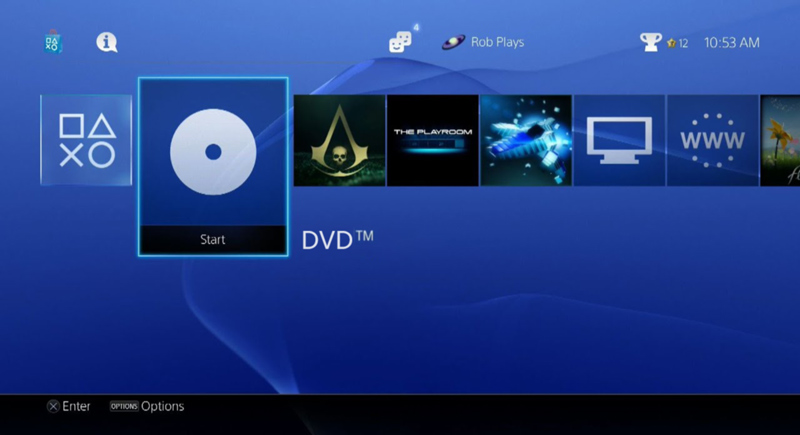
Nachdem du die DVD in die PS4‑Konsole eingelegt hast, kannst du die Wiedergabe einfach mit dem PS4‑Controller und der Bildschirmoberfläche steuern. Um DVDs auf der PS4 abzuspielen, solltest du die PlayStation 4 mit einer guten und stabilen Netzwerkverbindung verbinden. Außerdem musst du die PS4 auf die neueste Systemversion aktualisieren. Hier musst du deine PS4 Slim oder PS4 Pro auf Version 1.50 oder höher updaten.
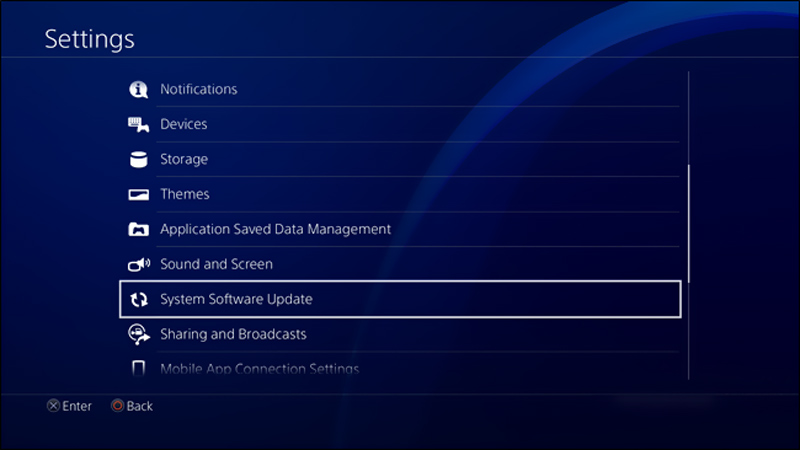
In den meisten Fällen weist dich die PS4 automatisch darauf hin, dass ein Systemupdate verfügbar ist, sobald sie mit einem guten Netzwerk verbunden ist. Wenn jedoch eine DVD auf der PS4 nicht wiedergegeben werden kann, kannst du zuerst versuchen, die Systemversion zu aktualisieren. Gehe dazu zu Einstellungen und wähle dann die Option Systemsoftware‑Update. Anschließend kannst du den Anweisungen auf dem Bildschirm folgen, um das neue PS4‑System herunterzuladen und zu installieren.
Teil 2. Bessere Methode, DVDs auf der PS4 abzuspielen (empfohlen)
Wenn du DVDs auf der PS4 abspielen möchtest, kannst du die DVD zunächst in ein von der PS4 unterstütztes Videoformat umwandeln. Auf der offiziellen Seite erfahren wir, dass die PS4 mit H.264/MPEG‑4 AVC High Profile Level 4.2 kompatibel ist. Hier empfehlen wir dir nachdrücklich den professionellen Vidmore DVD Monster, mit dem du DVD direkt in PS4‑Video mit originaler Bild‑ und Tonqualität konvertieren kannst.
 Vidmore DVD Ripper – DVD auf PS4 rippen
- Leistungsstarker DVD‑Entschlüsselungsalgorithmus, um nahezu alle DVDs für die PS4 zu rippen.
- Konvertiert mühelos jede DVD, jeden DVD-Ordner und jede ISO-Datei in HD-/SD-Video in hoher Qualität.
- One-Click-Lösung zum Rippen des gesamten DVD-Inhalts mit bis zu 10-facher Geschwindigkeit.
- DVD bearbeiten, z. B. schneiden/zuschneiden/drehen/zusammenführen, neue Untertitel/Audiospur/Wasserzeichen hinzufügen, Ausgabe von Bild-/Toneffekten anpassen und mehr.

Schritt 1. Lade diese leistungsstarke DVD‑zu‑PS4‑Ripping‑Software kostenlos herunter, installiere sie und starte sie auf deinem Computer, indem du oben auf die Download‑Schaltfläche klickst. Jetzt kannst du die DVD‑Disc einlegen, die du auf der PS4 abspielen möchtest. Wenn dein Computer kein DVD‑Laufwerk hat, musst du hier ein externes Laufwerk anschließen.
Schritt 2. Wenn du die Hauptoberfläche aufgerufen hast, wähle im mittleren oberen Bereich die Funktion Ripper. Klicke dann auf die Option DVD laden. In der Dropdown‑Liste kannst du auf DVD‑Disc laden klicken, um deine DVD zu importieren.
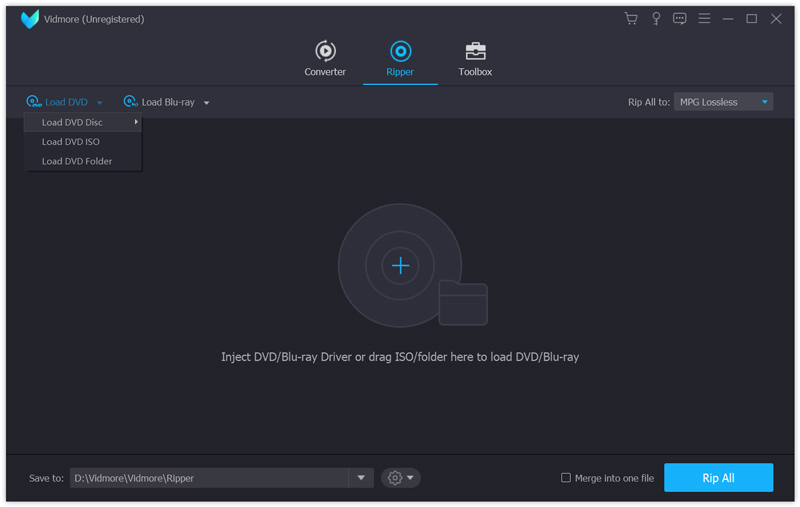
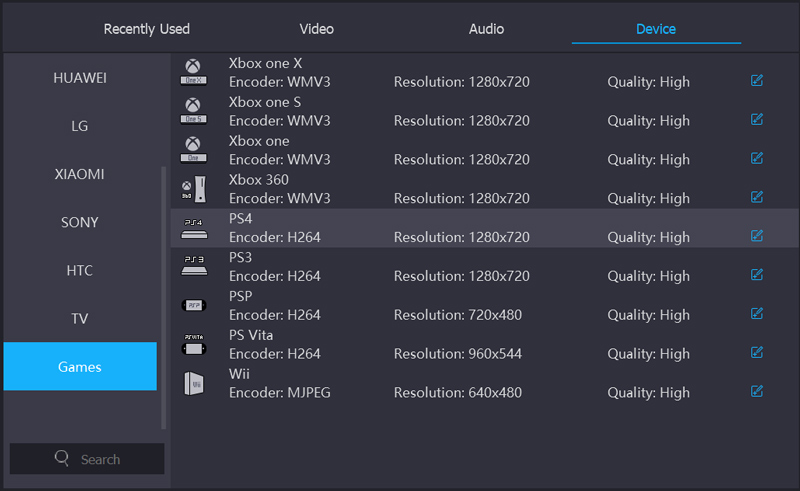
Schritt 3. Wenn sich mehrere Videodateien auf der DVD‑Disc befinden, musst du in diesem Schritt die bestimmten Titel auswählen, die du auf der PS4 abspielen möchtest, und dann ein geeignetes Ausgabeformat dafür wählen. Im Fenster zur Auswahl des Ausgabeformats kannst du auf Gerät zu Spiele zu PS4 klicken, um ein passendes Ausgabeformat auszuwählen. Jetzt kannst du auf die Schaltfläche Rippen klicken, um die DVD als von der PS4 unterstützte Videodatei zu speichern.
Der obige Vorgang zeigt dir, wie du eine DVD auf die Festplatte extrahierst und in ein digitales Format umwandelst, das die PS4 auf dem Computer unterstützt.
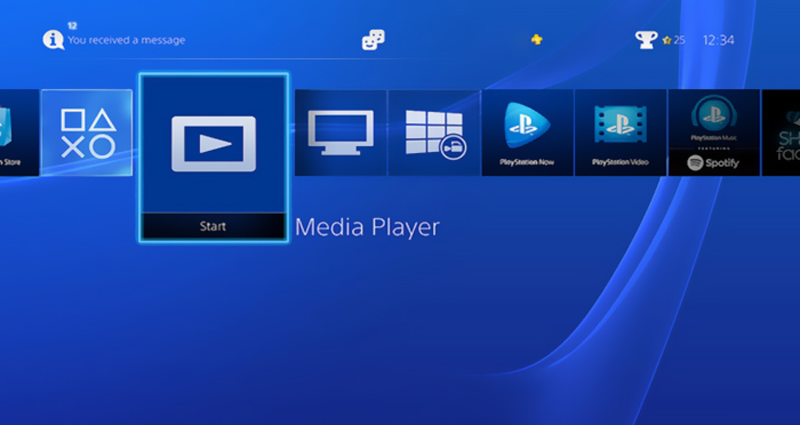
Schritt 4. Nachdem du die DVD in eine von der PS4 unterstützte Videodatei konvertiert hast, kannst du sie über ein USB‑Laufwerk auf die PS4 übertragen. Anschließend kannst du sie ganz einfach mit der Media Player-App abspielen. Falls diese App nicht auf deiner PS4 installiert ist, kannst du sie aus dem PlayStation Store herunterladen. Hier kannst du lernen, wie man MKV‑Videos auf der PS4 abspielt.
Fazit
Natürlich kannst du deine PS4‑Spielkonsole zum Abspielen von DVDs verwenden. Nachdem du diese Seite gelesen hast, kennst du 2 einfache Wege, wie du DVDs auf der PS4 abspielen kannst. Wenn du noch Fragen hast, hinterlasse uns einfach eine Nachricht.