Hack: So spielen Sie DVD‑Filme auf Ihrer Nintendo‑Wii‑Konsole ab
Diese Anleitung beantwortet die Frage, ob die Nintendo‑Wii DVDs abspielen kann. Aufgrund des relativ niedrigen Preises haben die Wii‑Verkäufe seit ihrer Veröffentlichung im Jahr 2006 nicht an Schwung verloren. Allerdings lässt diese Spielkonsole gerade für Hardcore‑Gamer etwas zu wünschen übrig, etwa durch das Fehlen der DVD‑Wiedergabe für Filme.
Aus verschiedenen Gründen hat Nintendo beschlossen, keine DVD‑Wiedergabefunktion in die Wii zu integrieren. Das bedeutet aber nicht, dass Sie mit Ihrer Konsole keine DVDs ansehen können. In diesem Artikel werden zwei Methoden vorgestellt; je nach Situation können Sie die passende Variante auswählen.


Teil 1: Kann die Wii DVDs abspielen?
Wie bereits erwähnt, wurde die Wii als Heim‑Spielkonsole konzipiert. Laut der Wii‑Produktseite von Nintendo können weder die Wii‑Konsole noch die neue Wii U optische Discs abspielen. Zum einen geht Nintendo davon aus, dass Spieler bereits Geräte besitzen, mit denen sich DVDs abspielen lassen. Zum anderen spielen Patente im Zusammenhang mit der DVD‑Wiedergabe eine Rolle. Keine Sorge! Mit den folgenden Methoden können Sie Ihre Lieblings‑DVD‑Filme trotzdem auf der Wii‑Konsole ansehen.
Teil 2: Beliebige DVDs auf der Wii abspielen
Die Wii ist eine Videospielkonsole. Das bedeutet, dass sie Videos wiedergeben kann. Sie können Ihre DVDs also in ein Wii‑freundliches Videoformat umwandeln und so DVD‑Filme auf der Wii abspielen. Der größte Vorteil dieser Methode ist, dass Sie auf der Wii machen können, was Sie möchten, ohne zusätzliche Hardware. Aus diesem Grund empfehlen wir Vidmore DVD Monster.
- Beliebige DVDs in digitale Videos für die Wiedergabe auf der Wii umwandeln.
- Unterstützt eine große Auswahl an Video‑Ausgabeformaten, darunter AVI, MOV, MP4 usw.
- Optimiert die Video‑ und Audioqualität während des Vorgangs automatisch und manuell.
- DVD‑Filme vorab ansehen, um bestimmte Clips oder die gesamte Disc zu rippen.
- Bietet umfangreiche Videobearbeitungstools wie Drehen, Zuschneiden, Teilen, Trimmen und mehr.
Kurz gesagt ist dies der einfachste Weg, DVD‑Filme auf der Nintendo Wii oder der Wii U abzuspielen.
So spielen Sie eine DVD auf der Nintendo Wii ab
Schritt 1: Besten DVD‑Ripper installieren
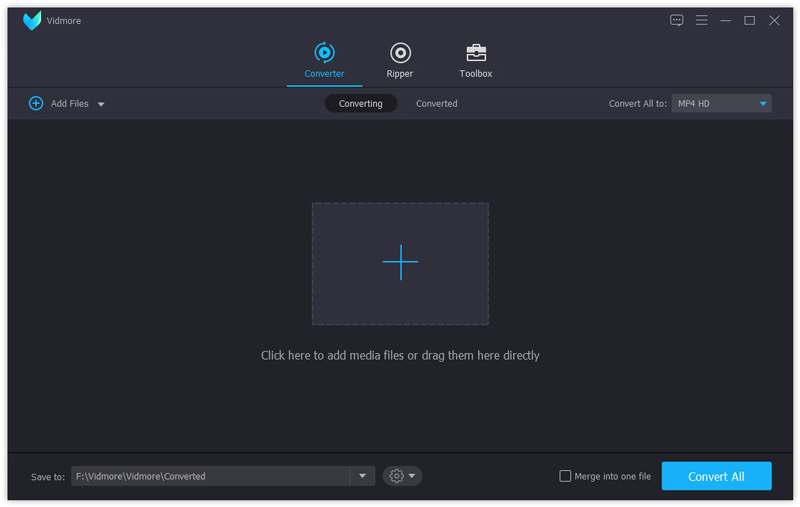
Wenn Sie eine DVD auf Ihrer Wii‑Konsole abspielen möchten, laden Sie die beste DVD‑Ripper‑Software herunter und installieren Sie diese auf Ihrem Computer. Legen Sie dann Ihre DVD in das ROM‑Laufwerk des Computers ein. Starten Sie die Software, klicken Sie auf das Menü DVD laden und wählen Sie DVD‑Disc laden, um Ihre Disc einzulesen und mit dem Scannen des optischen Datenträgers zu beginnen.
Schritt 2: DVD‑Filme ansehen und bearbeiten
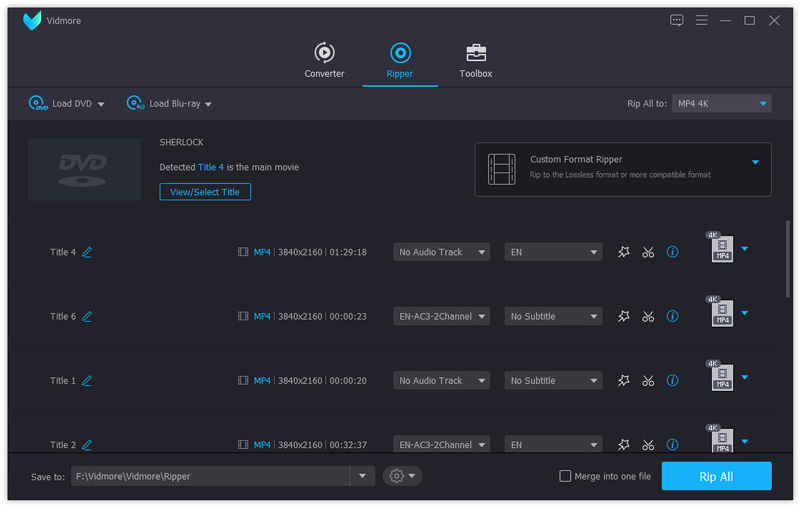
Nach dem Scannen der DVD wählen Sie die gewünschten Titel oder alle Titel aus, um sie zur Medienbibliothek hinzuzufügen. Anschließend können Sie sie mit dem integrierten Mediaplayer ansehen. Wählen Sie Ihre bevorzugten Audio‑ und Untertitelspuren in den Leisten Tonspur und Untertitel aus.
Damit der Film schneller auf der Wii geladen wird, sollten Sie ihn in Clips aufteilen. Klicken Sie unter dem Film auf das Symbol Schneiden, um das Schneiden‑Fenster zu öffnen, und stellen Sie dann Start- und Ende-Punkte ein, um ihn zu kürzen. Klicken Sie auf die Schaltfläche Speichern, um zu bestätigen.
Wenn Sie einen DVD‑Film bearbeiten möchten, klicken Sie auf das Symbol Bearbeiten neben dem Schneiden‑Symbol, um das Fenster des Video‑Editors zu öffnen. Hier können Sie das Video drehen, zuschneiden und mit einem Wasserzeichen versehen, Kontrast, Sättigung, Helligkeit u. a. anpassen sowie Audio‑ und Untertitelspuren ändern.
Schritt 3: DVD in Wii‑freundliches Videoformat umwandeln
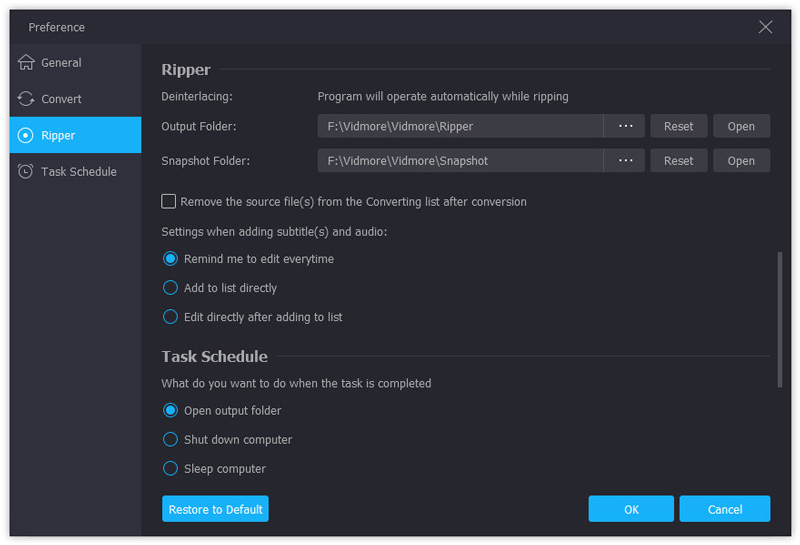
Wenn die Videobearbeitung abgeschlossen ist, kehren Sie zur Hauptoberfläche zurück und klappen Sie die Drop‑down‑Liste Alles konvertieren in auf. Wechseln Sie zum Geräte-Reiter, scrollen Sie nach unten, wählen Sie Reiter, scrollen Sie nach unten und wählen Sie Spiel auf der linken Seite und dann Wii. Anschließend stellt die DVD‑Ripper‑Software die Parameter automatisch ein. Klicken Sie auf die Einstellungen Schaltfläche mit dem Zahnrad‑Symbol unten, um den Einstellungen Dialog zu öffnen. Legen Sie im Feld Ausgabeverzeichnis fest, wo die ausgegebenen Videos gespeichert werden sollen. Klicken Sie zum Schluss auf die Alles rippen Schaltfläche unten rechts, um das Rippen der DVD für die Wiedergabe auf der Wii zu starten.
Hinweis: Wenn der Vorgang des Sicherungskopierens der DVD auf die Festplatte abgeschlossen ist, übertragen Sie die DVD‑Videos per SD‑Karte auf die Wii. Wenn Sie DVD‑Filme auf der Wii U abspielen möchten, können Sie die Videos direkt von Ihrem Computer streamen.
Teil 3: DVD auf der Wii mit Homebrew abspielen
Eine andere Möglichkeit, DVDs auf der Wii abzuspielen, besteht darin, mit dem von Team Twiizers veröffentlichten Homebrew Channel eine DVD‑kompatible Umgebung einzurichten.
Anforderungen
- Die Nintendo Wii mit Systemversion 3.2
- Eine SD‑Karte mit FAT/FAT32‑Formatierung
- Ein SD-Kartenleser
- DVDX
- The Legend of Zelda: Twilight Princess für die Wii
- Der Twilight-Hack
- Homebrew-Kanal
- Ein DVD-Player
Diese Methode ist etwas komplizierter, daher finden Sie nachfolgend eine Schritt‑für‑Schritt‑Anleitung.
Wie man mit Homebrew DVDs auf der Wii abspielt
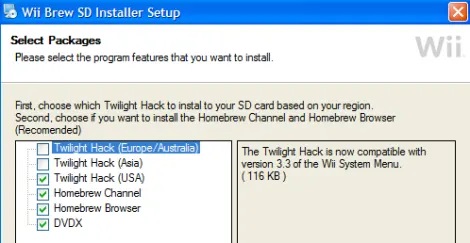
Schritt 1: Homebrew Channel installieren
Verbinden Sie zunächst die SD‑Karte mit Ihrem Computer und kopieren Sie das private Verzeichnis des Twilight‑Hacks von Ihrer Festplatte auf die Karte. Verschieben Sie außerdem den Homebrew Channel mit dem Namen boot.dol auf die SD‑Karte.
Trennen Sie dann die SD‑Karte vom Computer und stecken Sie sie in Ihre Wii. Löschen Sie die Zelda‑Datei im Wii‑Dateimanager, falls Sie das Spiel bereits auf Ihrer Konsole haben.
Es gibt zwei Versionen von Zelda, die mit unterschiedlichen Hacks funktionieren: Zelda‑RVL‑RZDE‑0A‑0 ist mit TwilightHack0 kompatibel, während RVL‑RZDE‑0A‑2 mit TwilightHack2 funktioniert. Achten Sie darauf, die richtige Version zu kopieren.
Legen Sie als Nächstes die Zelda‑Spieldisc in die Wii ein, starten Sie das Spiel, und der Twilight‑Hack wird gespeichert. Starten Sie das Spiel und gehen Sie rückwärts, bis die Installation des Homebrew Channel beginnt. Nun müssen Sie nur noch warten, bis die Installation abgeschlossen ist.
Schritt 2: DVD‑Player installieren
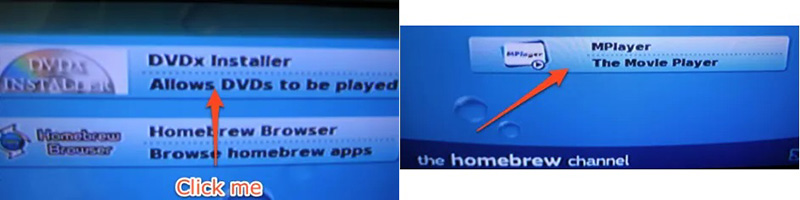
Ziehen Sie Ihre SD‑Karte aus der Wii und stecken Sie sie in Ihren Computer. Löschen Sie die im ersten Schritt kopierten Dateien und erstellen Sie einen Ordner mit dem Namen apps. Verschieben Sie die Ordner von DVDX und dem DVD‑Player, z. B. MPlayer, in diesen apps‑Ordner.
Stecken Sie die Karte anschließend wieder in Ihre Wii. Schalten Sie die Konsole ein und starten Sie den Homebrew Channel. Führen Sie den DDX‑Installer im apps‑Ordner auf der SD‑Karte aus und warten Sie, bis der Vorgang abgeschlossen ist.
Schritt 3: DVD auf der Wii abspielen
Legen Sie eine Video‑DVD in Ihre Wii ein, kehren Sie zum Homebrew Channel zurück und starten Sie den DVD‑Player. Wählen Sie bei MPlayer im Menü DVD‑Video, wählen Sie einen Titel aus und klicken Sie auf DVD abspielen, um zu starten. Nun können Sie die DVD‑Wiedergabe mit dem MPlayer‑Wii‑Menü auf der Wii steuern.
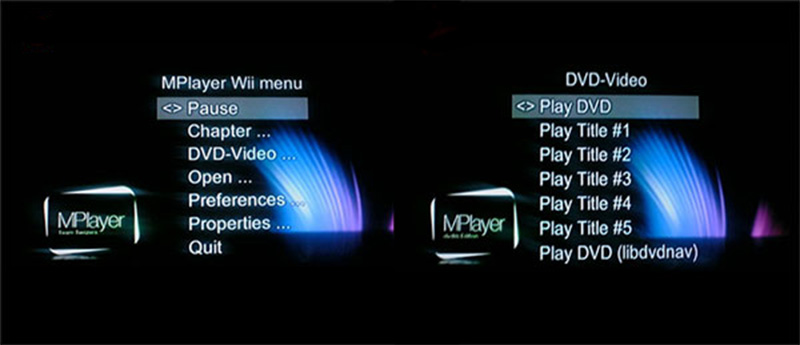
Hinweis: Bei dieser Methode müssen Sie die DVD nicht in digitale Videos umwandeln, da der Homebrew Channel Ihre Konsole in einen DVD‑Player verwandeln kann. Allerdings gibt es einige Risiken und Einschränkungen. Zunächst funktionieren nur wenige DVD‑Player mit der Wii, und diese haben oft Bugs. Laut unseren Tests fehlen DVD‑Menüs bei der Wiedergabe auf der Wii, und es lassen sich nicht alle Filme auf optischen Discs abspielen. Außerdem können Ihre Disc oder Ihre Wii‑Konsole beschädigt werden, wenn etwas schiefgeht.
Fazit
Die Nintendo Wii gehört nach wie vor zu den beliebtesten Spielkonsolen auf dem Markt. Das Fehlen der DVD‑Wiedergabefunktion ist jedoch der größte Nachteil. Anhand unserer obigen Ausführungen kennen Sie nun zwei Möglichkeiten, DVDs auf der Wii abzuspielen. Wir empfehlen Ihnen, DVDs mit Vidmore DVD Monster zu rippen. Damit können Sie beliebige DVD‑Filme auf Ihrer Konsole wiedergeben. Wenn Sie beim Ansehen von DVDs auf der Wii auf Probleme stoßen, hinterlassen Sie unter diesem Artikel einen Kommentar, und wir antworten Ihnen so schnell wie möglich.