Spielt die Xbox‑Konsole DVDs ab? Ja – und hier sind 2 Methoden
Spielt die Xbox‑Konsole DVD‑Filme ab?
Darauf gibt es ein klares JA.
Xbox ist eine von Microsoft entwickelte Spielkonsole für den Heimgebrauch. Seit der ersten Xbox‑Generation bis hin zu ihren Nachfolgern Xbox 360, Xbox One, Xbox Series S und Xbox Series X verfügen sie über ein optisches Laufwerk, mit dem DVD‑Dateien wiedergegeben werden können. Außerdem unterstützen einige von ihnen auch die Wiedergabe von Blu‑ray‑Discs und 4K‑Videos.
Darum geht es in diesem Artikel: um 2 Methoden, wie man DVDs und Filme abspielt auf Xbox One, 360, Series S, Series X und weiteren Modellen.


Teil 1. Von Xbox unterstützte DVD‑Regionen, ‑Typen und Formate
Jede Xbox‑Konsole wird für eine bestimmte DVD‑Region gemäß internen Standards hergestellt. Damit DVDs auf der Xbox reibungslos abgespielt werden können, müssen die DVDs in derselben Region verkauft worden sein wie die Konsole.
Egal, ob Sie DVDs direkt abspielen oder konvertierte DVD‑Digitaleformate auf der Xbox ansehen möchten – Sie sollten zuerst die folgenden DVD‑Regionen und ‑Typen prüfen und die von Xbox unterstützten Medienformate ermitteln.
| Von Xbox unterstützte DVD-Regionen und -Typen | ||
| DVD-Region | DVD-geografische Regionen/Länder | DVD-Typen |
| 1 | Vereinigte Staaten, Kanada, Bermuda, US-Territorien | DVD-Video, DVD-Audio, DVD-ROM, DVD-R/RW (nur lesen), DVD+R/RW (nur lesen), Dual-Layer-DVD+R9 |
| 2 | Europa (außer Russland, Ukraine und Belarus), Naher Osten, Ägypten, Japan, Südafrika, Eswatini, Lesotho, Grönland | |
| 3 | Südostasien, Südkorea, Taiwan, Sonderverwaltungsregion Hongkong, Macau | |
| 4 | Mexiko, Mittel- und Südamerika, Australien, Neuseeland, Ozeanien | |
| 5 | Indien, Afghanistan, Ukraine, Belarus, Russland, Afrika, Zentral- und Südasien, Nordkorea | |
| 6 | Volksrepublik China, Sonderverwaltungsregion Hongkong | |
| 7 | Reserviert | |
| 8 | Spezielle internationale Orte wie Flugzeuge und Kreuzfahrtschiffe | |
Hinweis: Spielediscs für die Xbox One‑Konsole sind nicht regionscodiert.
| Von Xbox unterstützte Medienformate | |
| AVI |
|
| H.264 |
|
| MPEG-4 Teil 2 |
|
| WMV (VC-1) |
|
Teil 2. Wie man DVD auf Xbox mit der Blu‑ray Player‑App abspielt
Anders als herkömmliche DVD‑Player ist die Xbox‑Konsole kein eigenständiger DVD‑Player. Um DVDs auf der Xbox abzuspielen, müssen Sie zunächst die DVD‑Player‑App, also die Blu‑ray Player‑App, herunterladen.
Die Blu‑ray Player‑App ist die von Xbox empfohlene Anwendung. Damit können Sie Blu‑ray‑ und DVD‑Filme, die in Ihrer Region verfügbar sind, über Ihre Xbox‑Konsole ansehen.
Schritt 1: Blu‑ray Player installieren
Führen Sie einen der folgenden Schritte aus:
Blu‑ray Player über Xbox‑Startseite installieren
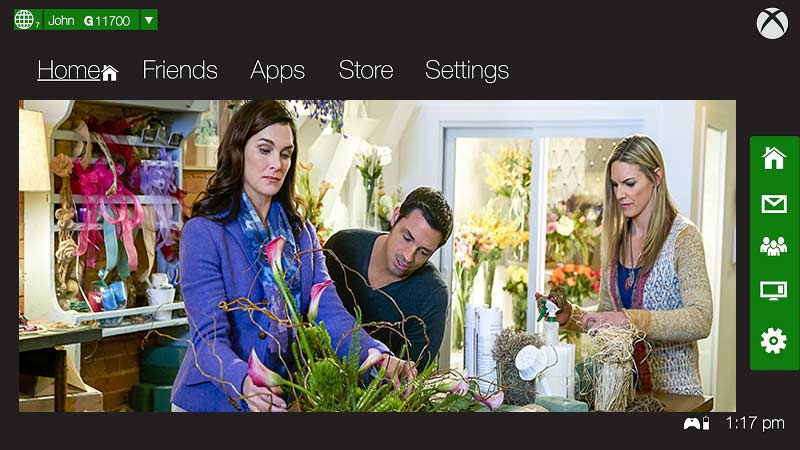
Drücken Sie die Xbox‑Taste, um den Guide zu öffnen, wählen Sie Startseite und dann Store. Suchen Sie nach der App und klicken Sie auf „Abrufen“, um sie herunterzuladen und zu installieren.
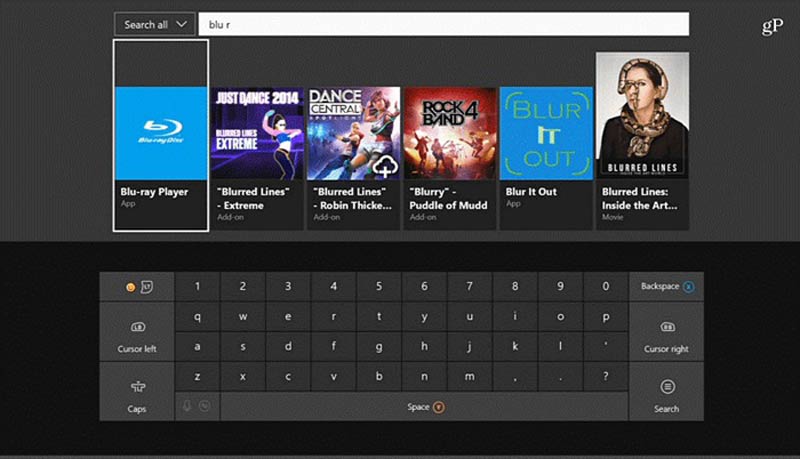
Blu‑ray Player durch Einlegen einer DVD installieren
Wenn Sie zum ersten Mal eine DVD‑Disc in die Xbox‑Konsole einlegen, erscheint eine Eingabeaufforderung zur Installation der Player‑App. Wählen Sie diese einfach aus und klicken Sie auf „Abrufen“, um sie automatisch zu installieren.
Schritt 2: DVDs auf Xbox über Blu‑ray Player abspielen
Sobald die Blu‑ray Player‑App erfolgreich installiert wurde, wird sie die eingelegte DVD‑Disc automatisch wiedergeben.
 Tipp
Tipp
Teil 3. Wie man DVD auf Xbox mit einem USB‑Laufwerk abspielt
Wie oben erwähnt, muss die DVD‑Disc entsprechend der Regionsbeschränkung wiedergegeben werden. Es wird kompliziert, wenn Sie eine DVD‑Disc abspielen möchten, die nicht aus einer Ihrer Regionen stammt.
Keine Sorge, es gibt verschiedene Möglichkeiten!
Die beste Lösung für dieses Problem besteht darin, die DVD in ein digitales Format zu konvertieren, das von Xbox unterstützt wird.
Der beste unter einer Vielzahl von DVD‑Konvertern ist Vidmore DVD Monster.
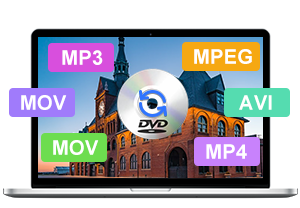
Dies ist ein benutzerfreundlicher DVD‑Ripper, der über 1000 digitale Formate aus einer DVD‑Disc extrahieren kann, sodass Sie die DVD‑Dateien auf jeder Xbox‑Konsole ohne Regionsbeschränkung öffnen können.
 DVD Monster
- DVD in AVI, MP4, M4V, AVI, WMV, QuickTime und mehr konvertieren.
- DVD verlustfrei in ISO, Ordner und MPG in 1:1-Qualität kopieren.
- DVD-Titel bearbeiten, z. B. zuschneiden, schneiden, zusammenführen, Wasserzeichen hinzufügen, drehen, Filter anwenden usw.
- Untertitel und Hintergrund-Audiospur von DVDs und anderen Videos bearbeiten.
- Gängige Video- und Audiodateien konvertieren, einschließlich 4K, 3D und mehr.
- Die Toolbox kann Dateien komprimieren, GIFs erstellen, Metadaten bearbeiten und die Videoqualität verbessern.
Schritte zum Konvertieren von DVD für die Wiedergabe auf Xbox One/360
Schritt 1: DVD laden
Legen Sie Ihre DVD‑Disc in den Computer ein.
Laden Sie diesen DVD‑zu‑Xbox‑Konverter über den obigen Download‑Link kostenlos auf Ihren Windows‑ oder Mac‑Computer herunter. Installieren und starten Sie ihn sofort.
Klicken Sie in dieser Software auf den Tab Ripper. Doppelklicken Sie auf die Plus‑Schaltfläche in der Mitte, und diese Software lädt Ihre DVD‑Disc automatisch.
Alternativ klicken Sie oben links auf die Schaltfläche DVD laden und wählen DVD‑Disc laden, DVD‑ISO laden oder DVD‑Ordner laden.
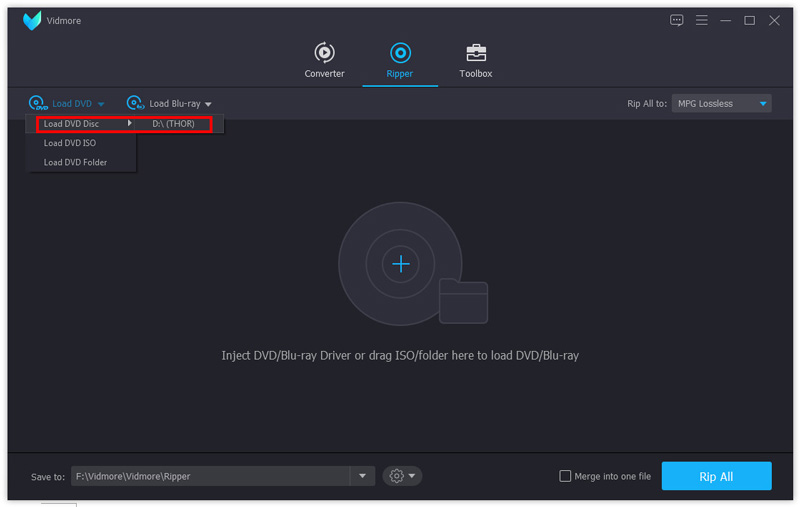
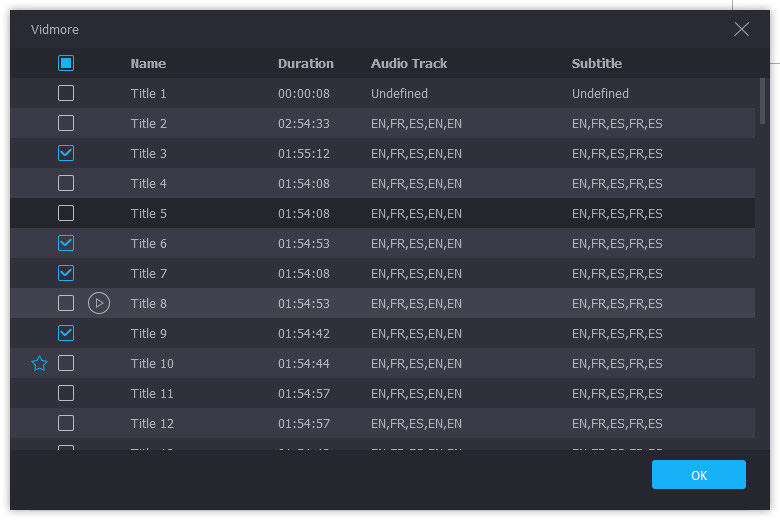
Anschließend wird der Haupttitel der DVD‑Disc geladen. Sie können auch andere Titel auswählen, indem Sie auf Titel anzeigen/auswählen klicken.
Schritt 2: Xbox‑Format auswählen
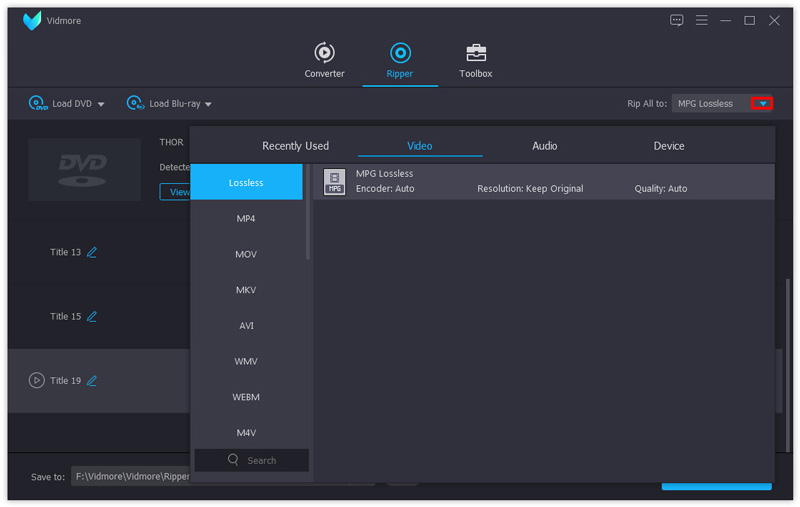
Wählen Sie das Xbox‑Videoformat (mp4, .m4v, .mp4v, .mov, .avi oder .wmv) aus der Dropdown‑Liste Alles rippen in in der oberen rechten Ecke.
Wenn Sie alle ursprünglichen Untertitel und Tonspuren der DVD beibehalten möchten, wird MPG Lossless empfohlen.
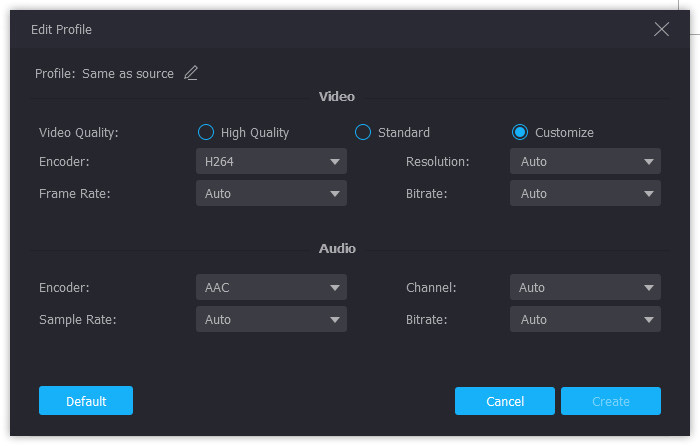
Über das Symbol Benutzerdefiniertes Profil neben dem Ausgabeformat können Sie den Video‑Codec, die Bitrate, die Auflösung, die Bildrate, den Kanal usw. anpassen.
Schritt 3: DVD in Xbox‑Format konvertieren
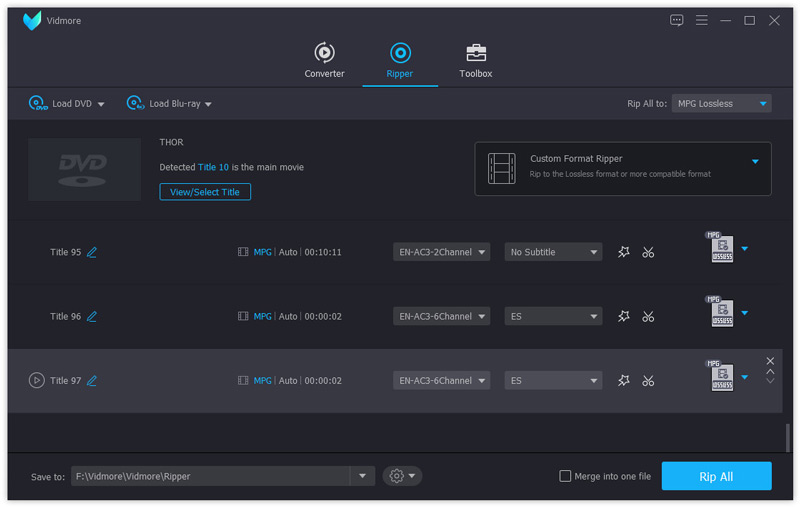
Sobald alle Einstellungen vorgenommen wurden, klicken Sie einfach auf die Schaltfläche Alles rippen in der Hauptoberfläche, um mit der Konvertierung der DVD ins Xbox‑Format zu beginnen.
Schritt 4: DVD auf der Xbox‑Konsole abspielen
Nach der Konvertierung können Sie die konvertierten DVD‑Dateien auf Ihr USB‑Laufwerk kopieren. Stecken Sie Ihr USB‑Laufwerk in den USB‑Anschluss der Xbox und öffnen Sie die Media Player‑App, um die konvertierten DVD‑Filme auszuwählen und abzuspielen.

Dann können Sie DVD‑Filme auf der Xbox sogar ohne Internet ansehen.
Teil 4. FAQs zur DVD‑Wiedergabe auf Xbox
Warum spielt meine Xbox One keine DVDs über den Blu‑ray Player ab?
1. Wenn du die DVD offline ansiehst, stelle sicher, dass der DVD-Regionalcode mit dem Regionalcode deiner Xbox-Konsole übereinstimmt.
2. Wenn du online gekaufte DVDs ansiehst, überprüfe die Kindersicherung deiner Xbox-Konsole, um zu sehen, welche DVD-Filme du auf deiner Konsole ansehen kannst.
Weitere Lösungen, um zu beheben, dass Xbox keine DVD abspielt, finden Sie hier.
Unterstützt Xbox die Wiedergabe von Blu‑ray oder CD?
Ja.
Die Xbox-Modelle, die die Wiedergabe von CDs unterstützen, sind Xbox, Xbox One, Xbox 360, Xbox One S, Xbox One X und Xbox Series X.
Die Xbox-Modelle, die die Wiedergabe von Blu-rays unterstützen, sind Xbox One, Xbox One S, Xbox One X und Xbox Series X.
Wie aktualisiere ich meine Xbox One ohne WLAN?
Sie können die Xbox ohne WLAN nicht aktualisieren. Um die Xbox auf die neueste Version zu aktualisieren, müssen Sie mit dem Internet verbunden sein.
Fazit
Xbox ist nicht nur eine Spielekonsole, sie kann als Media Player auch DVDs, Blu‑rays und Filme abspielen. Allerdings ist das Abspielen von DVDs auf Xbox etwas anspruchsvoller, doch Microsoft macht es durch die Blu‑ray Player‑App möglich. Ohne Internet ist diese Methode für Sie nicht verfügbar. Auf dieser Seite stellen wir Ihnen außerdem eine andere Methode vor, um DVD‑Filme auf der Xbox durch Rippen zu öffnen. Ohne WLAN können Sie die gerippten DVD‑Filme ganz einfach über das USB‑Laufwerk wiedergeben.
Welche Methode aus dieser Liste werden Sie zuerst ausprobieren?
Möchten Sie eine DVD für die Xbox rippen?
Oder möchten Sie vielleicht die Blu‑ray Player‑App herunterladen?
So oder so – lassen Sie es mich im Kommentarbereich unten wissen.