Kann die PS5 DVDs abspielen: Der komplette Leitfaden zur DVD-Wiedergabe auf der Spielkonsole
Spielt die PS5 DVDs? Es mag Sie überraschen, aber Spielkonsolen können standardmäßig DVDs wiedergeben. Zum Heimkino gehört es dazu, seine Lieblingsfilme zu sehen. Und selbst wenn Sie keinen DVD-Player besitzen, können Sie Ihre PS5 für die sofortige Wiedergabe nutzen. Damit das funktioniert, müssen Sie jedoch lernen, wie Sie die Konsole und die Discs einrichten, um ein besseres Streaming-Erlebnis zu erhalten. Ohne weitere Umschweife sehen wir uns nun die einzelnen Schritte im Detail an.

SEITENINHALT
Teil 1. Was ist die PS5
Sony Interactive Entertainment hat die PlayStation 5 entwickelt, den Nachfolger der PlayStation 4. Das Basismodell verfügt über ein optisches Laufwerk, das UHD-Blu-ray-Discs unterstützt und eine schnelle Wiedergabe sowie eine bessere Speicherleistung bietet.
Außerdem wird die PS5 von einem SoC, also einem speziellen Systemchip, angetrieben, der eine 4K-Auflösung mit 120 Bildern pro Sekunde ermöglicht. Sie kann mithilfe hardwarebeschleunigter 3D-Audioeffekte realistische Beleuchtung und Reflexionen erzeugen. Die PS5 ist landesweit in zwei Versionen erhältlich: einem Basismodell mit UHD-Blu-ray-Unterstützung und einer günstigeren Variante, die ausschließlich digitale Downloads unterstützt.
Teil 2. Spielt die PS5 DVDs ab
Die kurze Antwort lautet: Ja. Die PS5 ist in der Lage, DVD- und Blu-ray-Discs abzuspielen. Sie kann als Alternative zu einem DVD-Player dienen, da sie zahlreiche Formate unterstützt, etwa DVD+R, DVD-R, DVD+RW, DVD-RW, DVD-ROM, Ultra HD Blu-ray, BD-ROM und BR-R-RE. Beachten Sie jedoch, dass nur die Standardversion der PS5 über diese Funktion verfügt. Die Digital Edition funktioniert nur mit Online-Downloads. Selbst mit einem externen USB-Laufwerk spielt sie keine Videos ab, da dies nicht unterstützt wird.
Teil 3. Wie man DVDs auf der PS5 abspielt
Die PS5 ist ein ausgezeichnetes Gerät zum Abspielen und Streamen von Videos. Sie kann eine Alternative sein, wenn Sie keinen hochwertigen Mediaplayer besitzen, um HD-Filme oder Filme in 4K-Auflösung zu streamen. Das Beste daran ist, dass es einfach ist, eine DVD auf der PS5 wiederzugeben. Bevor Sie jedoch der Anleitung folgen, stellen Sie sicher, dass die Konsole das DVD-Format unterstützt. Außerdem müssen Sie die Funktion „Disc-Wiedergabe“ im System aktivieren, damit die Disc abgespielt werden kann. Dies ist ein notwendiger Schritt, den Sie jedes Mal ausführen müssen, wenn Sie eine Disc einlegen. Sehen Sie sich anschließend die folgenden Schritte an, um die DVD abzuspielen.
Schritt 1. Starten Sie die PS5 und verbinden Sie sie mit einem stabilen Internetnetzwerk. Gehen Sie dazu ins Einstellungsmenü und wählen Sie die Option Netzwerk. Richten Sie dort die Internetverbindung ein, indem Sie den Anweisungen auf dem Bildschirm folgen.
Schritt 2. Legen Sie die DVD in das optische Laufwerk der PS5 ein und warten Sie, bis sie erkannt wird. In den meisten Fällen startet das Video automatisch. Falls es nicht abgespielt wird, navigieren Sie zum XMB-Menü und öffnen Sie den Bereich Video. Klicken Sie dort auf die X-Taste, um den Filmtitel zu öffnen.
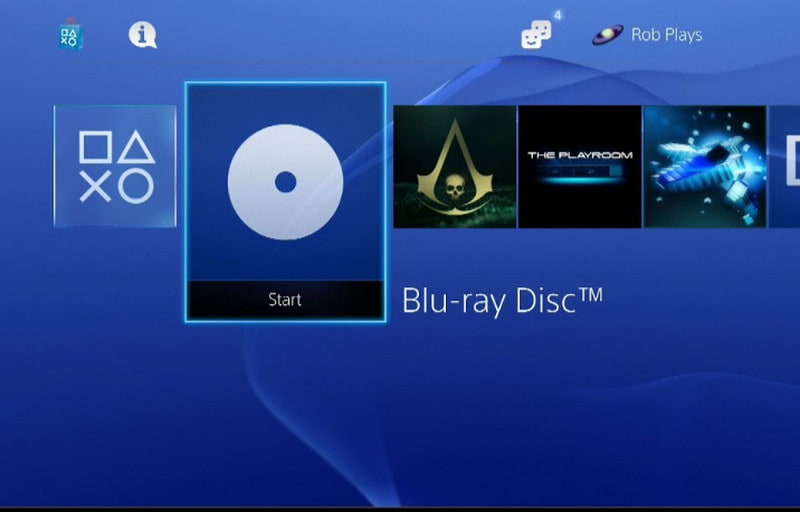
Schritt 3. Falls Sie nach dem Einlegen der Disc auf einem schwarzen Bildschirm hängen bleiben oder keinen Ton hören, gibt es eine Möglichkeit, dies zu beheben. Prüfen Sie, ob das PSVR-Headset mit der PS5 verbunden ist. Wenn ja, trennen Sie es, um den Fehler zu beseitigen. Starten Sie das Video neu, um zu sehen, ob es funktioniert.
Teil 4. Die alternative Methode, DVDs abzuspielen
Es lässt sich nicht vermeiden, dass bei der PS5 Fehler auftreten, wenn Sie versuchen, eine DVD einzulegen. Möglicherweise liegt ein nicht unterstütztes Videoformat oder ein nicht unterstützter Codec vor – in diesem Fall verwenden Sie Vidmore Player als empfohlene Alternative. Der universelle Mediaplayer unterstützt eine Vielzahl von Blu-ray- und DVD-Formaten, darunter BD-5, BD-9, Ultra HD Blu-ray, Blu-ray-Disc, Blu-ray-Ordner, Blu-ray-ISO, DVD-RAM, DVD-DL, DVD, DVD-Ordner, DVD-ISO-Datei usw. Er verfügt zudem über eine übersichtliche Oberfläche, auf der Sie Titel, Kapitel und Wiedergabelisten steuern können. Darüber hinaus bietet er grundlegende Bearbeitungstools, um den Ton, die Untertitel und die Bildschirmgröße eines Films anzupassen, sodass Sie bequem schauen können. Natürlich ist Vidmore Player eine Alternative zum PS5-DVD-Player, da er 1080p- und 4K-Wiedergabe unterstützt.
- Multimedia-Wiedergabe mit ausgezeichneter Video- und Audioqualität.
- Hochwertige Bildausgabe und verlustfreie Audiobearbeitung.
- Unterstützt Videoformate wie MOV, MP4, MP3, WAV, WMV usw.
- Integrierte Snapshot-Funktion und Bildeffekte für die Videobearbeitung.
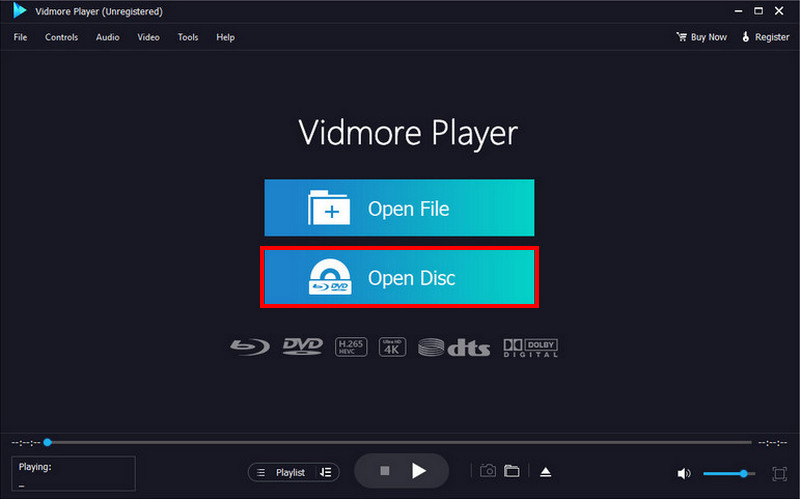
Schritt 1. Laden Sie Vidmore Player für Windows oder Mac herunter. Installieren Sie die Software und starten Sie sie nach Abschluss der Installation. Legen Sie die Disc in das optische Laufwerk Ihres Computers ein und warten Sie, bis das Programm sie eingelesen hat. Klicken Sie auf die Schaltfläche Disc öffnen in der Hauptoberfläche und wählen Sie den Filmtitel aus. Klicken Sie auf die Schaltfläche OK, um die gewählte Datei zu bestätigen.
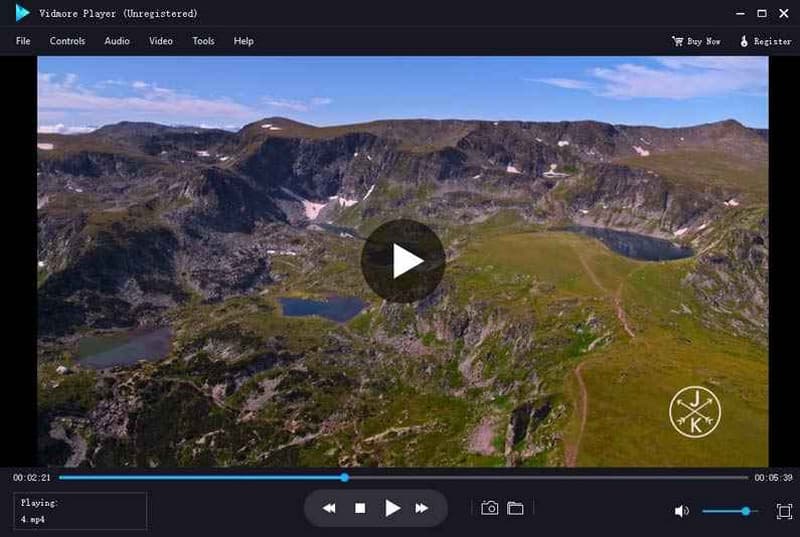
Schritt 2. Der Film wird automatisch im Mediaplayer abgespielt. Verwenden Sie die Bedienelemente im unteren Bereich, um abzuspielen, zu pausieren oder zum nächsten Kapitel zu springen. Sie können zudem einen Screenshot aufnehmen, indem Sie auf das Symbol Snapshot klicken.
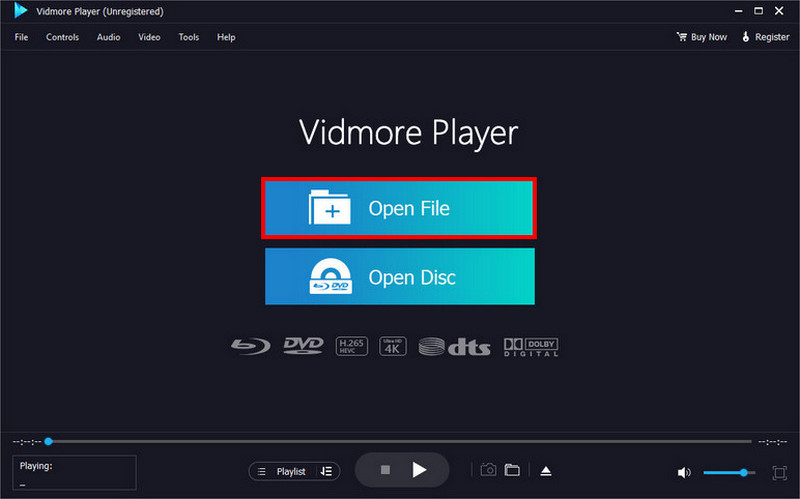
Schritt 3. Sie können auch digitale Videos ansehen, indem Sie auf die Schaltfläche Datei öffnen klicken. Suchen Sie die Datei in Ihrem Ordner und klicken Sie dann auf die Schaltfläche Öffnen, um sie in den Mediaplayer zu importieren. Wenn dem Video Farbe fehlt, gehen Sie im oberen Teil der Oberfläche in das Menü Tools und wählen Sie Effekt. Passen Sie das Color Grading an, um den gewünschten Videoeffekt zu erzielen.
Teil 5. FAQs zur Wiedergabe von DVDs auf der PS5
Warum spielt meine PS5 keine DVDs ab?
Die PS5 unterstützt bestimmte Arten von DVDs und Blu-rays nicht. Wenn Sie sicher sind, dass Ihr Medium unterstützt wird, reinigen Sie die Disc vorsichtig mit einem weichen, sauberen Tuch, um Schmutz zu entfernen. Löschen Sie anschließend den Cache der Konsole und starten Sie sie neu.
Kann man auf der PS5 Filme ansehen?
Ja. Die Spielkonsole unterstützt die Videowiedergabe in 4K-Auflösung. Vergiss jedoch nicht, dass sie nur offizielle Blu-rays und DVDs unterstützt und gebrannte Discs oder CDs nicht abspielt. Außerdem kannst du damit über andere Plattformen wie Netflix, Amazon Prime Video, YouTube und weitere Dienste streamen.
Wie lege ich eine DVD in meine PS5 ein?
Legen Sie die Disc in das optische Laufwerk der Spielkonsole ein. Der Film sollte automatisch starten, sobald die PS5 die Disc erkennt. Wenn keine Reaktion erfolgt, trennen Sie das PSVR vom Gerät und starten Sie die Konsole neu.
Kann ich eine DVD auf der PS5 von einem externen Laufwerk abspielen?
Leider unterstützt die PS5 nur DVDs und Blu-rays von einer Disc. Sie kann keine Inhalte von einem externen USB-Laufwerk abspielen. Eine mögliche Möglichkeit, ein Video von einem USB-Stick abzuspielen, besteht darin, Vidmore Player zu verwenden. Stecken Sie einfach das Laufwerk ein und klicken Sie auf die Schaltfläche „Datei öffnen“. Wählen Sie dann das Video aus, das Sie ansehen möchten.
Fazit
Spielt die PS5 DVDs? Ja! Es ist leicht, der in diesem Artikel bereitgestellten Anleitung zu folgen. Es ist sogar noch besser, mehr über die PS5 zu erfahren und darüber, welche DVD- und Blu-ray-Formate sie für die Videowiedergabe unterstützt. Der einzige Nachteil ist, dass sie keine externen USB-Laufwerke und einige andere DVD-Formate unterstützt. Sie können diese Dateien jedoch weiterhin mit Hilfe von Vidmore Player abspielen. Mit diesem Mediaplayer können Sie auf Mac und Windows jede Art von Video abspielen. Testen Sie die kostenlose Version, indem Sie auf die Schaltfläche Free Download klicken.