Der vollständige Ratgeber zu den besten DVD‑Playern für den PC
Heutzutage sind Streaming-Dienste und digitale Downloads zweifellos dominant. Dennoch haben physische Datenträger wie DVDs und Blu-rays für bestimmte Nutzer weiterhin ihren Wert. Wenn Sie große Disc-Sammlungen besitzen oder physische Medien bevorzugen, bleibt ein DVD-Player für den PC ein nützliches Werkzeug.

Dieser Ratgeber stellt sowohl externe Hardware als auch Software vor, mit denen Sie DVDs auf Ihrem PC abspielen können. Wir vermitteln Ihnen alle nötigen Informationen, damit Sie den besten DVD‑Player für Ihre Bedürfnisse auswählen können.
SEITENINHALT
Teil 1. Die besten externen DVD‑Player für den PC
Externe DVD‑Player sind physische Geräte, die über USB oder andere Anschlüsse mit Ihrem PC verbunden werden. Sie sind eine gute Wahl, wenn Sie DVDs auf mehreren Geräten abspielen möchten oder wenn Ihr PC kein internes Laufwerk besitzt.
Panasonic DVD‑S500
Der Panasonic DVD‑S500 ist eine gute Option für alle, die einen einfachen und preisgünstigen DVD‑Player für den PC suchen. Er spielt DVDs, CDs und MP3‑Dateien von CDs und USB‑Laufwerken ab. Dieser DVD‑Player bietet eine Standardauflösung von 480p für DVDs und kann die Auflösung für die Wiedergabe auf nahezu HD‑Qualität (1080p) hochskalieren. Er verfügt über Composite‑Video-, S‑Video- und RCA‑Audioausgänge zum Anschluss an PC, Fernseher oder Heimkinosystem.
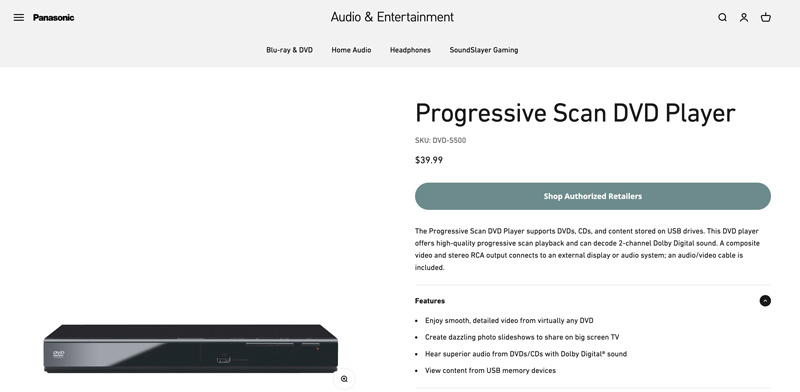
Der Panasonic DVD‑S500 ist mit Progressive‑Scan‑Wiedergabe für ein flüssigeres Bild, Dolby‑Digital- und DTS‑Tondecodierung, einer Fortsetzungswiedergabe-Funktion sowie Kindersicherung ausgestattet. Er unterstützt keinen HDMI‑Ausgang.
Sony DVP‑SR510H DVD‑Player
Der Sony DVP‑SR510H ist ein kompakter und vielseitiger DVD‑Player, der ein Bild in nahezu HD‑Qualität und soliden Klang liefert. Er ist eine hervorragende Option, um Filme anzusehen, Musik zu hören und Fotos auf Ihrem PC und Fernseher zu betrachten. Dieser DVD‑Player unterstützt die Wiedergabe verschiedener Medientypen, darunter DVDs, CDs, CD‑Rs, CD‑RWs, DVD‑Rs, DVD‑RWs, DVD+Rs, DVD+RWs, JPEG‑Bilder und MP3‑Dateien.
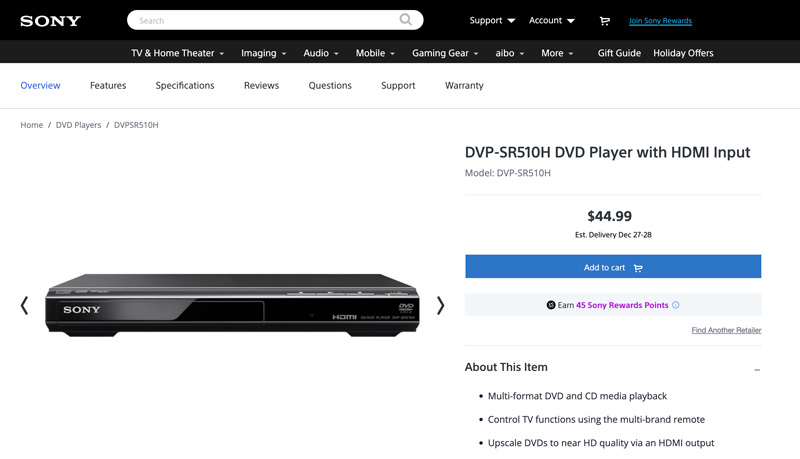
Der Sony DVP‑SR510H kann die Auflösung von DVDs mit Standardauflösung auf nahezu HD‑Qualität (1080p) hochskalieren, wenn er an einen PC angeschlossen ist. So können Sie Ihre alte DVD‑Sammlung mit verbesserter Schärfe und Detailgenauigkeit genießen. Außerdem unterstützt er Dolby‑Digital- und DTS‑Decoder für einen eindrucksvollen Klang. Er verfügt über HDMI‑, USB‑, RCA‑Composite‑Video- und RCA‑Stereo‑Audioausgänge. Bitte beachten Sie, dass der DVP‑SR510H weder regionenfreie Wiedergabe noch Blu‑ray‑Unterstützung bietet.
Dell USB DVD Drive‑DW316
Das Dell USB DVD Drive‑DW316 ist ein externes optisches Laufwerk, das über einen USB‑Anschluss mit Ihrem PC verbunden wird und Ihnen die Wiedergabe von DVDs und CDs ermöglicht. Es ist ideal für Laptops und den mobilen Einsatz. Als DVD‑Player für Ihren PC benötigt es keine Treiber oder Installation. Es bietet eine ausreichende Datenübertragungsrate für eine flüssige Wiedergabe.
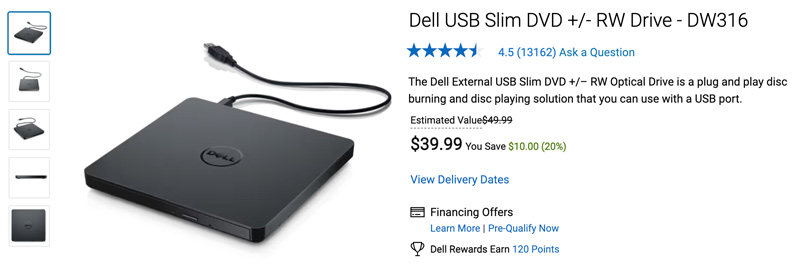
Das Dell USB DVD Drive‑DW316 bietet eine Standardauflösung von 480p für DVDs und CDs. Über Upscaling‑Software kann es auf eine nahezu HD‑Qualität hochskaliert werden. Dieses externe DVD‑Laufwerk wird mit der vorinstallierten CyberLink Media Suite ausgeliefert, die grundlegende Funktionen zur Wiedergabe und zum Brennen von DVDs und CDs bietet. Wie die beiden oben genannten DVD‑Player kann es keine Blu‑ray‑Discs abspielen.
Teil 2. Beste DVD‑Player‑Software für Ihren PC
Für alle, die Kostenersparnis und Komfort priorisieren, stellen Software‑DVD‑Player eine attraktive Alternative dar. Diese Programme nutzen die vorhandene Hardware Ihres PCs, um DVDs direkt vom Laufwerk zu dekodieren und abzuspielen. In der Regel unterstützen sie eine größere Bandbreite an Medienformaten als nur DVDs und sind somit weit mehr als reine DVD‑Wiedergabelösungen.
Vidmore Player – Bester DVD‑Player für PC und Mac
Vidmore Player bietet eine aufgeräumte und intuitive Oberfläche, die das Navigieren in Ihrer Disc‑Sammlung und die Steuerung der Wiedergabe erleichtert. Er unterstützt alle gängigen Medienformate, darunter DVDs, Blu‑rays, MP4, MKV, AVI, FLV, MOV, MP3, FLAC, AAC und viele mehr. Diese DVD‑Player‑Software nutzt Ihre Grafikkarte für eine ruckelfreie Wiedergabe, selbst bei hochauflösenden Dateien. Sie können bequem auf Ihre DVDs zugreifen, Kapitel auswählen und Untertitel einblenden.
Vidmore Player unterstützt fortschrittliche Audiodekodierungs‑Technologien wie Dolby, DTS, TrueHD und weitere. So erhalten Sie eine flüssige DVD‑ oder Blu‑ray‑Wiedergabe mit hochwertigem Klang. Außerdem können Sie die DVD‑Wiedergabequalität mit Funktionen wie Helligkeits‑, Kontrast‑, Sättigungs‑ und Farbtonanpassung sowie Rauschunterdrückung und Schärfefiltern verbessern.

VLC Media Player
Wenn Sie nach einer kostenlosen, vielseitigen und benutzerfreundlichen DVD‑Player‑Software für Ihren PC suchen, ist VLC Media Player eine ausgezeichnete Wahl. Seine Open‑Source‑Natur sorgt für Transparenz und eine aktive Community‑Entwicklung. Er geht über DVDs hinaus und spielt nahezu jedes Video- oder Audioformat ab, darunter MP4, MKV, AVI, MOV, WMV, FLV, MP3, FLAC und unzählige weitere. VLC macht zusätzliche Codecs oder Player für die meisten Mediendateien überflüssig.
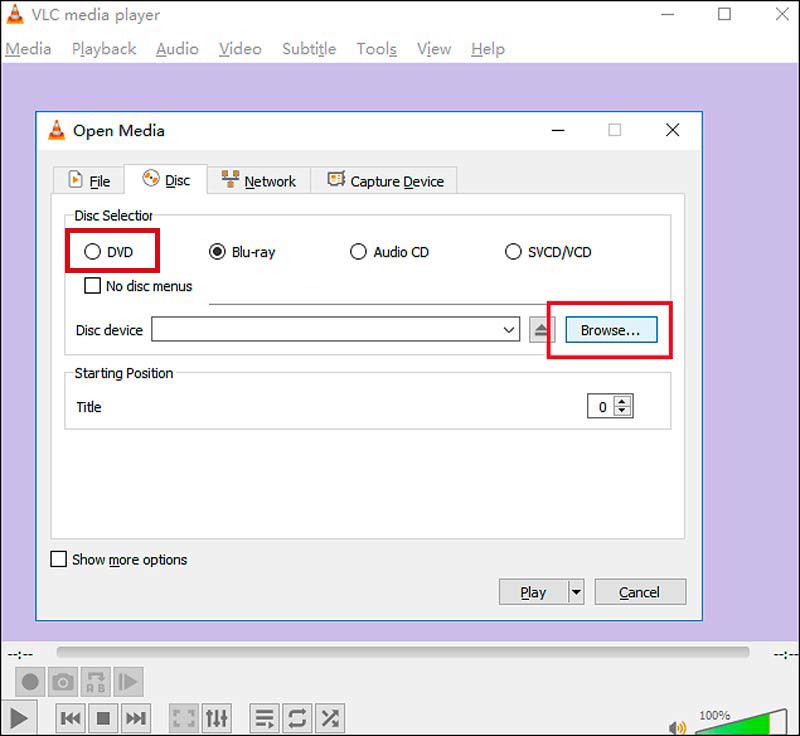
Als kostenloser DVD‑Player für den PC verarbeitet VLC DVDs, CDs und diverse Videodateien mühelos und bietet eine flüssige Wiedergabe sowie Steuerungsmöglichkeiten für Tonspuren, Untertitel und Videoeinstellungen. Es gibt umfangreiche Anpassungsoptionen für Audio‑ und Videoeinstellungen, Wiedergabegeschwindigkeit, Seitenverhältnis, Filter und mehr. Allerdings kann VLC möglicherweise Regionscodes auf DVDs nicht umgehen, was die Wiedergabe von Discs aus anderen Regionen einschränken kann.
Teil 3. FAQs zum DVD‑Player für den PC
Wie spielt man DVDs auf einem PC ab?
Es gibt zwei Hauptmöglichkeiten, DVDs auf einem PC abzuspielen: mit einem externen DVD‑Laufwerk oder mit Software. Schließen Sie ein externes USB‑DVD‑Laufwerk an, wenn Ihr PC kein internes DVD‑Laufwerk hat. Legen Sie Ihre DVD ein und starten Sie die DVD‑Player‑Software. Anschließend können Sie die DVD öffnen und genießen.
Wie kann ich meinen DVD‑Player mit meinem PC verbinden?
Das Anschließen Ihres DVD-Players an Ihren PC hängt von der Art des DVD-Players ab, den Sie besitzen. Sie können einen externen DVD-Player über eine USB- oder HDMI-Verbindung an Ihren PC anschließen. Wenn Ihr PC über ein internes DVD-Laufwerk verfügt, benötigen Sie keine zusätzliche Hardware. Legen Sie einfach Ihre DVD in das Laufwerk ein und öffnen Sie sie anschließend mit der von Ihnen bevorzugten DVD-Player-Software.
Verfügt Windows 10 über DVD‑Player‑Software?
Ja, Windows 10 wird mit einer vorinstallierten DVD-Player-Software namens Windows DVD Player ausgeliefert. Sie kann die meisten Standard-DVDs und -CDs abspielen, einschließlich kommerziell produzierter Film- und Musikdiscs. Ihre Funktionen sind jedoch etwas eingeschränkt. Es fehlen erweiterte Features wie Upscaling, Audioverbesserungen, 3D-Wiedergabe oder umfangreiche Anpassungsmöglichkeiten. Wenn Sie von Windows 7 oder 8 mit Windows Media Center auf Windows 10 aktualisiert haben, können Sie Windows DVD Player kostenlos nutzen. Andernfalls müssen Sie ihn im Microsoft Store erwerben.
Fazit
Wenn Sie einen DVD‑Player für den PC auswählen, stellen Sie sicher, dass er mit dem Betriebssystem Ihres PCs kompatibel ist. Berücksichtigen Sie die Art der Discs, die Sie abspielen möchten, und wählen Sie einen Player, der das entsprechende Format unterstützt. Schreiben Sie uns, wenn Sie Fragen zu externen DVD‑Playern oder DVD‑Player‑Software haben.