So spielen Sie jede beliebige DVD in Ihrem Windows Media Player ohne Probleme ab
Ich habe soeben eine DVD in meinen Windows‑10‑PC eingelegt, aber der Windows Media Player hat sie überhaupt nicht erkannt. Wie kann man eine DVD im Windows Media Player abspielen?
Ob Sie es glauben oder nicht, Microsoft hat unter Windows 10 die DVD‑Wiedergabefunktion aus dem integrierten Media Player entfernt. Experten begründen dies damit, dass viele Computer inzwischen gar kein optisches Laufwerk mehr besitzen und Streaming‑Dienste immer populärer werden. Wenn Sie noch eine DVD‑Sammlung haben, zeigt Ihnen diese Anleitung, wie Sie sie unter Windows problemlos abspielen können.

SEITENINHALT
Teil 1: Wie man eine DVD im Windows Media Player abspielt
Im Allgemeinen kann der Windows Media Player Audio‑CDs und Videodateien auf DVDs abspielen. Wenn Ihr Computer über ein DVD‑Laufwerk und einen kompatiblen DVD‑Decoder verfügt, können Sie die folgenden Schritte ausführen, um eine DVD im Windows Media Player abzuspielen.
Schritt 1: Legen Sie Ihre optische Disc in das DVD‑Laufwerk Ihres Computers ein.
Schritt 2: Anschließend sollte der Windows Media Player automatisch geöffnet werden und die Wiedergabe starten.
Falls nicht, gehen Sie unten links in das Startmenü, suchen Sie den WMP und öffnen Sie ihn.
Schritt 3: Gehen Sie im linken Bereich auf den Reiter Bibliothek und wählen Sie die Disc aus. Dann sehen Sie alle Titel bzw. Kapitel. Doppelklicken Sie auf ein Kapitel, und das DVD‑Video sollte im Windows Media Player abgespielt werden.
Hinweis: Die DVD‑Wiedergabe wurde ab Windows 8 entfernt, aber unter Windows 7 und früheren Versionen können Sie Ihre Discs weiterhin genießen.
Teil 2: Wie man das Problem „DVD wird im WMP nicht wiedergegeben” löst
Warum wird meine DVD im Windows Media Player nicht wiedergegeben? Die Gründe sind vielfältig. Nach unseren Recherchen gehören zu den Hauptursachen fehlende Unterstützung für DVD‑Wiedergabe, eine beschädigte DVD und ein nicht kompatibles DVD‑Format. Im Folgenden helfen wir Ihnen, dieses Problem schnell zu lösen.
Lösung 1: DVD‑Decoder installieren
Unter Windows 10/8 spielt der Windows Media Player DVDs zum Teil deshalb nicht ab, weil auf Ihrem Computer ein DVD‑Decoder fehlt. Sobald Sie einen geeigneten Decoder installieren, verschwindet das Problem.
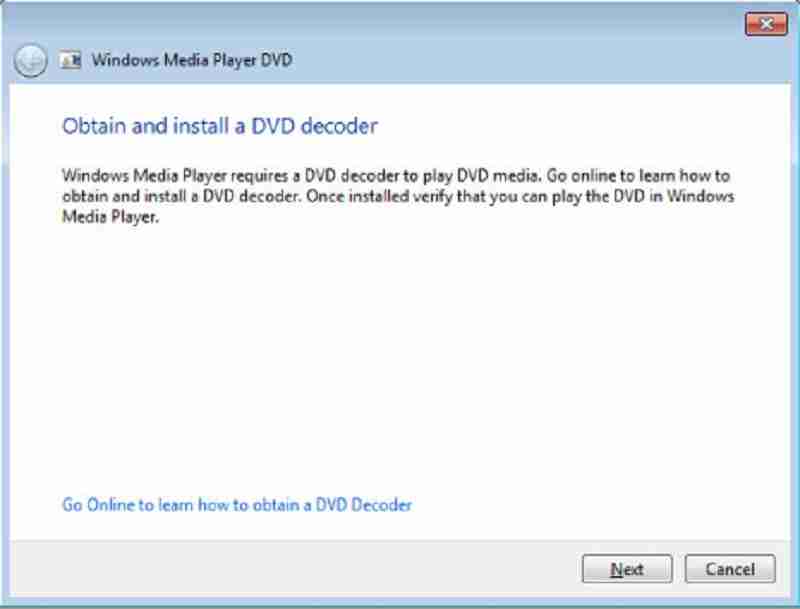
Schritt 1: Gehen Sie unten links in das Start‑Menü, suchen Sie nach der Systemsteuerung und öffnen Sie sie.
Schritt 2: Geben Sie anschließend im Suchfeld „Problembehandlung” ein und klicken Sie in der Ergebnisliste auf Problembehandlung. Klicken Sie auf Alle anzeigen und wählen Sie Windows Media Player.
Schritt 3: Danach erscheint ein Popup‑Dialog, in dem Sie aufgefordert werden, den Windows Media Player DVD‑Decoder zu installieren. Folgen Sie den Anweisungen, um ihn zu installieren. Nun sollte der WMP Ihre DVD erkennen und wiedergeben.
Hinweis: Es gibt auch viele DVD‑Decoder im Internet. Ein Teil davon ist kostenpflichtig oder enthält Viren, daher empfehlen wir nicht, über eine Suchmaschine nach DVD‑Decodern zu suchen.
Lösung 2: Ihre DVD überprüfen
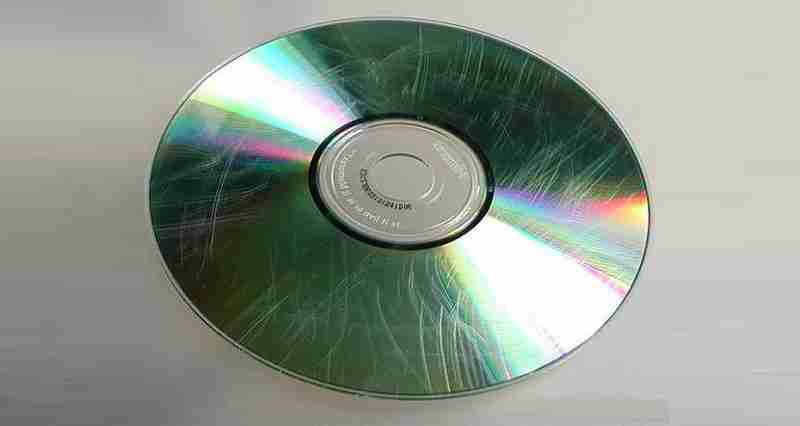
Bevor Sie eine DVD im Windows Media Player abspielen, sollten Sie Ihre optische Disc überprüfen. Kratzer oder andere Beschädigungen können zu Dateibeschädigungen führen und bewirken, dass das DVD‑Laufwerk die Disc nicht lesen kann.
Lösung 3: DVD‑Video rippen
Die effektivste Möglichkeit, eine DVD im Windows Media Player anzuschauen, besteht darin, die Videos zu rippen. Vidmore DVD Monster ist die beste Option für diese Aufgabe.
Grundlegende Funktionen des besten DVD‑Rippers für den Windows Media Player
So rippen Sie eine DVD für den Windows Media Player
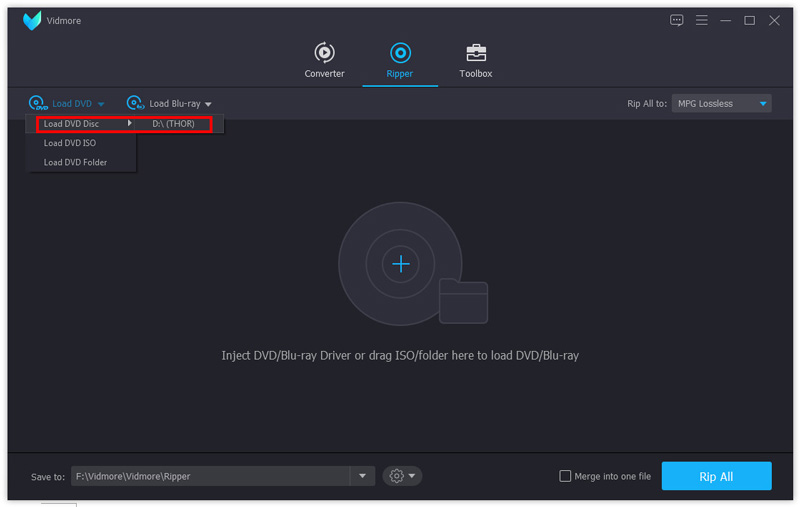
Schritt 1: Eine DVD laden
Starten Sie den besten DVD‑Ripper; er ist mit Windows 10/8/7 und Mac OS X kompatibel. Legen Sie die Video‑DVD in Ihren Computer ein und klicken Sie auf DVD laden. Wenn Sie nur bestimmte Kapitel rippen möchten, klicken Sie auf Titel anzeigen/auswählen, aktivieren Sie die gewünschten Titel und klicken Sie auf OK.
Schritt 2: Ausgabeformat wählen
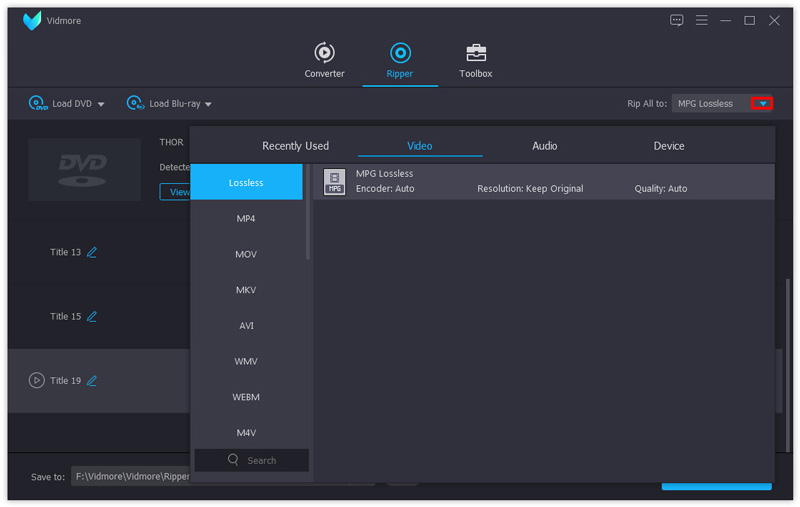
Öffnen Sie die Liste Alles rippen in und wählen Sie ein passendes Videoformat. Um die gerippte DVD im Windows Media Player wiederzugeben, können Sie WMV auswählen und ein Preset wählen.
Schritt 3: DVD rippen
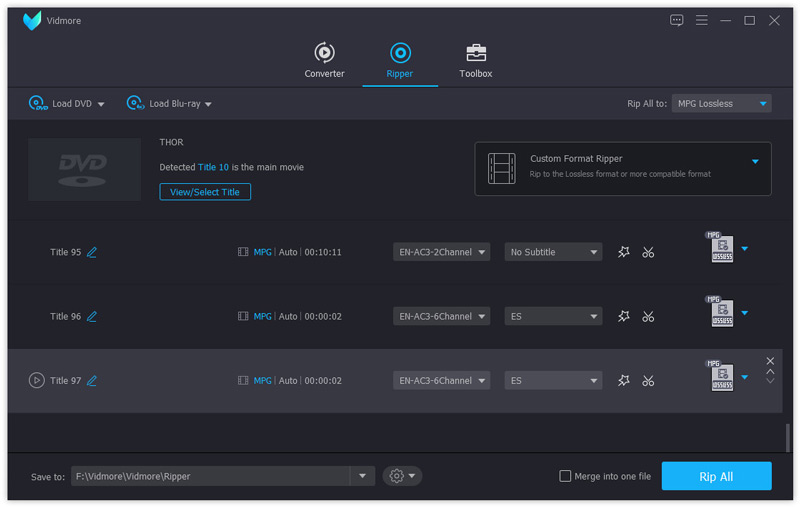
Legen Sie den Zielordner im Feld Speichern unter unten links fest. Klicken Sie schließlich auf die Schaltfläche Alles rippen, um mit dem Rippen der DVD zur Wiedergabe im WMP zu beginnen.
Teil 3: Beste alternative Methode, DVDs auf dem PC abzuspielen
Sie sollten berücksichtigen, dass der Windows Media Player nicht die einzige Möglichkeit ist, DVDs, Blu‑ray‑Discs und digitale Videos auf dem PC abzuspielen. Vidmore Player zum Beispiel ist eine leistungsstarke Alternative zu WMP. Er enthält ein umfangreiches Paket an Codecs, einschließlich DVD.
Hauptfunktionen der besten Alternative zu Windows Media Player
- Spielen Sie beliebige DVDs, CDs und Blu‑ray‑Discs ohne zusätzlichen Decoder ab.
- Schützen Sie Video‑ und Audioqualität mit Hilfe fortschrittlicher Technologie.
- Verbessern Sie Bildfarben und Audioqualität automatisch.
Wie kann man eine DVD ohne Windows Media Player abspielen?
Schritt 1: DVD laden
Legen Sie eine Video‑DVD in Ihren Computer ein. Die Alternative zum Windows Media Player wird in zwei Versionen angeboten, eine für Windows 10/8/7 und eine andere für Mac OS X. Installieren Sie die passende Version auf Ihrem Gerät und starten Sie sie. Legen Sie eine Video‑DVD in Ihren Computer ein. Klicken Sie auf die Schaltfläche Disc öffnen auf der Startoberfläche, wählen Sie die Disc aus und klicken Sie auf OK, um sie zu laden.

Schritt 2: DVD‑Wiedergabe steuern
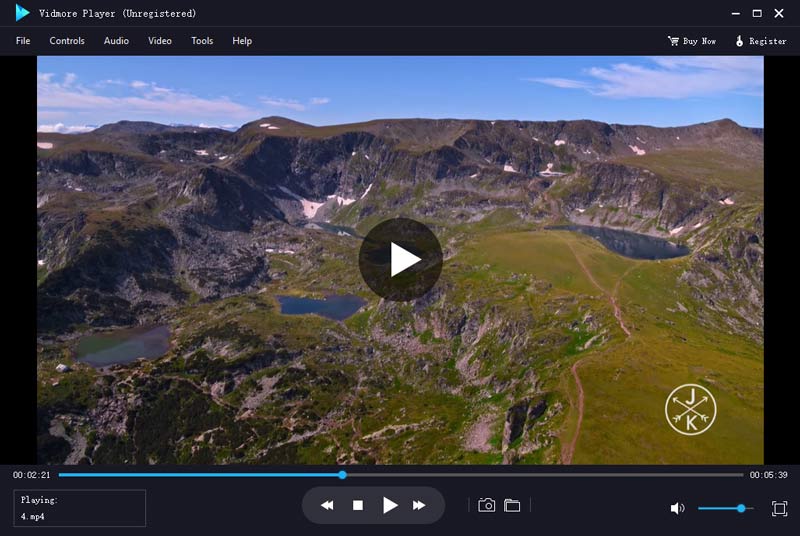
Nach dem Laden der DVD wird die Hauptoberfläche angezeigt. Mit den Schaltflächen am unteren Rand können Sie das Video vorspulen, zurückspulen, anhalten, stoppen und wiedergeben. Das Kamera‑Symbol dient dazu, an wichtigen Stellen Schnappschüsse zu machen. Weitere erweiterte Steuerelemente finden Sie in der Menüleiste oben.
Wenn Sie mehr Alternativen zum Windows Media Player kennenlernen möchten, lesen Sie weiter unter Windows Media Player Alternativen.
Teil 4: FAQs zur DVD‑Wiedergabe im Windows Media Player
Spielt Windows 10 DVDs ab?
Es gibt ein kostenpflichtiges Programm namens Windows DVD Player, mit dem Benutzer unter Windows 10 DVDs ansehen können. Sie können es aus dem Microsoft Store herunterladen.
Wie starte ich eine DVD automatisch?
Sie benötigen drei Dinge, um eine DVD automatisch abzuspielen:
1. Ein DVD‑Player‑Programm.
2. Autoplay muss aktiviert sein.
3. Legen Sie das DVD‑Player‑Programm als Standard fest.
Wie spielt man eine DVD über ein externes Laufwerk ab?
Schließen Sie das externe Laufwerk mit einem USB-Kabel oder über WLAN an Ihren Computer an, legen Sie eine DVD ein und öffnen Sie Ihr DVD-Wiedergabeprogramm, um mit dem Ansehen zu beginnen.
Fazit
In dieser Anleitung wurde gezeigt, wie man DVDs im Windows Media Player unter Windows 10/8/7/XP/Vista abspielt. Selbst wenn Ihr WMP eine DVD nicht öffnen kann, können Sie das Problem mit unseren Lösungen beheben. Die besten Lösungen sind, Ihre DVDs in digitale Videos zu rippen, um sie im WMP abzuspielen, oder einen alternativen DVD‑Player wie Vidmore Player zu verwenden. Selbstverständlich können Sie im Windows Media Player auch MP4, AVI, MP3 oder andere gängige Video‑ und Audioformate abspielen. Weitere Fragen? Hinterlassen Sie bitte unten unter diesem Beitrag Ihre Nachricht.