Vollständiges Tutorial zum Casten von DVDs von Ihrem Computer auf den Fernseher mit Chromecast
Der neueste Google Chromecast der 3. Generation ist im Google Store für $35 erhältlich. Sein günstiger Preis und seine schnelle Leistung machen den Chromecast wettbewerbsfähig. Google Chromecast 3 funktioniert jedoch nur gut mit 1080p‑Fernsehgeräten. Wenn Sie DVD‑Filme, Live-TV und andere Videos auf einem 4K‑Fernseher wiedergeben möchten, müssen Sie stattdessen Google Chromecast Ultra kaufen.
Wie auch immer, wenn Sie kein DVD‑Player‑Gerät besitzen, können Sie DVDs auf Chromecast übertragen, um trotzdem eine DVD‑Wiedergabe zu erhalten. Es gibt 2 gängige Methoden, um eine DVD vom PC auf den Fernseher zu casten. Sie können einen DVD‑Player verwenden, der kommerzielle DVDs casten kann. Oder Sie können die DVD in von Chromecast unterstützte Formate konvertieren (rippen). Letztere Lösung ist für die meisten Nutzer leicht zu bedienen. Daher konzentriert sich dieser Artikel darauf, wie man DVDs über Chromecast vom Computer auf den Fernseher rippt und streamt.


Teil 1: So casten Sie DVD von Ihrem Computer auf Chromecast
Um einen DVD‑Film erfolgreich via Chromecast auf den Fernseher zu casten, müssen Sie einige Vorbereitungen treffen. Sie benötigen ein Google‑Chromecast‑Gerät, eine DVD‑Disc, einen Fernseher, einen Computer und eine DVD‑Ripper‑Software. Die ersten vier Dinge sind leicht zu finden. Aber welches ist die beste DVD‑Ripping‑Software? Wenn Sie gekaufte DVDs mit 100% Originalqualität rippen möchten, sollten Sie Vidmore DVD Monster nicht verpassen. Ausgestattet mit dem führenden DVD‑Entschlüsselungs-Algorithmus können Sie fast alle DVD‑Filme in eine große Auswahl an Video‑ und Audioformaten rippen. Es stehen Ihnen außerdem verschiedene Optionen für Codecs, Qualität und Auflösungen zur Verfügung.
Vidmore DVD Monster ist in der Lage, eine komplette DVD ohne Transkodierung in MPG, DVD‑ISO und Ordner zu rippen. Sie können eine digitale Kopie der Original‑DVD im 1:1‑Kopiervorgang erstellen. Die vollständige DVD‑Struktur, Video‑ und Audiotracks, Menüs, Kapitel und Untertitel können ohne Qualitätsverlust gerippt werden. Anschließend können Sie DVD vom PC auf Chromecast casten, um DVD‑Filme auf einem größeren Bildschirm zu genießen.
Außerdem erhalten Sie 6‑mal höhere Geschwindigkeit, um DVD über Chromecast auf den TV zu streamen. Die Unterstützung der Stapelkonvertierung, Multi‑Core‑CPUs und GPU‑Beschleunigung kann Ihnen viel Zeit sparen. Auch der integrierte Video‑Editor ist wichtig. Sie können DVD‑Filme schnell bearbeiten, bevor Sie sie in Chromecast‑Formate rippen. Es ist nicht nötig, zusätzliche Programme zu verwenden. Sie können DVD in einem Schritt vom Computer auf Chromecast rippen, bearbeiten und casten.
- Rippen Sie DVD in von Chromecast unterstützte Formate wie MP4, MKV, , WebM, MOV usw.
- Entfernen Sie den Kopierschutz von alten und neuen DVDs für den persönlichen Gebrauch.
- 6‑mal schnellere DVD‑Ripping‑Geschwindigkeit.
- Behalten Sie die Originalqualität und die vollständige Struktur Ihres DVD‑Films bei.
- Ändern Sie Untertitel und Audiospur, um auf Chromecast zu casten.
Schritt 1: Laden Sie Vidmore DVD Monster kostenlos herunter, installieren und starten Sie es unter Windows 10/8/7/Vista/XP. Legen Sie Ihre DVD‑Disc in das optische Laufwerk ein.
Schritt 2: Klicken Sie auf DVD laden und anschließend auf DVD‑Disc. Sie können auf Titel anzeigen/auswählen klicken, um auf alle DVD‑Inhalte zuzugreifen. Wählen Sie das DVD‑Video aus, das Sie über Google Chromecast auf den Fernseher casten möchten, und klicken Sie dann auf OK, um zu bestätigen.
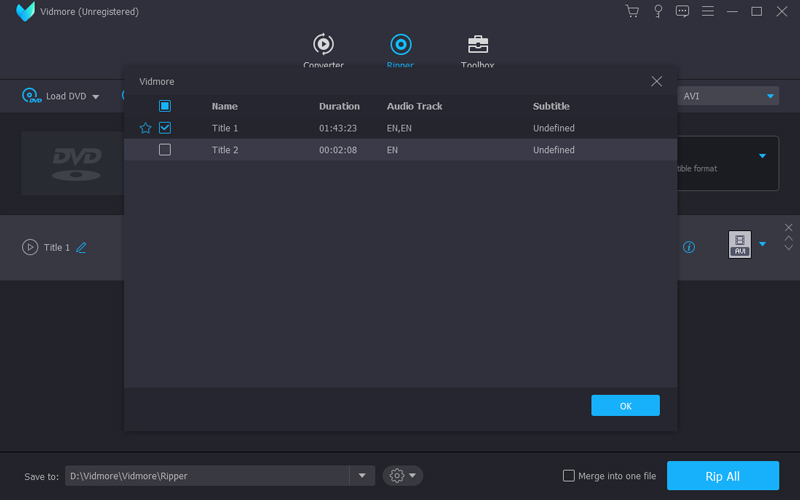
Schritt 3: Klappen Sie die Liste Alle rippen in in der oberen rechten Ecke von Vidmore DVD Monster auf. Hier können Sie das Ausgabeformat wie MP4 festlegen, das mit Ihrem Chromecast‑Gerät kompatibel ist. Jedes Videoformat bietet unterschiedliche Optionen für Qualität und Auflösung.
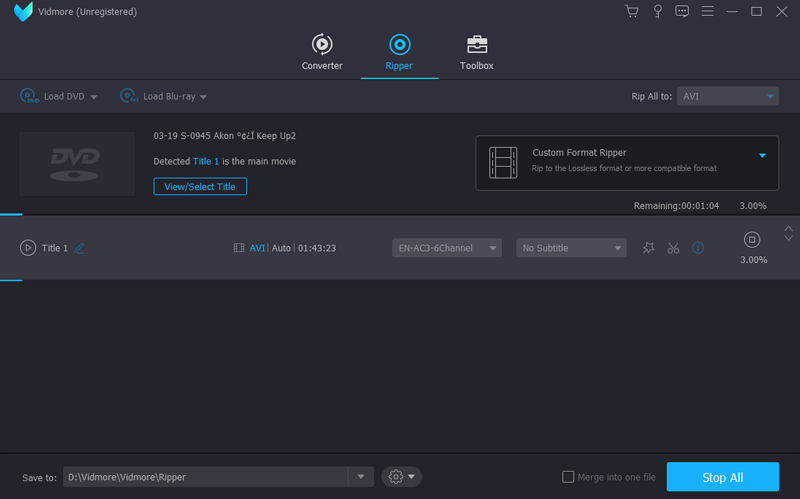
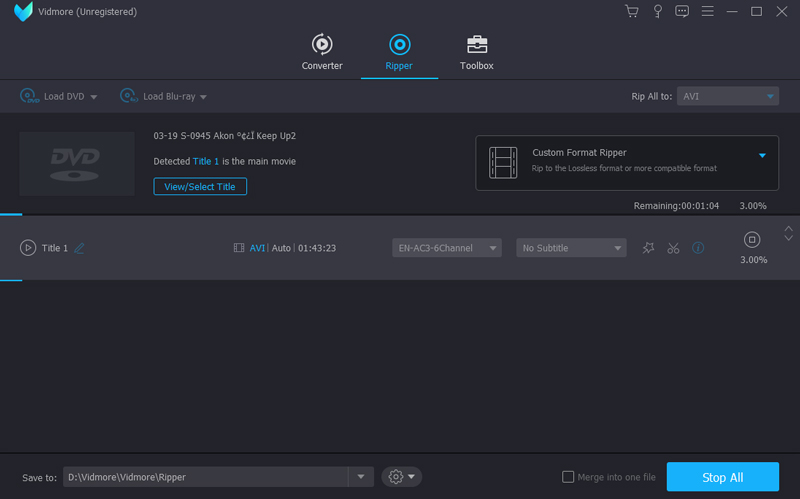
Schritt 4: Klicken Sie auf Alle rippen, um DVD für Chromecast zu konvertieren. Der DVD‑Ripping‑Vorgang ist in wenigen Minuten abgeschlossen. Sie erhalten schnell die digitale Version Ihrer DVD‑Disc.
Teil 2: So streamen Sie DVD mit Google Chromecast auf den Fernseher
Nachdem Sie die DVD‑Inhalte in ein Chromecast‑Format gerippt haben, können Sie das DVD‑Video von Ihrem Computer über Chromecast auf den Fernseher streamen. Für Nutzer älterer Chrome‑Versionen können Sie wie in den folgenden Abschnitten beschrieben vorgehen.
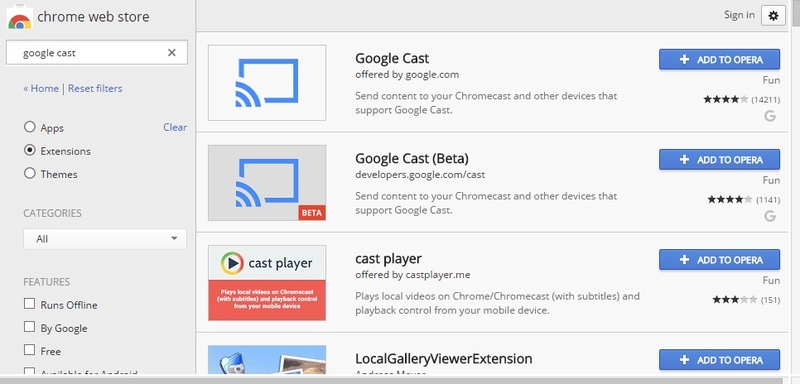
Schritt 1: Starten Sie den Google‑Chrome‑Browser. Laden Sie die Erweiterung Google Cast herunter und installieren Sie sie. Sie finden sie im Chrome Web Store.
Schritt 2: Nach der Installation sehen Sie das Cast‑Symbol in der Symbolleiste. Stellen Sie die Tab‑Casting‑Qualität unter Optionen ein, um den Bildeffekt anzupassen.
Schritt 3: Öffnen Sie die digitalisierte DVD‑Videodatei, die Sie auf Chromecast casten möchten.
Schritt 4: Klicken Sie auf das Google‑Cast‑Erweiterungssymbol und wählen Sie Ihr Google‑Chromecast‑Gerät aus. Nun können Sie DVD mit Chromecast auf den Fernseher streamen.
Wenn Sie auf die neueste Version von Google Chrome aktualisiert haben, können Sie die folgenden Schritte nutzen, um DVD‑Filme direkt auf Chromecast zu streamen. Stellen Sie zunächst sicher, dass Ihr Laptop/Computer und Chromecast mit demselben WLAN‑Netzwerk verbunden sind.
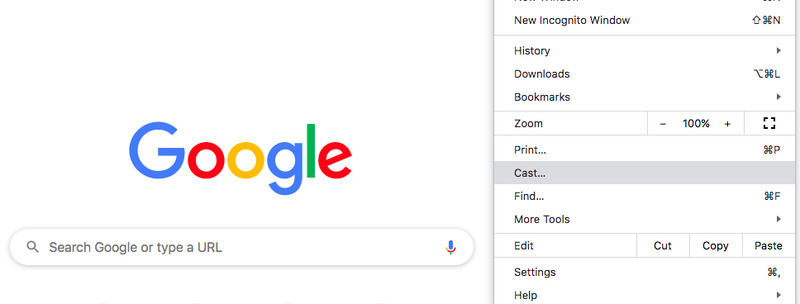
Schritt 1: Erweitern Sie das Drei-Punkte-Menü-Symbol. Sie finden es in der oberen rechten Ecke des Google‑Chrome‑Browsers.
Schritt 2: Wählen Sie Streamen (Cast) aus der Dropdown‑Liste.
Schritt 3: Klicken Sie auf den kleinen Abwärtspfeil neben Streamen auf.
Schritt 4: Wählen Sie Desktop streamen, um Ihren Computer als Quellgerät festzulegen. So können Sie DVD‑Filme von PC oder Mac auf Chromecast casten.
Fazit:
Das ist alles dazu, wie man DVDs auf Chromecast castet. Sie können mit Vidmore DVD Monster und Google Chromecast ganz einfach jedes DVD‑Video auf den Fernseher streamen. Tatsächlich können Sie DVDs auch in Formate für tragbare Player konvertieren. So können Sie DVD‑Filme jederzeit und überall ansehen. Sie müssen kein DVD‑Laufwerk und keine physischen DVD‑Discs mehr mit sich herumtragen. Übrigens können Sie eine digitale Kopie Ihrer DVD‑Sammlung erstellen. Selbst wenn Ihre DVD‑Disc nach Jahren zerkratzt oder nicht mehr abspielbar ist, können Sie DVD weiterhin vom PC über Chromecast auf den Fernseher streamen. Bitte teilen Sie diesen Artikel, wenn er Ihnen geholfen hat. Sie können uns auch jederzeit bei Problemen kontaktieren, auf die Sie stoßen.