Vollständige Anleitung zur Behebung von „VLC spielt DVD unter Windows 10 und Mac nicht ab“
VLC Media Player ist ein beliebter plattformübergreifender Mediaplayer. Mit VLC können Sie DVDs, CDs, Videos und Audios kostenlos abspielen. Viele Nutzer beschweren sich jedoch in zahlreichen Foren über Probleme wie VLC spielt DVD nicht ab. VLC stoppt die DVD‑Wiedergabe oder kann die DVD gar nicht erst abspielen. Hier sind die wahrscheinlichsten Gründe, warum VLC beim Abspielen einer DVD abstürzt. Lesen und überprüfen Sie sie einfach.
- Die DVD‑Disc wird ausgeworfen oder ist nicht lesbar. Sie können den DVD‑Ordner und den VIDEO_TS‑Ordner nicht öffnen.
- Die auf der DVD enthaltenen Video‑ und Audiodateien sind ruckelig. Möglicherweise sehen Sie eine gelbe Warnmeldung.
- VLC stoppt die Wiedergabe nach wenigen Sekunden ab dem Beginn.
- VLC Media Player spielt nach einem Update von Windows 10 oder Mac OS X keine DVDs mehr ab.

SEITENINHALT
Teil 1: DVD in mit VLC kompatible Formate rippen, wenn DVD in VLC nicht abgespielt wird
VLC kann beim Abspielen von DVDs Probleme haben, insbesondere bei neu erschienenen DVD‑Discs. Sie können jedoch eine DVD mit Vidmore DVD Monster in Videos umwandeln, bevor Sie sie mit VLC abspielen. VLC kann viele Formate lesen, wie AVI, FLV, MP4, WAV, VOB, AIFF usw. Wenn Sie DVD auf Android und iPhone mit der VLC‑App abspielen möchten, können Sie DVD in MP4 konvertieren, um eine sehr gute Audio‑/Videoqualität bei geringer Dateigröße zu erhalten. Natürlich können Sie die DVD je nach Bedarf auch in andere unkomprimierte Formate umwandeln.
Was bietet Ihnen Vidmore DVD Monster? Als eine der besten DVD‑Ripper‑Software für Windows‑PCs können Sie DVD in jedes beliebige Format oder auf jedes Gerät mit 6‑facher Geschwindigkeit und 100 % Originalqualität konvertieren. Dank des führenden DVD‑Entschlüsselungsalgorithmus lassen sich sowohl alte als auch neue DVDs umwandeln. Sie können eine digitale Kopie Ihrer DVD‑Sammlung erstellen, und das in kurzer Zeit. Außerdem helfen Ihnen die integrierten Bearbeitungsfilter dabei, DVD‑Filme mühelos zu bearbeiten und zu optimieren.
Eigentlich ist es nicht nötig, DVD‑Filme mit VLC abzuspielen. Sie können jeden beliebigen Mediaplayer verwenden, um die gerippten DVD‑Filme auf jedem digitalen Gerät anzusehen. Es spielt keine Rolle, ob VLC keine DVD abspielt, die DVD ruckelig läuft oder andere Probleme auftreten.
- DVD verlustfrei in mit VLC kompatible Formate rippen.
- 6‑mal schnellere DVD‑Ripping‑Geschwindigkeit.
- Erstellen Sie eine 1:1‑DVD‑Kopie, um eine komplette DVD auf Ihren Computer zu rippen.
- Wählen Sie aus zahlreichen optimierten Voreinstellungen für alle gängigen Geräte wie iPhone, iPad, Samsung, Apple TV usw.
- DVD‑Filme bearbeiten durch Beschneiden, Zusammenführen, Wasserzeichen einfügen, Drehen usw.
Schritt 1: Laden Sie Vidmore DVD Monster kostenlos herunter, installieren und starten Sie es. Unterstützte Betriebssysteme sind Windows 10/8/7/Vista/XP.
Schritt 2: Legen Sie eine DVD in Ihr Computerlaufwerk ein. Klicken Sie auf 'Load DVD', anschließend auf 'DVD Disc' und 'View/Select Title', um DVD‑Videos zu importieren.
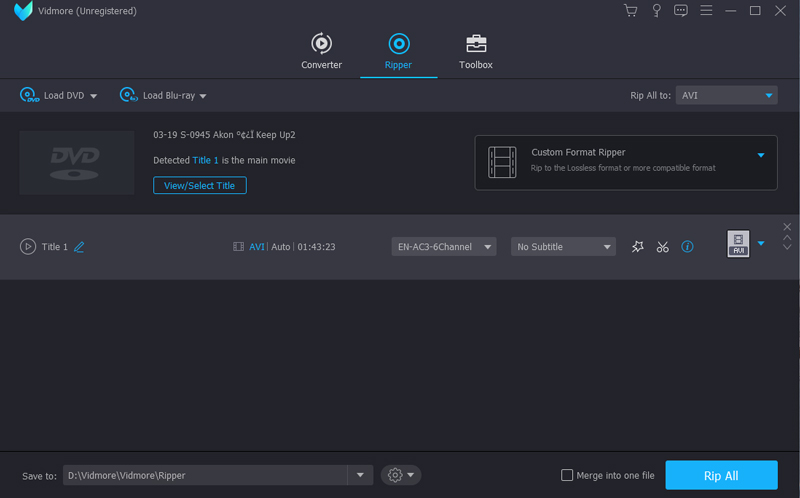
Schritt 3: Auf der rechten Seite der Oberfläche befindet sich die Option 'Rip all to'. Klicken Sie darauf, um 'MP4' oder andere von VLC unterstützte Formate festzulegen. Bei Bedarf können Sie die DVD in verschiedene Formate konvertieren.
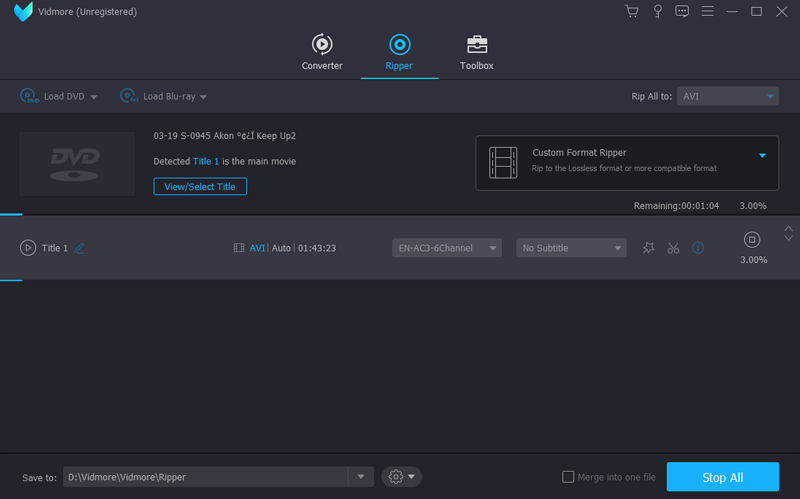
Schritt 4: Klicken Sie auf 'Rip All', um die DVD in ein VLC‑kompatibles Format zu rippen. So lässt sich das Problem 'VLC spielt DVD unter Windows 10 nicht ab' beheben. Wenn Sie möchten, können Sie außerdem ein Wasserzeichen zum Video hinzufügen.
Teil 2: 5 gängige Methoden zur Behebung von „VLC spielt DVD nicht ab“
Es gibt auch einige bewährte Methoden, um zu beheben, dass VLC unter Windows 10 und anderen Betriebssystemen keine DVD abspielt. Sie können die folgenden Maßnahmen ausprobieren, um den wirklichen Grund dafür zu finden, warum VLC die DVD‑Wiedergabe stoppt.
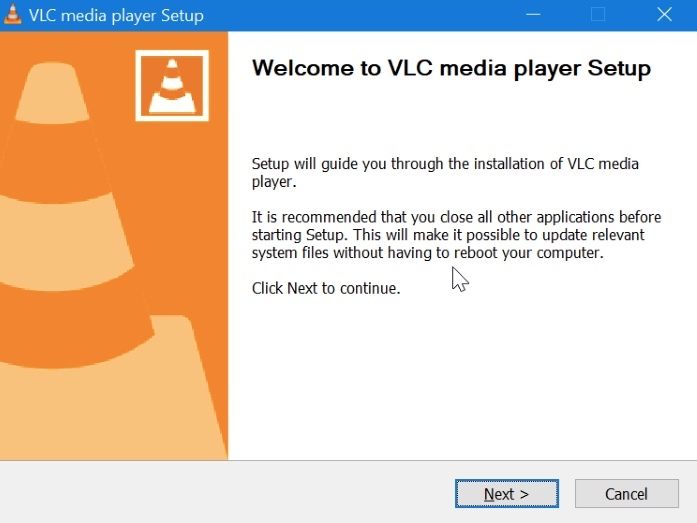
Methode 1: Neuinstallation des neuesten VLC Media Player
Indem Sie VLC auf die neueste Version aktualisieren, erhalten Sie Zugriff auf alle neu veröffentlichten DVD‑Codecs. Einige VLC‑Fehler und Bugs können nach dem Update automatisch behoben werden. Sie können VLC also neu installieren und auf die neueste Version aktualisieren, um den Fehler „VLC spielt DVD nicht ab“ zu beheben.
Methode 2: VLC‑Einstellungen zurücksetzen
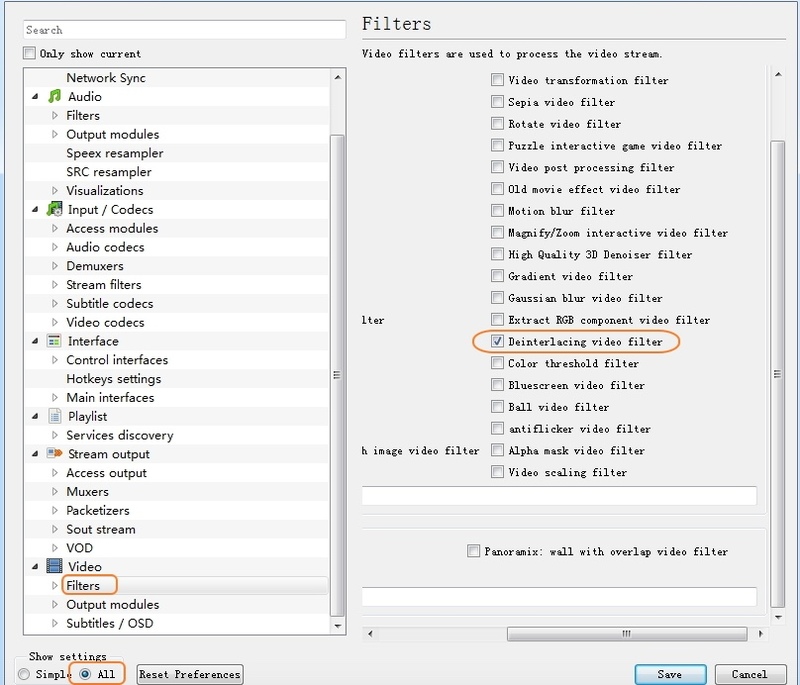
Schritt 1: Öffnen Sie VLC. Wählen Sie “Preferences” in der Liste “Tools”.
Schritt 2: Stellen Sie unten links im Fenster “Show Settings” auf “All” um.
Schritt 3: Klicken Sie auf 'Video' > 'Filters' > 'Deinterlace'. Klappen Sie 'Streaming Deinterlace Mode' unter 'Deinterlacing Video Filter' auf.
Schritt 4: Wählen Sie den “Yadif Mode” und klicken Sie dann auf “Save”, um die VLC‑Einstellungen zurückzusetzen.
Methode 3: VLC neu starten
Sie können VLC zum Beenden zwingen und neu starten, um kleine Störungen zu beheben. Oder Sie können das Problem, dass VLC keine DVD abspielen kann, mit den folgenden Schritten beheben.
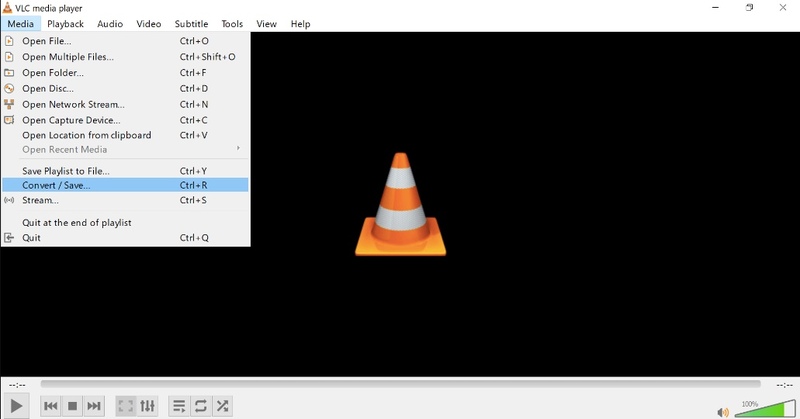
Schritt 1: Starten Sie VLC Media Player. Wählen Sie im Menü “Media” die Option “Open Disc”.
Schritt 2: Wählen Sie dann unter “Disc Selections” die Option “DVD”.
Schritt 3: Spielen Sie die DVD erneut mit VLC ab, um dies zu überprüfen.
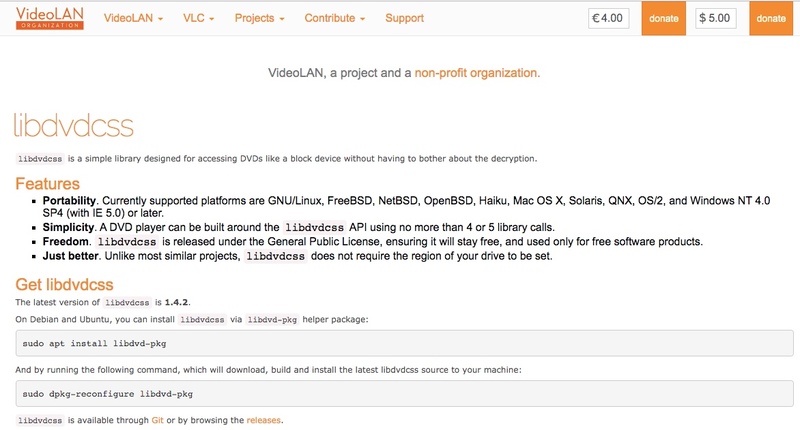
Methode 4: Libdvdcss, Libdvdnav und Libdvdread installieren
Wenn Sie kommerzielle DVDs mit VLC abspielen möchten, müssen Sie zunächst Libdvdcss, Libdvdnav und Libdvdread installieren, um DVDs zu entschlüsseln und lesen zu können. Sie finden diese Pakete direkt im Entwicklerbereich von VLC.
Methode 5: DVD‑Treiber neu installieren und aktualisieren
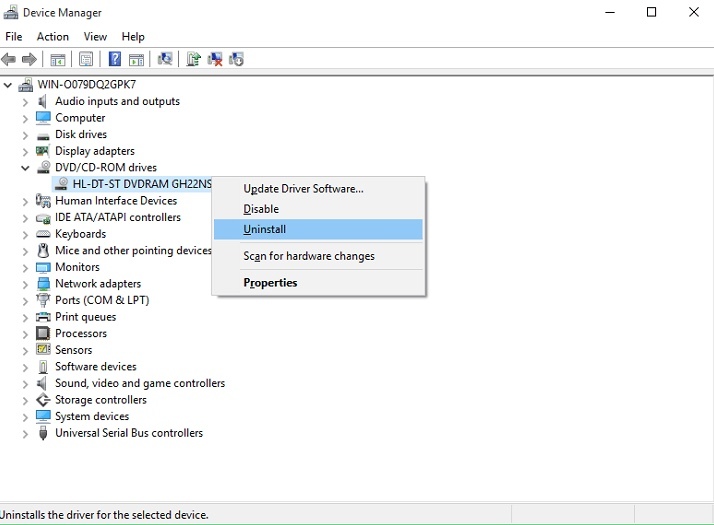
Wenn mit Ihrem DVD‑Laufwerk etwas nicht stimmt, können Sie mit VLC unter Windows 10 natürlich keine DVD abspielen. Sie müssen Ihr DVD‑Laufwerk daher manuell überprüfen.
Schritt 1: Drücken Sie die Tasten “Windows” und “X”, um den “Device Manager” zu öffnen.
Schritt 2: Klicken Sie auf “DVD/CD-ROM drives”. Wenn alles in Ordnung ist, sehen Sie dort Ihr DVD‑Laufwerk.
Schritt 3: Wenn jedoch ein gelbes “!” oder ein rotes “x”‑Symbol angezeigt wird, müssen Sie Ihren DVD‑Treiber aktualisieren oder neu installieren.
Sie können auch auf 'Security and Maintenance' > 'Troubleshooting Computer Problems' > 'Programs' > 'Run programs previously made for Windows' > 'VLC' > 'Try Recommended Settings' > 'Test The Program' klicken, um das Problem zu beheben, dass VLC nach einem Windows‑10‑Update keine DVD mehr abspielt. Wenn die üblichen VLC‑Fehlerbehebungsmethoden nichts bringen, können Sie Vidmore DVD Monster vorübergehend verwenden, um diese Probleme zu umgehen. So können Sie Ihre DVD‑Filme zumindest innerhalb weniger Minuten genießen.
DVD-Tipps
-
VLC
-
DVD wiedergeben