Xbox One spielt keine DVD ab? Hier sind alle praktikablen Methoden, die Sie anwenden können
Die Xbox One ist seit Jahren eine beliebte stationäre Videospielkonsole. Sie können damit nicht nur Spiele spielen, sondern zu Hause auch DVD‑Filme ansehen. Wenn Sie nach einem anstrengenden Tag nach Hause kommen, können Sie die Xbox One einschalten und Ihre Lieblingsfilme zur Entspannung genießen. Es ist jedoch äußerst frustrierend, wenn die Xbox One keine DVD abspielt. Was können Sie tun, damit die Xbox One eine DVD‑Disc liest? Hier ist Ihre aktuelle Anleitung.

SEITENINHALT
Teil 1: DVD ins Xbox‑One‑Format für die Offline‑Wiedergabe rippen (empfohlen)
Warum kann die Xbox One DVDs nicht lesen? Wenn Ihre DVD‑Disc von anderen DVD‑Playern erkannt wird, liegt das Problem bei der Xbox One. Sie müssen die Xbox One testen, um die eigentliche Ursache dafür zu finden, dass DVDs nicht auf der Xbox One abgespielt werden. Anstatt Zeit damit zu verbringen, können Sie die DVD mit Vidmore DVD Monster für die Xbox One rippen, um das Problem „Xbox One spielt keine DVD ab“ oder andere Fehler offline mühelos zu beheben.
Es spielt keine Rolle, ob die Xbox One die DVD nicht lesen oder abspielen kann. Sie können den DVD‑Inhalt in 1:1‑Qualität in jedes mit der Xbox One kompatible Format digitalisieren. Mit dem Programm können Sie DVD‑Filme für Xbox, Wii, PlayStation, Apple TV, iPhone, iPad, iPod touch, Samsung und viele andere beliebte Geräte rippen. Es wird unterstützt, Ihre bevorzugte Audiospur und Untertitel auszuwählen. Sie können innerhalb der DVD‑zu‑Xbox‑One‑Ripping‑Software auch Videos schneiden, zusammenführen, Wasserzeichen hinzufügen und Videoeffekte anpassen.
- Rippen Sie DVDs in jedes Format, das mit Xbox One, Xbox One S, Xbox One X und Xbox 360 kompatibel ist.
- 6‑fach schnellere DVD‑zu‑Xbox‑One‑Ripping‑Geschwindigkeit.
- Erstellen Sie eine 1:1‑DVD‑Kopie, um eine gesamte DVD für die Xbox One zu rippen.
- Bearbeiten und optimieren Sie DVD‑Filme vor dem Rippen.
- Funktioniert unter Windows 10/8/7/Vista/XP.
Schritt 1: Laden Sie Vidmore DVD Monster kostenlos herunter, installieren und starten Sie es. Legen Sie Ihre DVD‑Disc in das optische Laufwerk Ihres Computers ein.
Schritt 2: Klicken Sie in der oberen Symbolleiste auf DVD laden. Wählen Sie aus der Dropdown‑Liste DVD‑Disc aus. Klicken Sie dann auf Titel anzeigen/auswählen, um auf den DVD‑Inhalt zuzugreifen. Sie können auswählen, welche Datei Sie in das Xbox‑One‑Format konvertieren möchten.
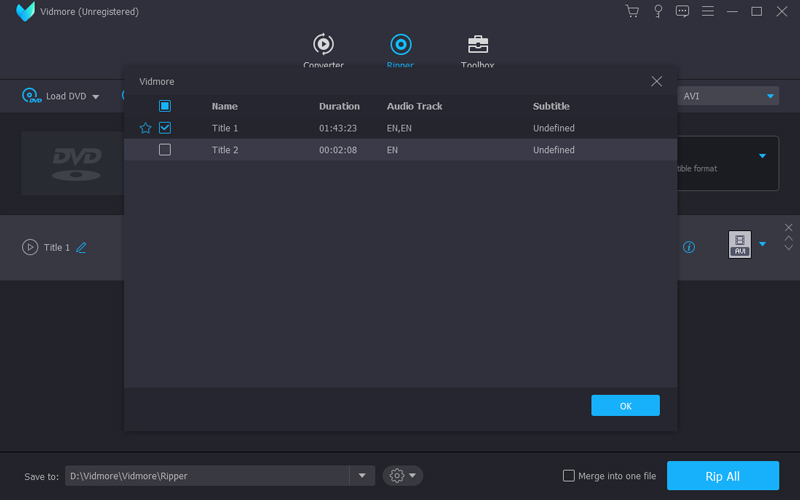
Schritt 3: Klappen Sie oben rechts die Liste Alle rippen in auf. Sie können das Ausgabe‑Videoformat direkt wählen. Oder Sie wechseln zum Bereich Gerät, um aus allen mit der Xbox One kompatiblen Formaten zu wählen.
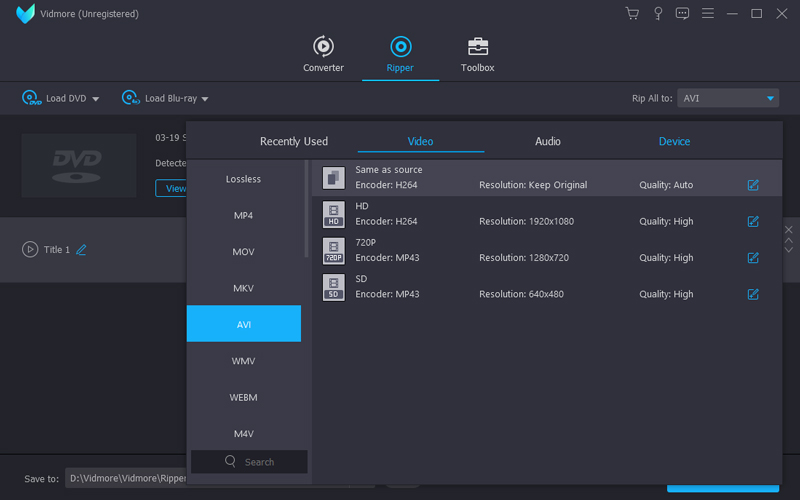
Schritt 4: Ändern Sie den Ausgabeordner in der Liste Speichern unter nahe dem unteren Rand. Klicken Sie abschließend auf Alle rippen, um die DVD in ein Xbox‑One‑Format zu rippen. So können Sie den Fehler, dass die Xbox One keine DVD abspielt, leicht umgehen.
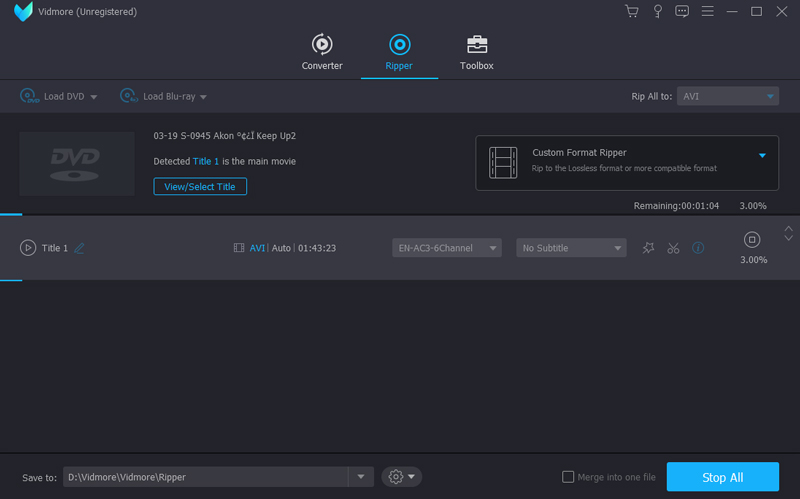
Hinweis: Sie können die gerippten DVD‑Filme über einen NAS‑Server oder ein USB‑Laufwerk auf die Xbox One übertragen. Die Videodateien werden dann auf Ihrer Konsole angezeigt. Anschließend können Sie DVDs auf der Xbox One ohne Internetverbindung und weitere Voraussetzungen abspielen.
Teil 2: Fehlerbehebung, wenn die Xbox One keine DVD abspielt
Wenn Sie unbedingt herausfinden möchten, warum Ihre Xbox One die DVD‑Disc nicht abspielt, können Sie wie in den folgenden Abschnitten beschrieben vorgehen. Was hindert die Xbox One daran, DVDs zu lesen? Lesen und prüfen Sie es einfach.
Methode 1: Jugendschutzeinstellungen überprüfen
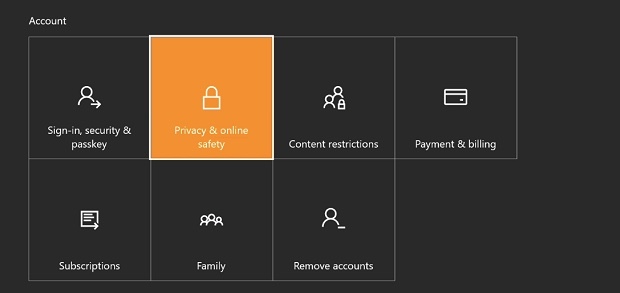
Sie können in der Xbox One Jugendschutzeinstellungen festlegen, um bestimmte Funktionen zu sperren. Manchmal blockieren Sie versehentlich das Abspielen bestimmter DVDs. Überprüfen Sie daher die Jugendschutzeinstellungen, um den Xbox‑Fehler bei der DVD‑Wiedergabe zu beheben.
Schritt 1: Wählen Sie in der App Einstellungen den Punkt Familie.
Schritt 2: Durchsuchen Sie die Optionen und wählen Sie die Einstellungen, die Sie ändern möchten.
Schritt 3: Wählen Sie unter Datenschutz & Online‑Sicherheit die Option Einstellungen ändern.
Schritt 4: Prüfen Sie, ob Sie jetzt DVDs mit der Xbox One abspielen können.
Methode 2: DVD‑Region prüfen
Im Allgemeinen sollten Sie sicherstellen, dass Ihre Xbox One und Ihre DVD‑Discs im selben Land gekauft wurden. Andernfalls spielt die Xbox One die DVD aufgrund von Regionalcodes nicht ab. Wenn Sie nicht wissen, wie Sie den Regionalcode ändern oder entfernen können, können Sie Vidmore DVD Monster ausführen, um den Fehler „Xbox One spielt keine DVD“ zu beheben.
Methode 3: DVD‑Disc reinigen
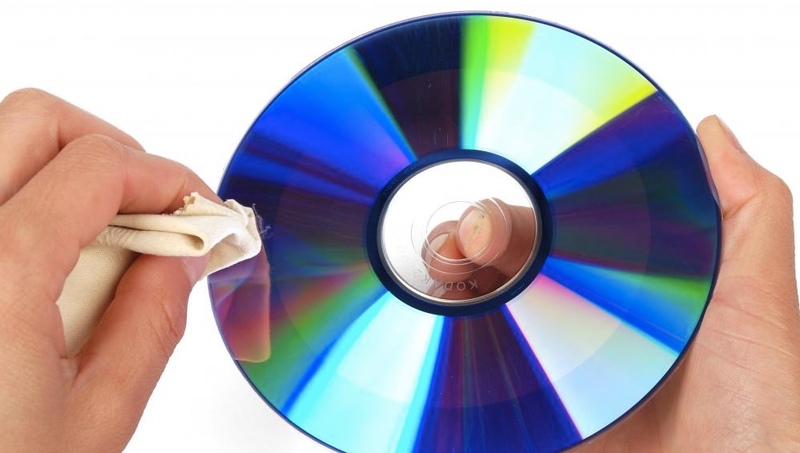
Stellen Sie sicher, dass Ihre DVD sauber und nicht beschädigt ist. Sie können ein weiches, sauberes und leicht angefeuchtetes Tuch verwenden, um Ihre Disc zu reinigen. Denken Sie daran, die Disc am Rand zu halten, anstatt die Oberfläche der DVD zu berühren. Warten Sie, bis die Disc trocken ist. Versuchen Sie anschließend erneut, um zu sehen, ob das Problem „Xbox One spielt keine DVD“ behoben ist oder nicht.
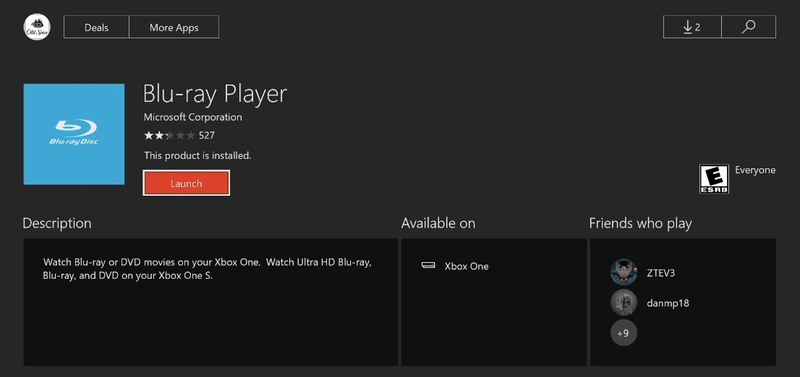
Methode 4: Player‑App neu installieren
Der Fehler, dass DVDs auf der Xbox One nicht abgespielt werden, kann auch durch eine Neuinstallation der Player‑App behoben werden. Wenn Sie den Xbox‑One‑Fehlercode 0x91d70000 erhalten, können Sie der folgenden Anleitung folgen.
Schritt 1: Wählen Sie der Reihe nach Startseite, Store und Suche.
Schritt 2: Suchen Sie nach Blu‑ray, um auf die Blu‑ray‑Player‑App zuzugreifen.
Schritt 3: Laden Sie diese Player‑App kostenlos herunter und installieren Sie sie.
Schritt 4: Versuchen Sie, DVDs mit der Xbox One abzuspielen.
Methode 5: Xbox‑One‑Laufwerk reparieren
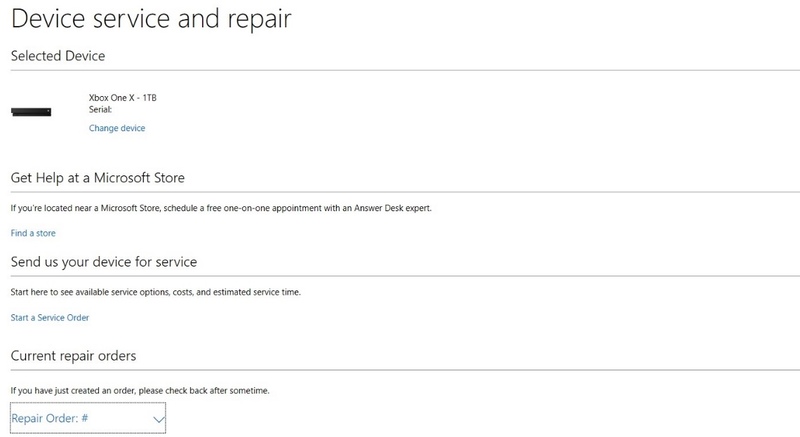
Wenn die oben genannten Xbox‑One‑Fehlersuchmethoden nicht funktionieren, muss Ihre Xbox‑One‑Konsole möglicherweise repariert werden. In dieser Zeit können Sie online das Formular Geräteservice und Reparatur ausfüllen. Anschließend können Sie Hilfe von Fachleuten erhalten, indem Sie in einen lokalen Microsoft Store gehen, das defekte Xbox‑One‑Gerät einsenden oder einen Reparaturauftrag erstellen.
Vielleicht brauchen Sie: So beheben Sie, dass VLC keine DVD abspielt
In diesem Artikel werden 6 erprobte Methoden vorgestellt, um das Problem „Xbox One spielt keine DVD“ aus verschiedenen Gründen zu beheben. Am effektivsten ist es, die DVD mit Vidmore DVD Monster für die Xbox One zu digitalisieren. Sie können Kopierschutz entfernen und DVD‑Inhalte problemlos konvertieren. Sowohl alte als auch neue DVD‑Discs werden unterstützt. Sie können das Programm kostenlos herunterladen, um zu sehen, ob Vidmore DVD Monster Ihre alte DVD‑Disc rippen kann oder nicht.