Top 3 Methoden, um „Audacity nimmt nicht auf“ auf Mac und PC zu beheben
Haben Sie das Problem Audacity nimmt nicht auf, wissen aber nicht, wie Sie es beheben können?
Audacity ist ein sehr beliebter Mehrspur-Audioeditor und -rekorder, mit dem Sie Online-Musik, Rundfunksendungen, Vorlesungen und mehr in hoher Audioqualität aufnehmen können. Diese Open-Source-Audioaufnahme-Software bietet eine kostenlose Möglichkeit, Online-Audiospuren auf Mac- und Windows-Computern aufzuzeichnen. Viele Nutzer beklagen jedoch im Internet das Problem Audacity nimmt keinen Ton auf. Befinden Sie sich in der gleichen Situation?

Audacity nimmt nicht auf ist eine häufig auftretende Störung, von der viele Nutzer betroffen sind. Besonders Mac‑Nutzer erhalten beim Einsatz von Audacity zur Tonaufnahme auf dem Mac leicht nur eine flache Linie und keinen Ton. In dieser Anleitung stellen wir 3 hilfreiche Methoden vor, mit denen Sie das Problem Audacity nimmt nicht auf loswerden können.

Teil 1. Audacity-Alternative nutzen, um „Audacity nimmt nicht auf“ zu beheben
Sie sollten wissen, dass es neben Audacity eine große Zahl an Audioaufnahme‑Programmen im Internet gibt. Wenn Sie also mit der Situation konfrontiert sind, dass Audacity nicht aufnimmt, können Sie ein anderes Aufnahmeprogramm als Ersatz für Audacity wählen.
Hier empfehlen wir Ihnen ausdrücklich den leistungsstarken Screen Recorder, mit dem Sie jede Online-Musik und Audiospur, die auf Ihrem Computer wiedergegeben wird, aufnehmen können. Er ist in der Lage, hochwertige Audiosignale direkt von der System-Soundkarte zu erfassen. Außerdem können Sie damit Ihre Stimme über das Mikrofon oder einen externen Lautsprecher aufnehmen.
 Screen Recorder - Beste Audacity-Alternative
- Beliebige Streaming-Musik von SoundCloud, Vevo und mehr aufnehmen.
- Jede Audiospur auf Mac und Windows-PC mit hoher Klangqualität aufnehmen.
- Computerton vom Mikrofon, Lautsprecher und der System-Soundkarte erfassen.
- Leistungsstarke Bearbeitungsfunktionen, um aufgenommene Audios zu bearbeiten und den Ausgabe-Klangeffekt anzupassen.
- Online-Musik, Videos, Meetings, 2D/3D-Gameplay, Webcam, Anrufe und mehr aufnehmen.

Schritt 1. Unabhängig davon, ob Sie einen Mac oder einen Windows-PC verwenden, können Sie die Audacity-Alternative zur Audioaufnahme auf Ihren Computer herunterladen.
Schritt 2. Wählen Sie die Funktion Audio Recorder, um beliebige Online-Audios auf Ihrem Computer aufzunehmen. Zudem stehen Ihnen Bildschirmaufnahme- und Screenshot-Funktionen zur Verfügung.
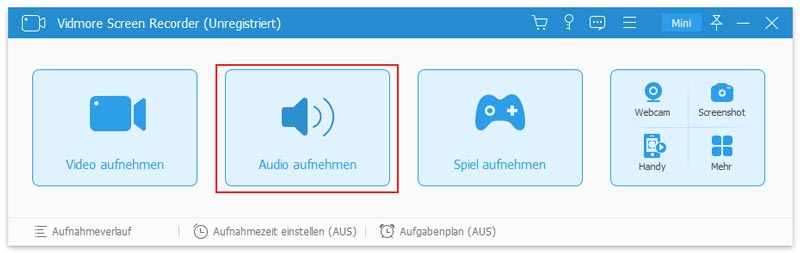
Schritt 3. Wenn Sie die Hauptoberfläche des Audio Recorders aufrufen, können Sie die Audioquelle für die Aufnahme einstellen. Wenn Sie keine Hintergrundgeräusche möchten, können Sie hier Systemsound einschalten und die Option Mikrofon ausschalten.

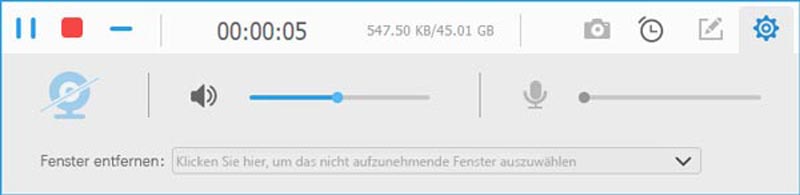
Schritt 4. Nun können Sie die Audiodatei abspielen und dann auf die REC-Schaltfläche klicken, um die Audioaufnahme zu starten. Sie haben die volle Kontrolle über den gesamten Aufnahmevorgang.
Schritt 5. Nach der Aufnahme können Sie die aufgezeichnete Audiodatei wiedergeben und bearbeiten. Sie können die Aufnahme nach Bedarf frei zuschneiden. Danach können Sie auf die Schaltfläche Speichern klicken, um sie auf Ihrem Computer zu sichern. Die aufgenommene Audiodatei kann in jedem gängigen Audioformat wie MP3, AAC, M4A, FLAC, WMA und weiteren gespeichert werden.
Wie Sie oben sehen können, ist diese Audacity-Alternative auch in der Lage, Online-Videos, Meetings, Games und mehr mit hoher Bild- und Tonqualität aufzunehmen.
Teil 2. Aufnahmegerät aktivieren, um „Audacity nimmt nicht auf“ zu beheben
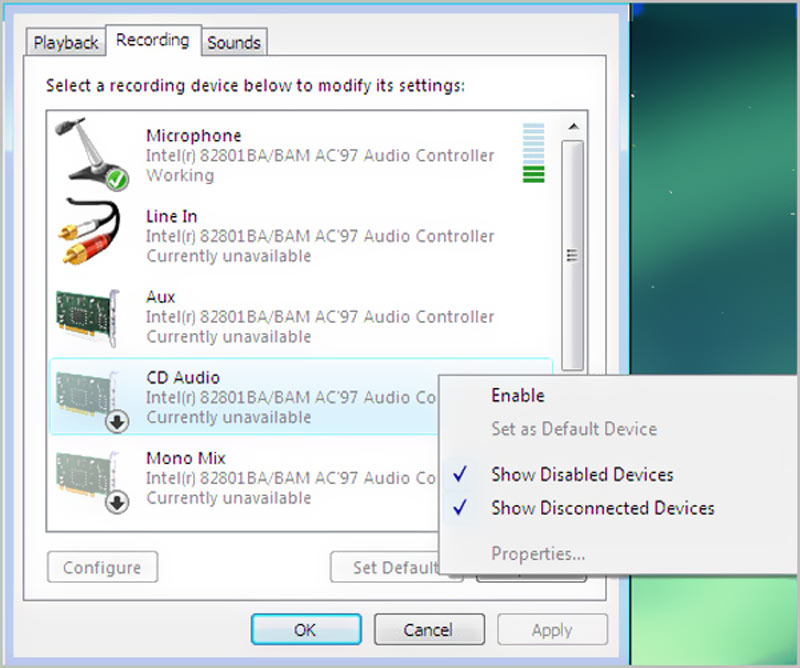
Wenn kein verfügbares Aufnahmegerät vorhanden ist, stoßen Sie mit hoher Wahrscheinlichkeit auf das Problem Audacity nimmt nicht auf. Wenn das Problem auftritt, sollten Sie daher zunächst prüfen, ob im Aufnahmegerät-Menü verfügbare Optionen angezeigt werden. Hier können Sie das Aufnahmegerät aktivieren, damit Audacity wieder ordnungsgemäß funktioniert.
Schritt 1. Öffnen Sie Audacity und suchen Sie das Lautsprecher-Symbol im Infobereich (System Tray), klicken Sie mit der rechten Maustaste darauf. Wählen Sie anschließend die Option Aufnahmegeräte.
Schritt 2. Wählen Sie die Registerkarte Aufnahme und klicken Sie dann mit der rechten Maustaste in dieses Fenster. Aktivieren Sie nun die Optionen Deaktivierte Geräte anzeigen und Getrennte Geräte anzeigen.
Teil 3. Audio-Host und Abtastrate anpassen, um „Audacity nimmt nicht auf“ zu beheben
In manchen Fällen wird das Problem, dass Audacity nicht aufnimmt, dadurch verursacht, dass Audacity auf eine bestimmte Abtastrate oder einen bestimmten Audio-Host konfiguriert ist. Sie können versuchen, den Audio-Host und die Abtastrate anzupassen, um die Aufnahmefunktion von Audacity wiederherzustellen.
Der Standard-Audio-Host für Audacity ist MME (Multimedia Extensions). Er stellt sicher, dass alle Audioquellen des Computers eingespeist und aufgezeichnet werden können. Sie sollten also sicherstellen, dass Ihr Audio-Host auf MME eingestellt ist.
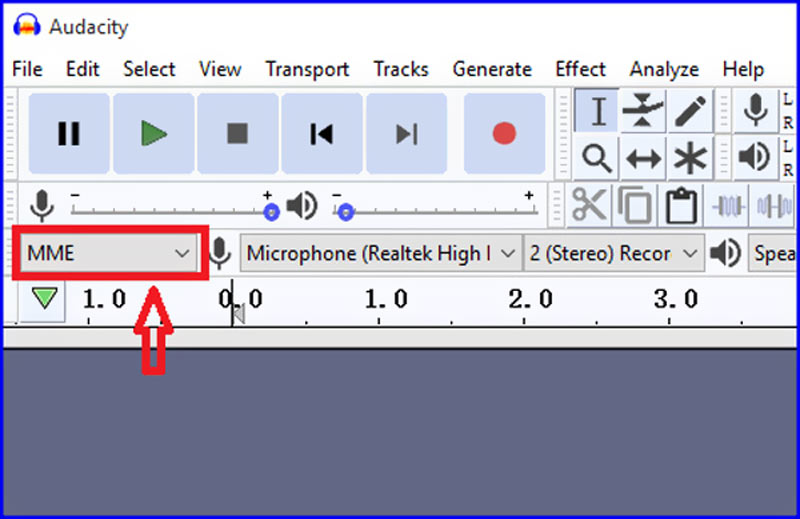
Außerdem sollten Sie sicherstellen, dass Sie eine passende Abtastrate verwenden. Audacity erstellt eine Aufnahme ohne Ton, wenn Sie eine Abtastrate verwenden, die von der Soundkarte des Computers nicht unterstützt wird. Die Abtastrate wird unten links angezeigt. Im Menü Projektfrequenz, Option Hz, stehen zwei Abtastraten zur Verfügung: 44100 Hz und 48000 Hz. Wenn Audacity keinen Ton aufnimmt, können Sie zwischen diesen beiden Abtastraten wechseln.
Teil 4. FAQs zu „Audacity nimmt nicht auf“
Frage 1. Wie behebe ich die Aufnahmeverzögerung in Audacity?
Viele Gründe können in Audacity zu einer verzögerten Aufnahme führen. Wenn in Audacity ein Audioversatz beziehungsweise eine Aufnahmverzögerung auftritt, können Sie das Spursteuerungsfeld der verbleibenden Spur überprüfen und auswählen. Danach klicken Sie auf die Aufnahmetaste und starten die Aufnahme erneut.
Frage 2. Wie nehme ich mit Audacity meine Stimme auf?
Um Ihre eigene Stimme mit Audacity aufzunehmen, sollten Sie in den Audacity-Einstellungen die Mikrofonoption aktivieren. Danach können Sie problemlos Ihre Stimme in Audacity aufnehmen.
Frage 3. Wie ändere ich das Aufnahmegerät in Audacity?
Um das Aufnahmegerät in Audacity zu ändern, können Sie in der Gerätetoolbar klicken und dann in der Dropdown-Liste die Option „Aufnahmegerät“ auswählen.
Fazit
Wenn Sie auf das Problem Audacity nimmt nicht auf stoßen oder Audacity eine Aufnahme ohne Ton ausgibt, können Sie die oben genannten Methoden verwenden, um das Problem zu beheben. Wenn Sie noch eine bessere Methode für die Audioaufnahme mit Audacity kennen, teilen Sie sie bitte im Kommentarbereich mit anderen Lesern.