Wie man Chatroulette-Aufnahmen macht
Der echte Gesichtsausdruck ist besser als Memes. Um deine Gefühle klarer auszudrücken, verwenden immer mehr Menschen klassische Gesichtsausdrücke von anderen, um ihre Emotionen auszudrücken.
Während du Chatroulette benutzt, kannst du auch einige interessante Gesichtsausdrücke entdecken. Wie kann man sie also speichern oder Bildschirmfotos machen? Keine Sorge. Alles, was du brauchst, findest du im Folgenden.
- Teil 1: Was ist Chatroulette
- Teil 2: Video in Chatroulette aufnehmen
- Teil 3: Bildschirmfotos in Chatroulette machen
Teil 1: Was ist Chatroulette
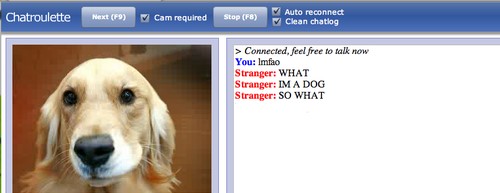
Chatroulette ist eine Online-Chat-Website, die zufällige Nutzer für webcam-basierte Unterhaltungen zusammenbringt. Sie verwendet Adobe Flash, um Videos anzuzeigen und auf die Webcam des Nutzers zuzugreifen. Die Peer-to-Peer-Netzwerkfunktionen von Flash ermöglichen es, dass fast alle Video- und Audiostreams direkt zwischen den Computern der Nutzer übertragen werden, ohne Serverbandbreite zu nutzen. Nutzer können einen Online-Chat (Text, Audio und Video) mit einem anderen Besucher beginnen. Nutzer können den aktuellen Chat verlassen, indem sie eine weitere zufällige Verbindung starten. Diese Seite macht extrem süchtig.
Teil 2: Video in Chatroulette aufnehmen
Um Videos während der Nutzung von Chatroulette aufzunehmen, musst du als Tool, das alle deine Anforderungen erfüllt, Vidmore Screen Recorder verwenden.
Vidmore Screen Recorder ist der beste Streaming-Video-Recorder, der dafür entwickelt wurde, Video/Audio in hoher Qualität aufzunehmen. Er kann dir helfen, Chatroulette-Videos oder andere Online-Videos, Skype-Chats, Webcam-Meetings usw. aufzuzeichnen. Zum Hinzufügen von Effekten hilft dir die integrierte Bearbeitungsfunktion. Du kannst ein Rechteck, eine Ellipse, einen Pfeil, eine Linie usw. hinzufügen und andere Farboptionen auswählen. Und die Aufgabenplanung kann dir helfen, automatisch aufzunehmen, was dir das Aufnehmen während der Kommunikation erleichtert. Seine erstaunlichen Funktionen, wie gleichzeitige Aufzeichnung von Webcam und Bildschirm, Lautstärkeanpassung während der Aufnahme, Ausblenden der Aufnahmesteuerleiste, Nutzung von Hotkeys zur Steuerung usw., helfen dir, Videos noch besser aufzunehmen.
 Vidmore Screen Recorder
- Chatroulette-Videos einfach und flüssig aufnehmen.
- Streaming-Audio, Online-Musik und Mikrofonstimme erfassen.
- Leistungsstarke Bearbeitungsfunktionen, um farbenfrohe Effekte hinzuzufügen.
- Aufgezeichnete Videos in verschiedenen Videoformaten wie MP4, WMV und mehr speichern.

Schritt 1: Öffne zuerst Chatroulette. Lade Vidmore Screen Recorder auf deinen PC herunter und installiere ihn. Starte diese Software und wähle im Hauptmenü Video Recorder aus.

Schritt 2: Danach musst du die Größe des Aufnahmebereichs so einstellen, dass er zu deinem Spielbildschirm passt.
Um einen benutzerdefinierten Bereich aufzuzeichnen, brauchst du nur auf “Custom” zu klicken und entweder “Fixed region” oder “Select region/window” auszuwählen.
Du kannst außerdem die Audiooptionen “System Sound” und “Microphone” einschalten.
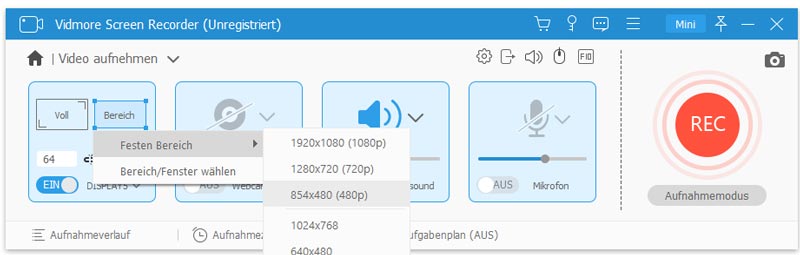
Schritt 3: Wenn du sichergestellt hast, dass alle Einstellungen korrekt sind, klicke auf die “REC”-Schaltfläche, um mit der Aufnahme zu beginnen. Dann kannst du beginnen, per Video mit anderen zu chatten. Während der Aufnahme kannst du den Bildschirm in Echtzeit bearbeiten.

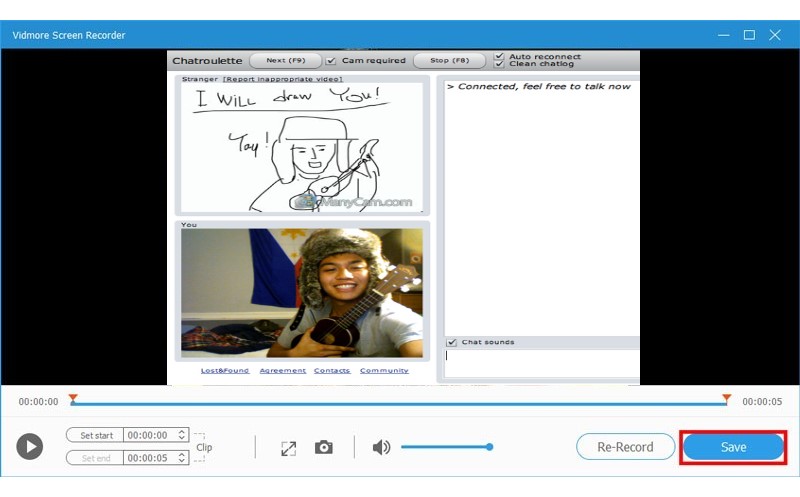
Schritt 4: Klicke auf die Stopp-Schaltfläche, um die Aufnahme zu beenden. Klicke dann auf die “Save”-Schaltfläche, um die Datei auf deinem Computer zu exportieren und zu speichern.
Teil 3: Bildschirmfotos in Chatroulette machen
Neben der Videoaufnahme kann Vidmore Screen Recorder auch Screenshots für dich machen. So funktioniert es.
Schritt 1: Öffne zuerst Chatroulette. Lade Vidmore Screen Recorder auf deinen PC herunter und installiere ihn. Starte diese Software und wähle im Hauptmenü Screen Capture aus.
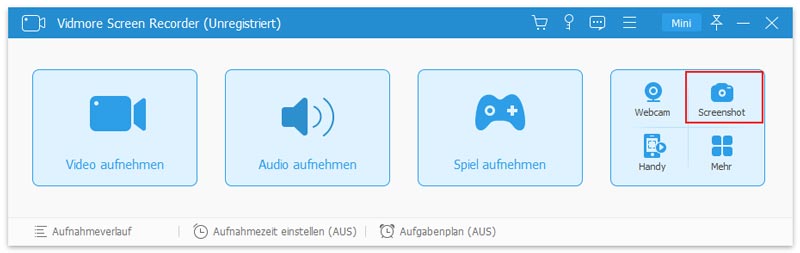
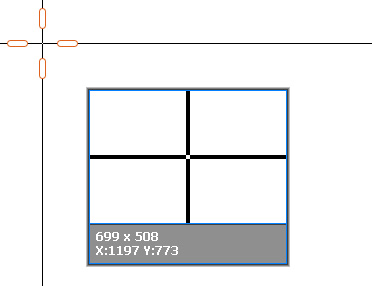
Schritt 2: Ein Popup-Fenster erscheint, bei dem sich deine Maus in ein Verschiebekreuz verwandelt, und es gibt zwei Möglichkeiten, einen Screenshot zu machen.
1. Wenn du einen Screenshot eines Fensters machen möchtest, bewege einfach deine Maus auf das Fenster und klicke mit der linken Maustaste, um den Screenshot zu bestätigen.
2. Wenn du einen rechteckigen Bereich aufnehmen möchtest, klicke einfach und ziehe mit der linken Maustaste, um ihn festzulegen.
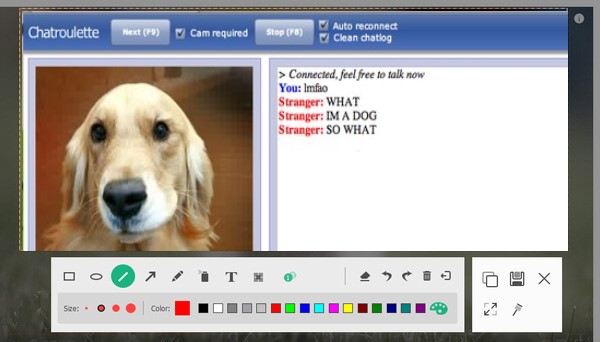
Schritt 3: Sobald du den Screenshot gemacht hast, siehst du die Bearbeitungsoptionen.
Hier kannst du ein Rechteck, einen Pfeil, eine Linie usw. auf das Bild zeichnen, wobei die Farbe ebenfalls individuell angepasst werden kann.
Du kannst auf die Text-Option (T-Symbol) klicken, um Bildunterschriften in das Bild einzufügen.
Die Bedienelemente auf der rechten Seite helfen dir, den Screenshot zu speichern, auf dem Bildschirm anzuheften oder an andere Stellen zu kopieren.
Fazit
Nach dem Lesen kannst du ganz einfach selbst Videos in Chatroulette aufnehmen oder Screenshots machen. Was Aufnahmen angeht, kann dir Vidmore Screen Recorder noch mehr bieten als das oben Genannte. Probiere es aus und du wirst es lieben!