Die 5 besten Chrome‑Audio‑Capture‑Programme zur Aufnahme von Audio aus dem Chrome‑Webbrowser
Was ist die beste Methode, um Online‑Musik offline zu bekommen? Es kann schwierig sein, Audio von YouTube oder anderen Online‑Streaming‑Seiten direkt über Chrome herunterzuladen. Wie kann man Audio aus Chrome direkt und mühelos auf dem Computer aufnehmen? Hier sind 5 effiziente Chrome‑Audiorecorder, mit denen Sie Online‑Streaming‑Audio aufnehmen können, die Sie kennen sollten.
Wenn Sie Audiodateien ohne Einschränkungen aufnehmen müssen, ist Vidmore Screen Recorder einer der am meisten empfohlenen Audiorecorder, den Sie in Betracht ziehen können. Außerdem können Sie mehr über 4 weitere Online‑Chrome‑Audiorekorder oder Chrome‑Erweiterungen erfahren, um Audiodateien von Online‑Streaming‑Seiten und mehr zu erhalten.

- Teil 1: Beste Methode, um Online‑Audio aus Chrome aufzunehmen
- Teil 2: Top 4 Chrome‑Audio‑Capture‑Online‑Apps oder ‑Erweiterungen
Teil 1: Beste Methode, um Online‑Audio aus Chrome aufzunehmen
Natürlich können Sie Chrome‑Audio‑Capture‑Erweiterungen finden, um Online‑Audio‑Streams aufzuzeichnen. Aber Browser‑Updates oder Aktualisierungen der Streaming‑Dienste können die Erweiterung unter Umständen deaktivieren. Vidmore Screen Recorder ist eine 100‑%ig funktionierende Lösung, um Audiodateien von Online‑Streaming‑Seiten aufzunehmen.
- Nehmen Sie Chrome‑Streaming‑Audio, Mikrofonstimme, Systemsound usw. auf.
- Passen Sie das Chrome‑Audioformat, die Qualität, Lautstärke und andere Parameter an.
- Bearbeitungsfunktionen, um die Lautstärke zu regulieren und den Audioclip nach Wunsch zu schneiden.
- Geplante Aufnahmen, Hotkeys, Audioeffekte und vieles mehr einrichten.
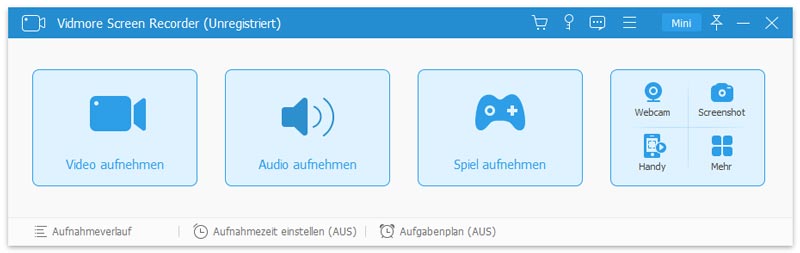
Schritt 1: Laden Sie das Chrome‑Audio‑Capture‑Programm herunter, installieren Sie es und starten Sie es auf Ihrem Computer, um Musik, Vorlesungen und andere Audiodateien aus Ihrem Chrome‑Browser – etwa von YouTube, Spotify, Netflix und anderen Online‑Streaming‑Seiten – mühelos aufzuzeichnen.
Schritt 2: Klicken Sie auf das Menü Mehr und wählen Sie die Option „Verwalten“, um eine neue benutzerdefinierte Aufnahmevoreinstellung hinzuzufügen. Sie können die Lautstärke, das Audioformat und die Audioqualität nach Bedarf anpassen. Klicken Sie auf die Schaltfläche Speichern und übernehmen Sie die Einstellungen, um die Änderungen für die Aufnahme zu sichern.
Schritt 3: Gehen Sie zurück zur Startoberfläche und wählen Sie die Option Audio Recorder. Sie können die Option System Sound aktivieren, um Online‑Streaming‑Audio aus Chrome aufzunehmen. Deaktivieren Sie dann die Option Mikrofon, um Umgebungsgeräusche zu vermeiden.

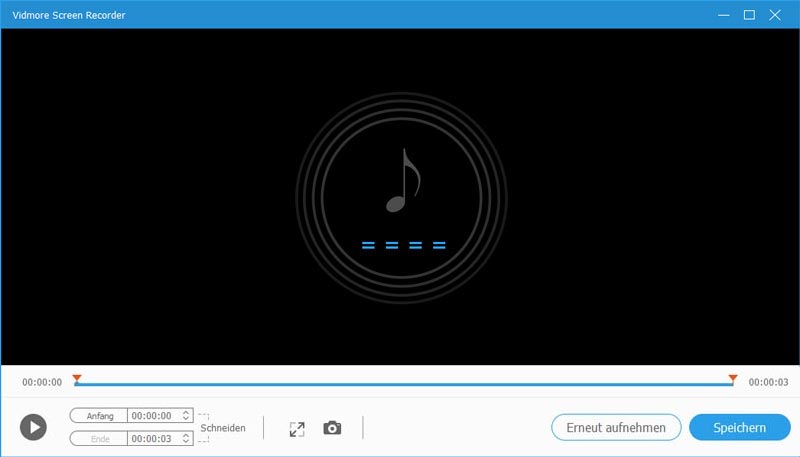
Schritt 4: Danach können Sie auf die Schaltfläche REC klicken, um die Chrome‑Audioaufnahme zu starten, bevor Sie die Audiodateien der Online‑Streaming‑Seite abspielen. Sobald Sie die gewünschten Audio‑ oder Musikdateien aufgenommen haben, können Sie auf die Schaltfläche Stopp klicken, um die Audioaufnahme anzuhören.
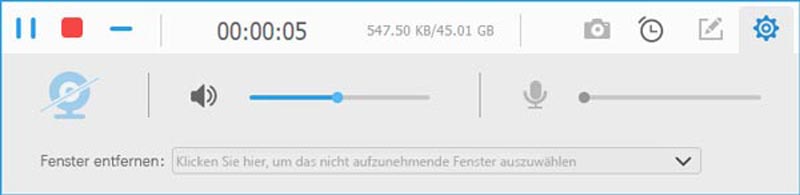
Schritt 5: Klicken Sie unten links auf die Option „Aufnahmeverlauf“, um die aufgezeichneten Dateien aus Chrome zu öffnen. Sie können die Audiodateien weiter zuschneiden oder die gewünschten Effekte anwenden. Außerdem können Sie die aufgenommenen Chrome‑Audiodateien auf sozialen Medien teilen.
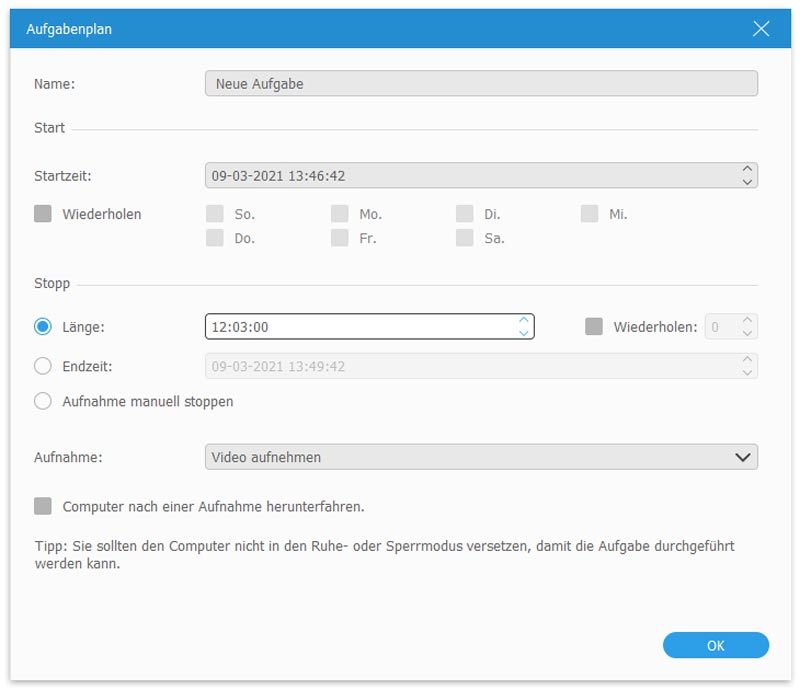
Hinweis: Es gibt noch weitere erweiterte Funktionen, um Audio aus dem Chrome‑Browser aufzunehmen. Sie können die Aufnahmedauer festlegen, Aufgaben zeitlich planen oder sogar ein gewünschtes Fenster sperren und gezielt aufzeichnen.
Teil 2: Top 4 Chrome‑Audio‑Capture‑Online‑Apps oder ‑Erweiterungen
Wenn Sie nur eine einfache Chrome‑Audio‑Capture‑Online‑App oder Erweiterung benötigen, um Online‑Streaming‑Audiodateien aufzunehmen, finden Sie hier 4 weitere empfohlene Apps, die Sie in Betracht ziehen können.
Top 1: Chrome Audio Capture (Plugin)
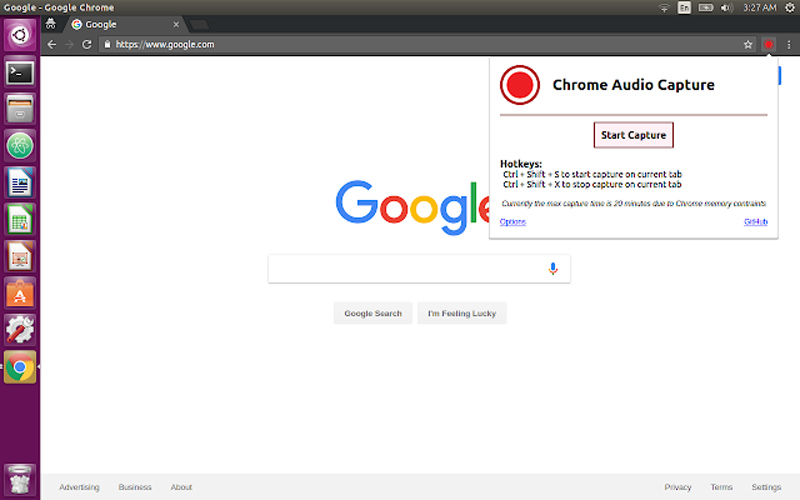
Chrome Audio Capture ist eine beliebte Chrome‑Erweiterung, um Audiodateien von YouTube und anderen Seiten aufzuzeichnen. Sie ermöglicht es, Audio oder Musik von Websites zu extrahieren und auf Ihrem Computer als MP3, WMA usw. zu speichern. Außerdem bietet sie die Möglichkeit, aktuell aufgenommene Tabs stummzuschalten.
Vorteile:
- Bietet eine einfache Methode, um Chrome‑Audiodateien mit wenigen Klicks aufzunehmen.
- Keine Installation zusätzlicher Software oder Programme für die Chrome‑Audioaufnahme erforderlich.
- Hotkeys, um die Aufnahme bequem über die Tastatur zu starten und zu stoppen.
- Ermöglicht die gleichzeitige Aufnahme mehrerer Tabs von sozialen Medien‑Seiten.
Nachteile:
- Ermöglicht die Aufnahme von Chrome‑Audiodateien bis zu 20 Minuten.
- Ausgabeformat oder Audioqualität können nicht gewählt werden.
Top 2: Cloud Audio Recorder (Plugin)
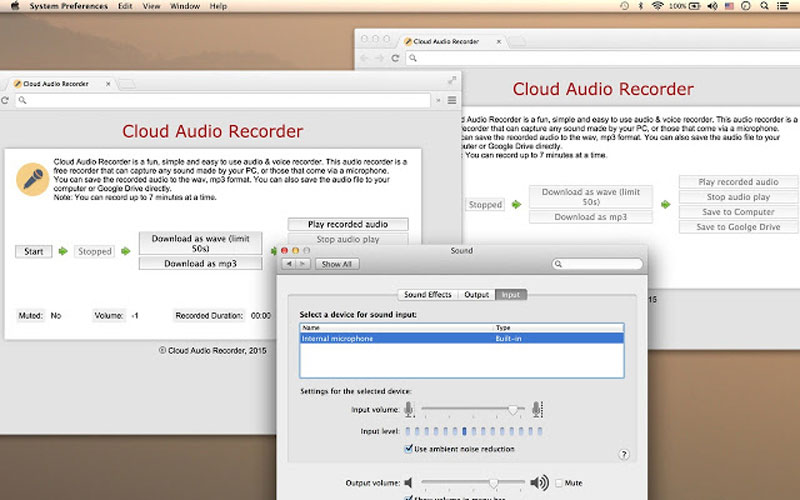
Wenn Sie Chrome‑Audiodateien in Google Drive oder auf Ihren Computer aufnehmen möchten, ist Cloud Audio Recorder der passende Audio‑ und Sprachrekorder für Ihren Chrome‑Browser. Er speichert die aufgenommenen Audiodateien auf einfache und unterhaltsame Weise in den Formaten MP3, WMA, M4A und mehr.
Vorteile:
- Unterstützt HTML5‑ und Flash‑Recorder von Online‑Streaming‑Seiten in Chrome.
- Nimmt Chrome‑Audiodateien auf und speichert sie in Google Drive oder auf dem Computer.
- Kodiert die aufgenommenen Audiodateien in Echtzeit‑Audioformate.
- Nimmt jeden Klang und jede Stimme auf, die über das Computermikrofon und das System erzeugt werden.
Nachteile:
- 7‑minütige Aufnahmelimitierung pro Sitzung im Chrome‑Browser.
- Keine Möglichkeit, Lautstärke, Qualität und andere Audio‑Parameter zu steuern.
Top 3: Apowersoft Free Audio Recorder (Online)
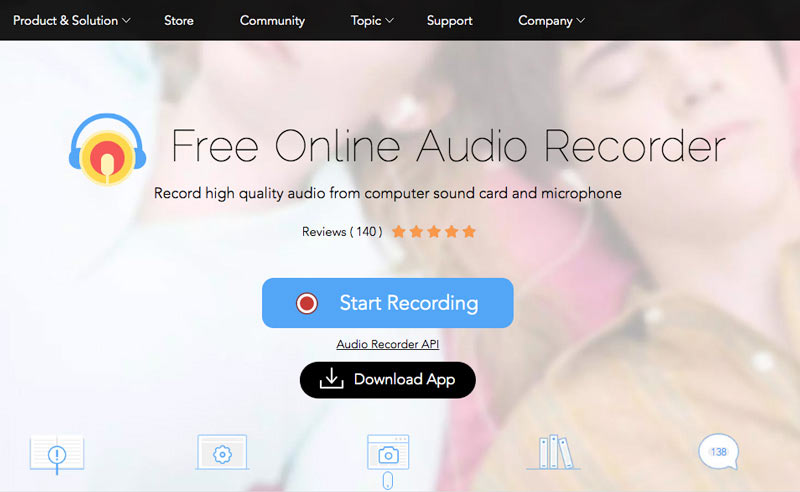
Neben der Chrome‑Audio‑Recorder‑Erweiterung können Sie auch einen Online‑Chrome‑Audiorekorder verwenden, um Audio von der Soundkarte des Computers sowie vom Mikrofon aufzunehmen. Er speichert die Chrome‑Audiodateien als MP3, OGG, WMA, AAC, FLAC, M4A und andere Audioformate.
Vorteile:
- Nimmt Online‑Streaming‑Audio, Radiosender und Voice‑Chat aus Chrome auf.
- Bietet eine Plattform zur Verwaltung von ID3‑Informationen wie Cover‑Artwork, Titel usw.
- Spielen Sie alle Chrome‑Aufnahmen in Echtzeit ab und entfernen Sie unerwünschte Dateien.
- Erlaubt das Teilen der aufgenommenen Chrome‑Audiodateien auf sozialen Streaming‑Seiten.
Nachteile:
- Erfordert die vorherige Installation der neuesten JAVA‑Version auf Windows oder Mac.
- Benötigt die Installation eines Plugins und das manuelle Starten der Aufnahme.
Top 4: Online Voice Recorder (Online)
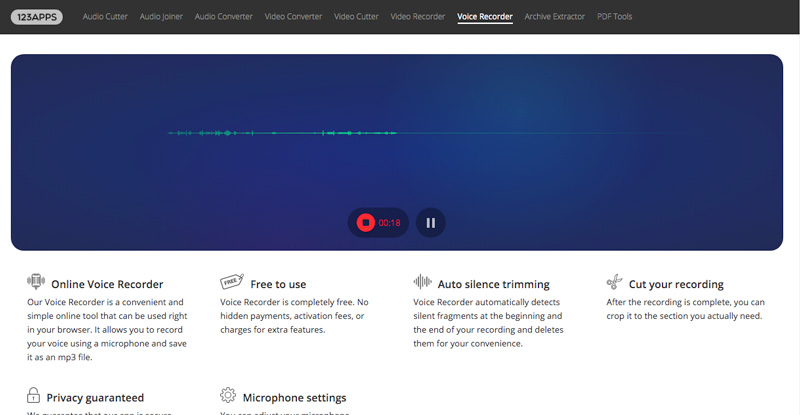
Online Voice Recorder ist eine leichtgewichtige Online‑Audiorecorder‑App, um Chrome‑Audio und Musikdateien aufzunehmen. Sie können die Dateien nur als MP3 speichern. Es ist eine vielseitige Website, die Audiotrimmer, Video‑Joiner, Sprachrekorder, Videokonverter, Video‑Trimmer und viele weitere Tools umfasst.
Vorteile:
- Erkennt automatisch Stille am Anfang und Ende für anschließendes Entfernen.
- Schneidet Aufnahmen in mehrere Audiostücke und fügt sie zur gewünschten Datei zusammen.
- In der Lage, Mikrofoneinstellungen und Aufnahmepräferenzen zu konfigurieren.
- Aktiviert Hardwarebeschleunigung, verringert Echo, steuert die Lautstärke und mehr.
Nachteile:
- Speichert die aus Chrome aufgenommenen Audiodateien nur im MP3‑Format.
- Sie müssen den Adobe Flash Player installieren, um den Audiorecorder verwenden zu können.
Fazit
Um Audiodateien von Online‑Streaming‑Seiten aus dem Chrome‑Browser aufzunehmen, können Sie in diesem Artikel mehr über die besonderen Funktionen der Chrome‑Audio‑Capture‑Programme erfahren. Die Online‑Sprachrekorder oder Chrome‑Erweiterungen können einige Einschränkungen haben, etwa bei der Aufnahmedauer, den Bearbeitungsfunktionen, dem Ausgabeformat usw. Vidmore Screen Recorder ist der ultimative Audiorecorder, um Videos zu erfassen, Audio aufzunehmen und Screenshots zu erstellen. Außerdem können Sie verschiedene Parameter der auszugebenden Audiodatei einstellen und die Dateien mühelos bearbeiten. Wenn Sie Fragen zu den besten Chrome‑Audio‑Capture‑Apps haben, können Sie diese im Kommentarbereich des Artikels ausführlicher schildern.