Wie man Voiceover zu TikTok hinzufügt [Umfassendes Tutorial]
TikTok wird bei Videocontent-Erstellern immer beliebter. Es ermöglicht Millionen von Creatorn, hervorragende Videos zu produzieren. Diese Plattform wird kontinuierlich weiterentwickelt, um Content-Erstellern zu helfen, überzeugende Inhalte zu erstellen. Eine der besten Funktionen dieser Plattform ist das Voiceover, das für Kommentare und Erzählerstimmen verwendet wird. Fragst du dich jedoch, wie Nutzer eine Stimme über ihre Videos legen? Dann bist du hier genau richtig. In diesem Beitrag erhältst du eine vollständige und umfassende Anleitung dazu, wie man ein Voiceover auf TikTok macht. Ohne weitere Umschweife, lies die folgenden Abschnitte, um zu lernen, wie man auf TikTok ein Voiceover erstellt.

SEITENINHALT
Teil 1. Was ist ein Voiceover
Voiceover ist eine selbsterklärende Methode, mit der Nutzer eine Tonspur über ein Video legen oder den Originalton des Videos ersetzen können. Der Zweck eines Voiceovers besteht darin, eine Geschichte zu erzählen oder wichtige Informationen zum Video zu erklären. Es gibt zwei Arten von Voiceover: Erzählerstimme und nicht-erzählendes Voiceover. Von Erzählerstimme spricht man, wenn die Stimme die Handlung auf dem Bildschirm beschreibt. Im Gegensatz dazu erzählt ein nicht-erzählendes Voiceover eine Geschichte entlang dessen, was geschieht. Diese Methoden werden häufig eingesetzt, um zu erklären, was im Video passiert, und sind für verschiedenste Videoarten hilfreich. So können die Zuschauer den Inhalt des Videos besser verstehen.
Teil 2. Warum Voiceover für TikTok-Videos verwenden
Wenn du Videocontent erstellst, solltest du in Betracht ziehen, deinem Video ein Voiceover hinzuzufügen. Ein Voiceover eignet sich etwa für Kochanleitungen, Gameplays oder Informationsvideos, die Wissen vermitteln. Die Frage ist: Warum Voiceover-Videos für TikTok erstellen? Die folgende Rubrik liefert dir die Antwort darauf.
- Ein Voiceover kann dir helfen, ein breiteres Publikum zu erreichen und ihre Aufmerksamkeit zu gewinnen. Manche Zuschauer fühlen sich unterhalten, wenn sie ein Video ansehen und gleichzeitig ein Voiceover hören. Dadurch werden immer mehr Zuschauer deine Videos anschauen, weil du sie gut unterhältst.
- Ein Voiceover kann dir helfen, wichtige Informationen in deinem Video unterzubringen. Indem du deinem Video ein Voiceover hinzufügst, hilfst du den Zuschauern, den Inhalt besser zu verstehen.
- Ein Voiceover kann dir als Videocontent-Ersteller helfen, deinen Humor zu zeigen. Wenn du möchtest, dass deine Zuschauer unterhalten werden und dein Video weiter anschauen, kannst du deinen Humor im Voiceover ausspielen. So zeigst du deine Persönlichkeit und sorgst gleichzeitig dafür, dass deine Zuschauer dein Videomaterial genießen.
Teil 3. Wie man ein Voiceover auf TikTok macht
TikTok verfügt über eine Bearbeitungsfunktion, die auch Voiceover umfasst. Das bedeutet, dass Nutzer ein Voiceover direkt in der App hinzufügen können. Sie können ein Voiceover zu einem neu aufgenommenen Video oder zu einem aus der Handy-Galerie hochgeladenen Video hinzufügen.
Nachfolgend findest du die Schritte, um mit der integrierten Funktion von TikTok ein Voiceover hinzuzufügen:
Schritt 1. Starte die TikTok-App auf deinem Mobilgerät.
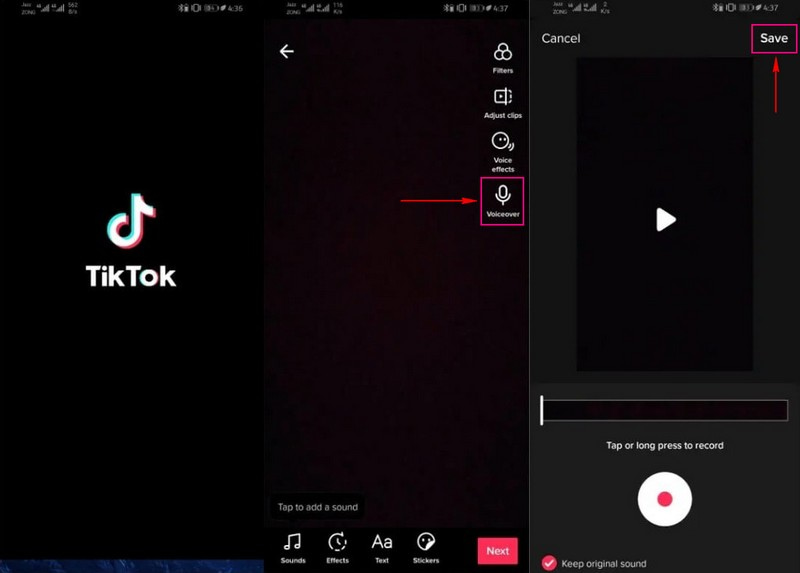
Schritt 2. Tippe nach dem Öffnen auf das (+)-Symbol in der unteren Mitte deines Bildschirms, das dich zum Hauptaufnahmebereich führt. Dort kannst du ein neues Video aufnehmen oder eines aus deiner Galerie hochladen. Wenn du mit der Aufnahme oder dem Hinzufügen eines Galerie-Videos fertig bist, drücke das (✔)-Symbol neben der Aufnahmetaste. Anschließend gelangst du zu einem Bereich, in dem sich die Bearbeitungsoptionen befinden.
Schritt 3. Tippe in den Bearbeitungsoptionen in der rechten Ecke auf das Symbol Voiceover. Beachte, dass das aufgenommene oder hochgeladene Video in der oberen Bildschirmhälfte angezeigt wird. Drücke die Aufnahmetaste, um mit der Aufnahme deines Voiceovers zu beginnen. Hier kannst du alles erzählen, was zu deinem Video passt. Während die Aufnahme läuft, kannst du sehen, dass auf die weiteren Teile des Videos jeweils ein Voiceover angewendet wird.
Schritt 4. Wenn du mit der Aufnahme deines Voiceovers fertig bist, drücke erneut die Aufnahmetaste, um sie zu stoppen. Du musst die Taste jedoch nicht drücken, wenn du ein Voiceover über das gesamte Video legen möchtest. Die Aufnahme stoppt automatisch, sobald das Video zu Ende ist.
Schritt 5. Entferne das Häkchen im Kreis neben Originalton beibehalten, um den Originalton des Videos zu entfernen. Danach ist nur noch dein Voiceover zu hören. Wenn alles passt, klicke auf Weiter und poste das Video.
Teil 4. Alternative Methode: Voiceover zu Video hinzufügen und auf TikTok hochladen
Ein hervorragendes alternatives Programm, mit dem du ein Voiceover zu einem Video erstellen kannst, ist der Vidmore Screen Recorder. Es handelt sich um einen leistungsstarken Recorder mit mehreren integrierten Funktionen, mit denen Nutzer Bildschirmaktivitäten, Anleitungen, Online-Vorlesungen, Musik, Gameplay und vieles mehr aufzeichnen können.
Die Funktion Video Recorder ist das Hauptmodul, das du nutzen kannst, um ein Voiceover zu einem Video zu erstellen. Du kannst deinen Desktop-Bildschirm in der gewünschten Größe aufnehmen. Du kannst den gesamten Bildschirm oder einen festen Bereich bzw. ein bestimmtes Fenster auswählen. Außerdem kannst du dein Voiceover einbinden, indem du die Schalter für Systemsound und Mikrofon aktivierst. So kannst du mit diesem Programm ein Voiceover zu deinem Video aufnehmen und es anschließend auf TikTok hochladen. Ohne weitere Verzögerung: Folge den Schritten, um zu lernen, wie du mit Vidmore Screen Recorder ein Voiceover für TikTok-Videos erstellst.
 Vidmore Screen Recorder
- Es bietet Nutzern verschiedene Modi zur Aufnahme von Video, Audio und weiteren Bildschirmaktivitäten.
- Es kann Bildschirmaktivitäten aufzeichnen und gleichzeitig ein Voiceover integrieren.
- Es kann eine bestimmte Aufnahmelänge festlegen.
- Es kann einen Zeitplan zum Starten und Stoppen der Aufnahme einstellen.
Schritt 1. Vidmore Screen Recorder herunterladen und installieren
Lade das Programm von der offiziellen Website auf deinen Desktop herunter; es läuft auf beiden Betriebssystemen. Sobald die Datei heruntergeladen ist, installiere das Programm, indem du den erforderlichen Einrichtungsschritten folgst.
Schritt 2. Video Recorder auswählen
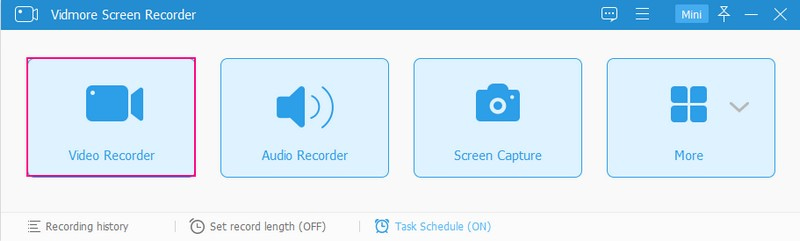
Sobald das Programm geöffnet ist, werden dir mehrere integrierte Aufnahmefunktionen angezeigt; klicke auf Video Recorder, um zu den Aufnahmeeinstellungen zu gelangen.
Schritt 3. Voiceover für Video aufnehmen
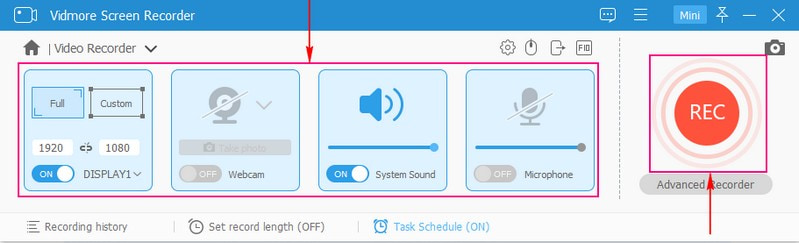
Wähle zunächst den Bereich des Bildschirms aus, den du aufnehmen möchtest; das kann der gesamte Bildschirm, ein fester Bereich oder ein bestimmtes Fenster sein. Aktiviere anschließend die Schalter System Sound und Mikrofon. Ziehe zudem die Regler nach links oder rechts, um die Lautstärke anzupassen. Wenn alles eingerichtet ist, klicke auf die REC-Taste, um mit der Aufnahme deines Voiceovers zum Video zu beginnen.
Schritt 4. Aufgenommenes Voiceover mit Video speichern
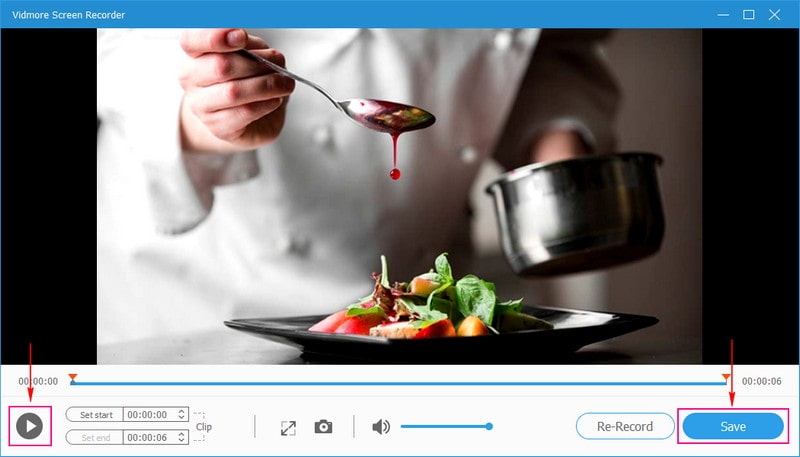
Wenn du mit der Aufnahme fertig bist, klicke auf die Stopp-Taste; du gelangst zu einem neuen Fenster, in dem dein aufgenommenes Voiceover mit Video angezeigt wird. Wenn du deine Aufnahme abspielen möchtest, klicke auf die Play-Taste. Bist du zufrieden, klicke auf Speichern, und dein Ergebnis wird in einem Ordner auf deinem Desktop gesichert. Danach öffne TikTok und lade dein Video mit Voiceover hoch.
Teil 5. FAQs zum TikTok-Voiceover
Warum hat TikTok Voiceovers?
TikTok bietet mehrere Bearbeitungsfunktionen, mit denen Nutzer Videos erstellen können, die hervorstechen. Eine dieser Funktionen ist die Sprachaufnahme (Voiceover), ein Tool, das TikTok‑Zuschauer fesselt und Nutzern hilft, ein größeres Publikum zu erreichen.
Warum hat mein TikTok keine Voice Effects?
Stelle sicher, dass du in der TikTok-App aufnimmst und nicht in der Kamera-App deines Handys. TikTok erlaubt Nutzerinnen und Nutzern nur dann, Stimm-Effekte zu Videos hinzuzufügen, wenn sie diese direkt über die Plattform aufgenommen haben. Wenn du ein Video aus der Galerie deines Handys hochlädst, erscheint die Meldung “Voice effects can’t be applied in this video” auf deinem Bildschirm.
Hat TikTok einen Voice Changer?
TikTok verfügt über eine Sprachverzerrer-Funktion mit zahlreichen Stimmeffekten, mit der Nutzer ihre Stimme beim Aufnehmen eines Videos verändern können.
Fazit
In diesem Beitrag hast du gelernt, wie man ein Voiceover auf TikTok hinzufügt, und zwar mit der integrierten Funktion. Zusätzlich wurde ein renommiertes Programm vorgestellt, mit dem du ein Voiceover zu einem Video hinzufügen kannst, das du anschließend auf TikTok hochlädst. Wenn du ein Voiceover zu einem Video aufnehmen und es dann auf TikTok hochladen möchtest, verwende Vidmore Screen Recorder. Dieses Programm dient sowohl als Bildschirm- als auch als Audio-Recorder. Es hilft dir, deine Bildschirmaktivitäten aufzuzeichnen und gleichzeitig deine Stimme zu integrieren.