iShowU Audio Capture im Test: Anleitung, Funktionen & Einschränkungen
In vielen Situationen möchten wir den Ton aufzeichnen, der von unserem Computer abgespielt wird. Zum Beispiel können wir bei der Teilnahme an einer Online‑Besprechung die Stimmen der Teilnehmenden aufnehmen, um das spätere Anfertigen des Protokolls zu erleichtern. Wenn wir in einem Film ein wunderbares Musikstück hören, dessen Quelle wir nicht finden können, können wir es ebenfalls aufnehmen und anschließend immer wieder anhören. Für Windows‑ und Mac‑Nutzer empfehlen wir unterschiedliche Software. Wenn Sie Mac‑User sind und Audio auf Ihrem Computer aufnehmen möchten, empfehlen wir iShowU Audio Capture. In diesem iShowU Audio Capture‑Test finden Sie alles, was Sie darüber wissen müssen, einschließlich Funktionen, Verwendung, Einschränkungen und Alternativen. Neben diesen Hauptpunkten ist auch der Ablauf für das Herunterladen und Installieren von iShowU Audio Capture etwas Besonderes. Wir zeigen Ihnen Schritt für Schritt, wie es funktioniert.

SEITENINHALT
Teil 1. Was ist iShowU Audio Capture
Einführung
Zunächst müssen wir verstehen, dass iShowU Audio Capture kein eigenständiges Tool ist. Es ist eine Erweiterung von iShowU Instant und iShowU Studio, die in der Regel zur Audioaufnahme auf dem Computer verwendet werden. Es wird weiterhin verbessert; die Funktionen werden einfacher und stabiler. Im nächsten Abschnitt erklären wir, was es für Sie leisten kann.
Hauptfunktionen
Da iShowU Audio Capture nur eine Erweiterung und keine eigenständige App ist, sind seine Funktionen relativ grundlegend und einfach und umfassen Folgendes.
Stabile Audioaufnahme
Wenn Sie mit iShowU Audio Capture Audio aufnehmen, wird der Ton selbst dann gespeichert, wenn die App oder Ihr System abstürzt. So müssen Sie nicht noch einmal von vorne aufnehmen oder befürchten, die bereits aufgezeichneten Audiodaten zu verlieren.
Gerätewechsel
Wenn Sie Anwendungen in einen anderen Arbeitsbereich verschieben oder sich bei einem anderen Konto anmelden, wechselt iShowU Audio Capture automatisch das Audioeingabegerät und die entsprechenden Einstellungen. Sie können direkt mit einer neuen Aufnahme beginnen, ohne Anpassungen vornehmen zu müssen.
Intelligente Lautstärkeregelung
iShowU Audio Capture verfügt über eine integrierte Lautstärke‑Voreinstellung, die Ihnen hilft, die für die Computerwiedergabe am besten geeignete Lautstärke bequem zu finden.
Aufnahme‑Timer anbieten
Anstatt den Computerbildschirm bis zum Ende der Aufnahme im Auge behalten zu müssen, können wir einen Aufnahme‑Timer einstellen, der die Aufnahme automatisch beendet. In der Zwischenzeit können die Nutzer andere Dinge erledigen.
Teil 2. Wie lädt man iShowU Audio Capture herunter und installiert es
Bevor wir beginnen, müssen wir wissen, dass iShowU Audio Capture nur auf einem Mac‑Computer installiert werden kann und Ihr Gerät mit macOS 10.13 oder einer früheren Version laufen muss. Wenn Ihr System aktualisiert wurde, können Sie dieses Tool möglicherweise nicht verwenden.
iShowU Audio Capture herunterladen
Wenn Sie iShowU Audio Capture für Mac auf Ihrem Computer installieren möchten, folgen Sie diesen Schritten.
Schritt 1. Rufen Sie die offizielle Webseite auf, also shinywhitebox.com.
Schritt 2. Laden Sie das Installationsprogramm für ShowU Audio Capture auf Ihren Computer herunter.
Schritt 3. Nach Abschluss des Downloads befindet sich das Installationsprogramm im Ordner Downloads Ihres Computers.
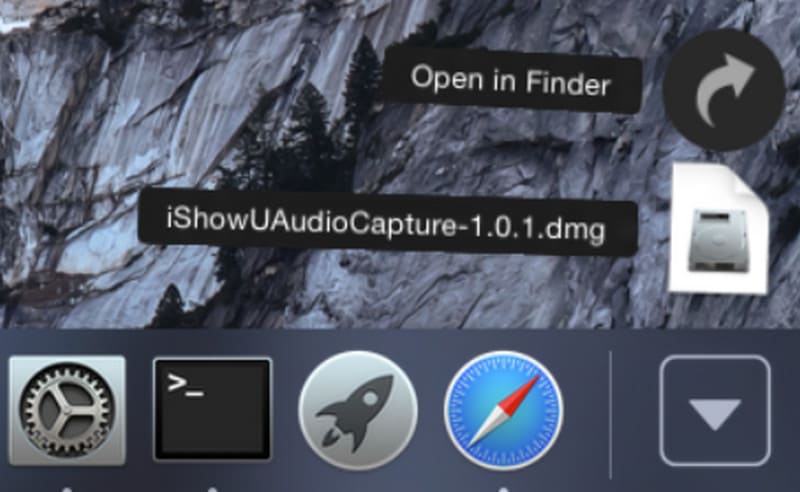
iShowU Audio Capture installieren
Wenn Sie das Installationsprogramm gefunden haben, können wir es auf Ihrem Gerät starten.
Schritt 1. Öffnen Sie das Installationsprogramm und doppelklicken Sie darauf, um die Installation zu starten.
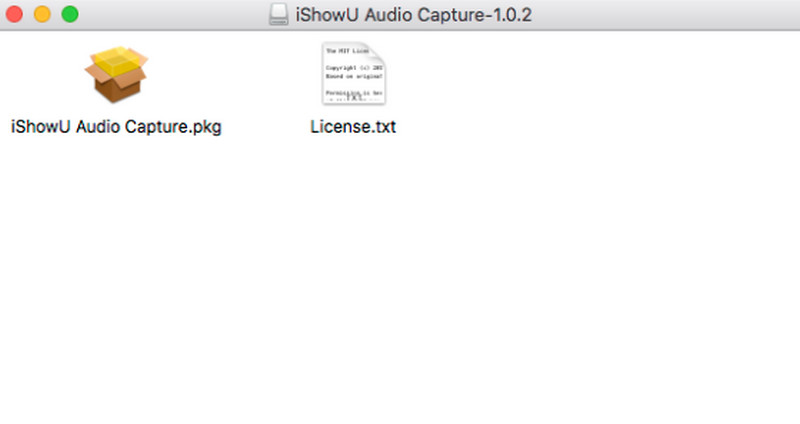
Schritt 2. Folgen Sie den Anweisungen; möglicherweise müssen Sie Ihr Passwort eingeben, um die Installation zu erlauben.
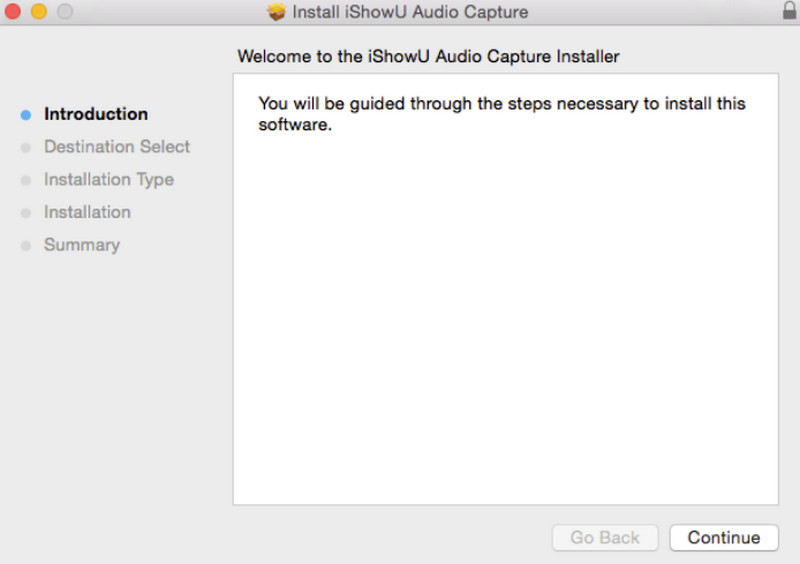
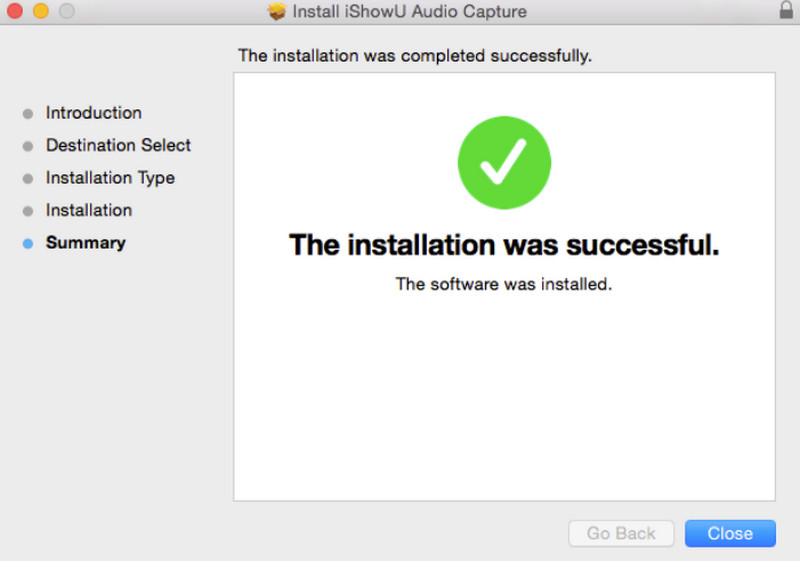
Schritt 3. Wenn das Fenster Systemerweiterung blockiert erscheint, klicken Sie auf OK. Der Installationsvorgang wird dann abgeschlossen.
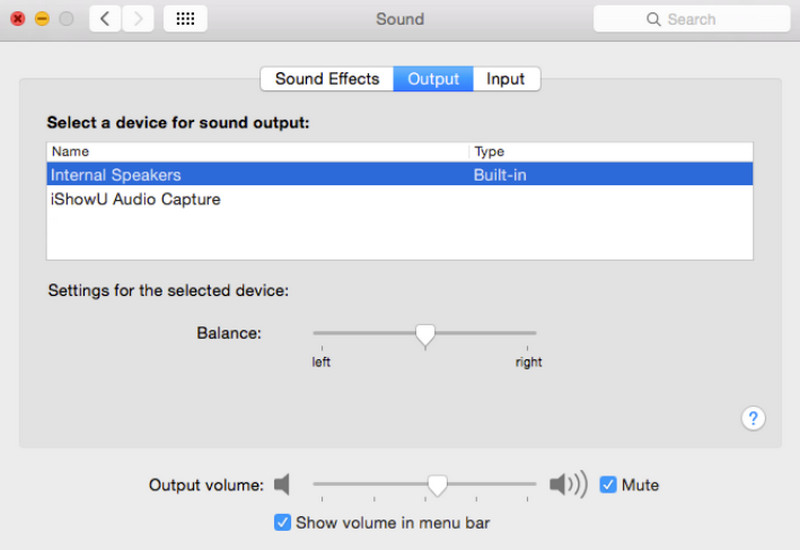
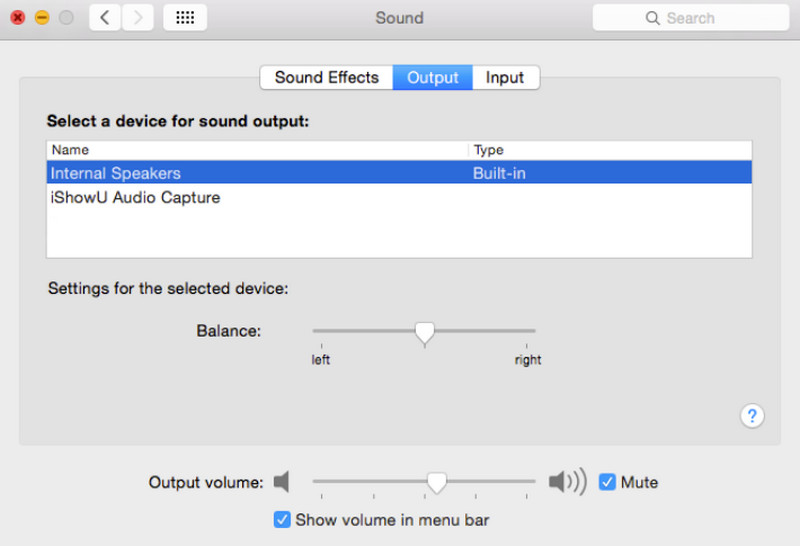
Schritt 4. Bevor Sie mit der Aufnahme beginnen, müssen wir das System einrichten. Gehen Sie zu Systemeinstellungen und wählen Sie Ton > Ausgabe. Unter Gerät für die Tonausgabe auswählen sehen Sie ein neues Gerät namens iShowU Audio Capture. Wählen Sie es als Standardoption aus.
Teil 3. Wie verwendet man iShowU Audio Capture
Nachdem Sie die Installation gemäß den obigen Schritten abgeschlossen haben, können wir offiziell mit der Nutzung beginnen. Hier ist eine einfache Anleitung, wie man iShowU Audio Capture verwendet.
Schritt 1. Öffnen Sie auf Ihrem Mac‑Computer die Audio‑MIDI‑Konfiguration.
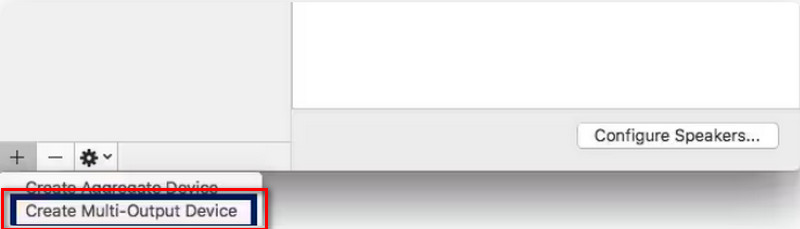
Schritt 2. In der unteren linken Ecke der Oberfläche finden Sie eine +‑Schaltfläche. Klicken Sie darauf und wählen Sie Multi‑Output‑Gerät erstellen.
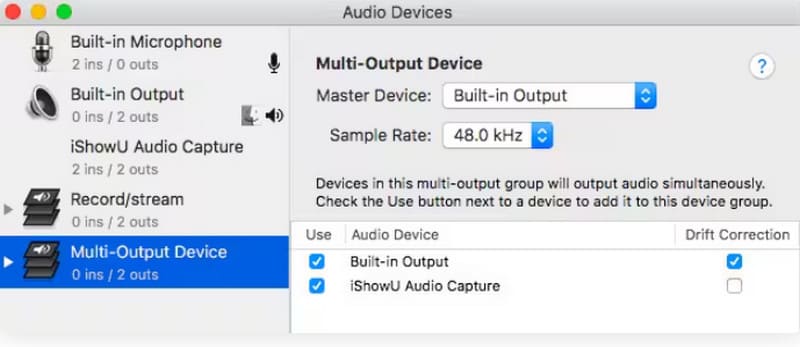
Schritt 3. Aktivieren Sie unter dem Tab „Verwenden“ die Optionen Integrierte Ausgabe und iShowU Audio Capture. Und denken Sie daran, das Kästchen Driftkorrektur neben Integrierte Ausgabe zu markieren.
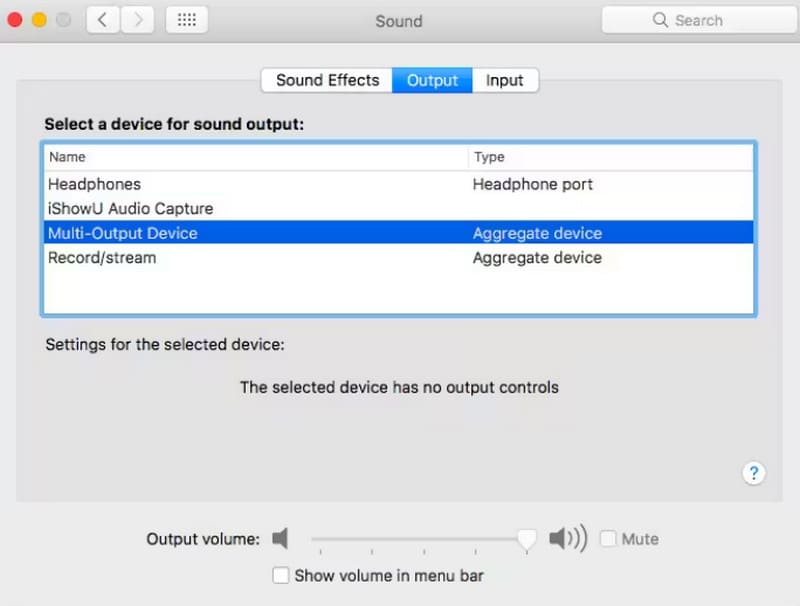
Schritt 4. Öffnen Sie die Systemeinstellungen und wählen Sie Ton > Ausgabe > Multi‑Output‑Gerät.
Schritt 5. Öffnen Sie schließlich OBS Studio und wählen Sie Einstellungen > Audio. Wählen Sie anschließend iShowU Audio Capture unter einem der Mikrofon/AUX‑Audiogeräte.
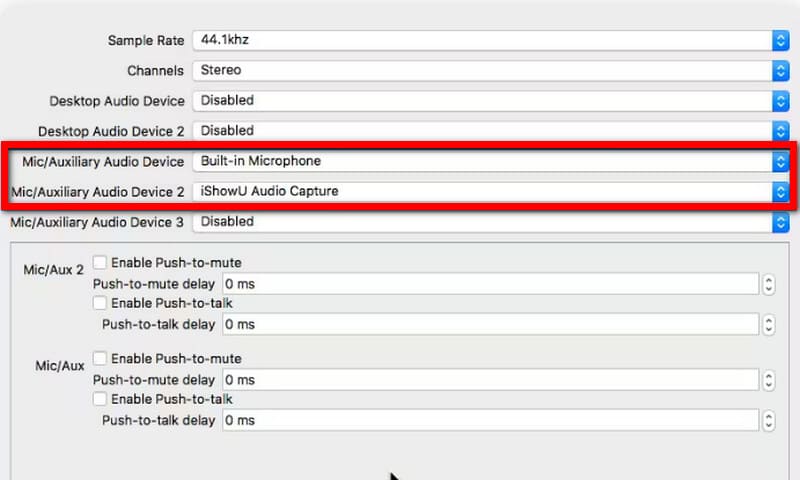
Nachdem Sie alle Einstellungen vorgenommen haben, können Sie mit der Aufnahme der Musik auf Ihrem Desktop beginnen.
Teil 4. Einschränkungen
Inkompatibel mit dem neuesten System
iShowU Audio Capture ist für Windows‑, iOS‑ oder Android‑Nutzer nicht verfügbar. Mac‑Nutzer können nur dann mit der Aufnahme beginnen, wenn sie sicherstellen, dass ihr System 10.12 oder älter ist.
Unfreundliche Benutzeroberfläche
iShowU Audio Capture verfügt nicht über eine übersichtliche Oberfläche mit Aufnahme‑ und Einstellungs‑Buttons wie herkömmliche Video‑ und Audioaufnahme‑Software, und die Konfiguration ist ziemlich kompliziert. Für Einsteiger ist es nicht besonders benutzerfreundlich.
Wenn Ihr Gerät die Anforderungen nicht erfüllt oder die Schritte zur Verwendung von iShowU Audio Capture zu umständlich sind, empfehlen wir Ihnen, als Alternative zu iShowU Audio Capture konventionellere Video‑ und Audioaufnahme‑Software auszuprobieren.
Teil 5. Alternative zu iShowU Audio Capture
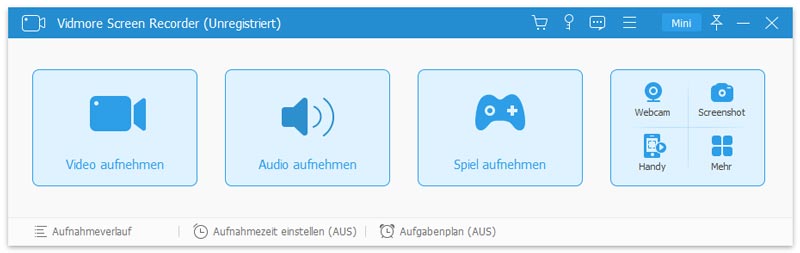
Unter all den hervorragenden Bildschirmrecordern empfehlen wir Ihnen Vidmore Screen Recorder. Sie können ihn sich als das iShowU Audio Capture für Windows vorstellen. Natürlich finden auch Mac‑Nutzer eine Version dieser Software, die mit ihrem System kompatibel ist. Sie hilft Ihnen, alle wunderbaren Momente und Soundeffekte auf dem Bildschirm ohne Verzögerung aufzuzeichnen. Wenn Sie Audio aufnehmen, können Sie in der Benutzeroberfläche wählen, ob das System oder ein Mikrofon als Tonquelle verwendet werden soll. Er verfügt über auffällige Einstellungs‑ und Aufnahmebuttons, sodass selbst unerfahrene Neulinge mit einem einzigen Klick mit der Aufnahme beginnen können. Vidmore Screen Recorder kann sowohl Video als auch Audio erfassen und glänzt zudem in der Nachbearbeitung. Sie können ihn nutzen, um Clips vor dem Export zu bearbeiten und deren Qualität zu verbessern.
Teil 6. FAQs zum iShowU Audio Capture‑Test
Was ist iShowU Audio Capture vs. OBS?
Beim Vergleich der beiden Tools sehen wir, dass OBS umfassender ist. Es unterstützt die Audioaufnahme und das Aufzeichnen von Video. iShowU Audio Capture ist jedoch in der Anwendung deutlich einfacher.
Ist iShowU Audio Capture sicher?
Dieser kostenlose Bildschirmrekorder wurde speziell für macOS entwickelt und bietet hohe Sicherheit. Er enthält keine versteckten Gefahren und kann bedenkenlos installiert werden.
Ist iShowU Audio Capture kostenlos?
Ja, der Dienst ist derzeit völlig kostenlos. Sie können mit der Aufzeichnung beginnen, ohne ein kostenpflichtiges Paket erwerben zu müssen.
Fazit
Dieser Artikel bewertet iShowU Audio Capture und zeigt, was es für uns tun kann. Wir liefern außerdem eine detaillierte Schritt‑für‑Schritt‑Anleitung zum Herunterladen, Installieren und Einrichten. Allerdings ist es derzeit nur für einen begrenzten Gerätetyp anwendbar und an bestimmte Systemversionen gebunden. Wenn Ihr Computer diese Voraussetzungen nicht erfüllt, probieren Sie unseren empfohlenen Vidmore Screen Recorder aus.