So laden Sie Napster‑Musik unter Windows 10 und auf dem Smartphone herunter
Napster bietet einen browserbasierten Musikdienst sowohl für Ihren Computer als auch für Ihr Smartphone. Er ermöglicht es Ihnen, ohne Probleme online Musik zu hören. Wenn Sie Napster‑Musik offline herunterladen möchten, gibt es zwei persönliche Abonnementdienste, unRadio und Premier. Gibt es eine Möglichkeit, Napster‑Musik kostenlos und ohne Einschränkungen herunterzuladen? Erfahren Sie in diesem Artikel mehr über die besten Methoden.
Wenn Sie den Napster‑Dienst bereits abonniert haben, finden Sie in der Napster‑App oder im Browser eine Download‑Option, mit der Sie die Musikdateien offline verfügbar machen können. Wenn Sie die Dateien kostenlos herunterladen möchten, erfahren Sie im Folgenden, was Vidmore Screen Recorder dafür leisten kann.
- Teil 1: So laden Sie Napster‑Musik auf PC oder Mac herunter
- Teil 2: So laden Sie Napster‑Musik auf Android/iOS herunter
- Teil 3: Beste Methode, um Napster‑Musik kostenlos herunterzuladen
Teil 1: So laden Sie Napster‑Musik auf PC oder Mac herunter
Wenn Sie den persönlichen Napster‑Dienst bereits abonniert haben, etwa unRadio für 4,99 US‑Dollar pro Monat oder Premier für 9,99 US‑Dollar pro Monat, können Sie Napster‑Musik, Alben, Sender und sogar Playlists herunterladen. Verwenden Sie dieselbe Methode, um die Musikdateien von Napster auf dem Mac zu extrahieren. Außerdem können Sie mehr darüber erfahren, wie Sie Musik von DVDs extrahieren, um sie überall unterwegs zu hören.
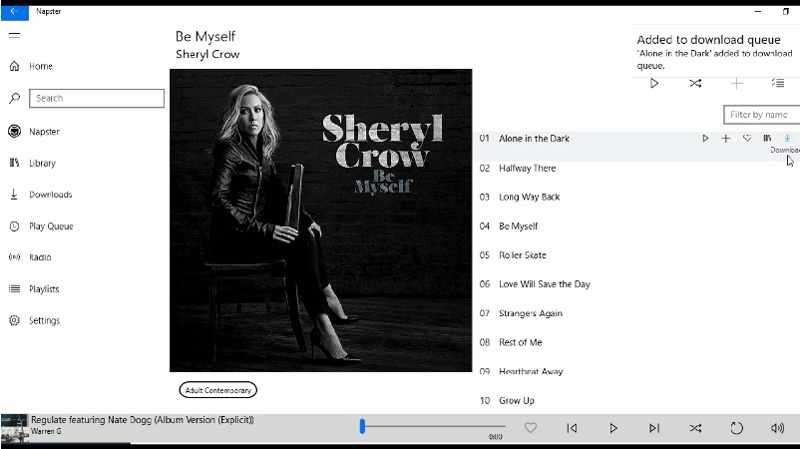
Schritt 1: Laden Sie das Napster‑Programm für Windows 10 herunter und installieren Sie es. Starten Sie anschließend das Programm und öffnen Sie die Playlist, um die Lieblingssongs zu finden, die Sie von Napster herunterladen möchten.
Hinweis: Sie können natürlich auch den Webbrowser verwenden, um Musik‑ und Audiodateien von Napster mit demselben Ablauf herunterzuladen. So können Sie die Musikdateien direkt auf Ihrem Computer speichern.
Schritt 2: Klicken Sie auf die Download‑Schaltfläche neben dem Track‑Namen, um den Downloadvorgang zu starten. Es dauert nur wenige Sekunden, um die Musik von der Napster‑Website herunterzuladen.
Schritt 3: Wenn die Musik auf Ihrem Computer angekommen ist, sehen Sie den blauen Download‑Pfeil, der anzeigt, dass der Downloadvorgang abgeschlossen ist. Sie finden alle Napster‑Downloads unter dem Tab Download.
Hinweis: Wenn Sie ein Premium‑Abonnement nutzen, können Sie Ihre Musik außerdem mit Swipe und GIPHY personalisieren, die Stimmung passend zu Ihrer aktuellen Laune einstellen und mehr als 30 Millionen Musiktitel werbefrei offline herunterladen und abspielen.
Teil 2: So laden Sie Napster‑Musik auf Android/iOS herunter
Natürlich möchten Sie Napster‑Musik vielleicht auch auf ein Android‑Telefon oder ein iPhone herunterladen. Stellen Sie sicher, dass Sie die Napster‑App auf Ihrem Smartphone installiert haben. Im Folgenden erfahren Sie, wie Sie die gewünschten Musikdateien direkt auf dem Smartphone erhalten.
Wie man Musik von Napster über ein Android‑Telefon herunterlädt
Schritt 1: Laden Sie die Napster‑APK über Google Play herunter und installieren Sie sie. Öffnen Sie das Programm auf Ihrem Android‑Telefon. Melden Sie sich mit derselben Benutzer‑ID und demselben Passwort an, um auf den Dienst zuzugreifen.
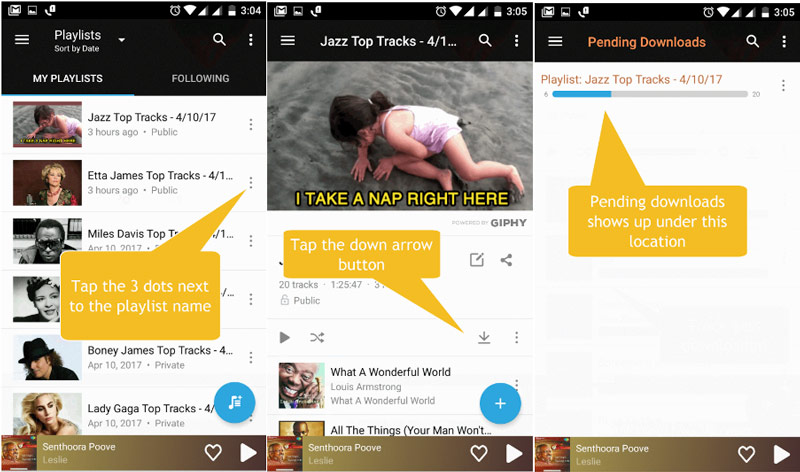
Schritt 2: Gehen Sie zu den Playlists oder Alben, die Sie offline herunterladen möchten. Neben den Playlists und Titeln, die Sie von Napster offline herunterladen möchten, finden Sie drei Punkte.
Schritt 3: Um die Musikdateien zu speichern, tippen Sie auf die Download‑Schaltfläche, um den gewünschten Track auf Ihrem Android‑Telefon zu sichern. Anschließend können Sie die Napster‑Musik innerhalb der App anhören.
Wie man Musik von Napster über ein iPhone herunterlädt
Schritt 1: Nachdem Sie die Napster‑App aus dem App Store installiert haben, können Sie das Programm auf Ihrem iPhone starten. Melden Sie sich mit der gewünschten Benutzer‑ID und dem Passwort an.
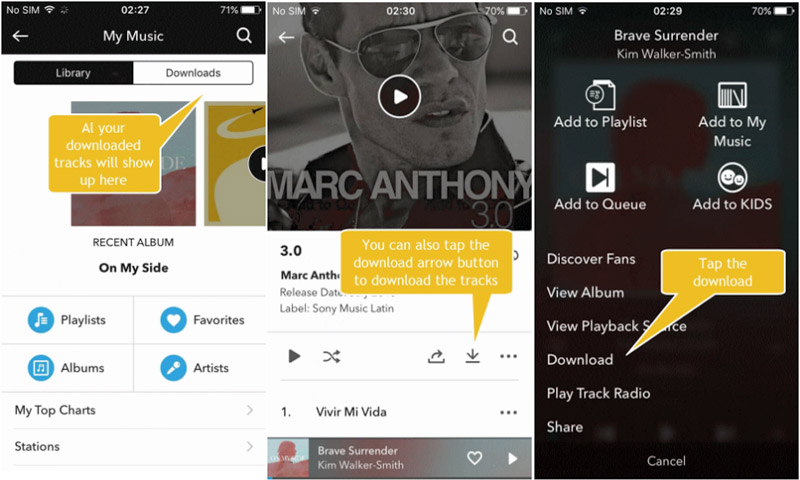
Schritt 2: Klicken Sie auf die Playlist, den Künstler oder das Album, das Sie innerhalb der App herunterladen möchten. Um einen einzelnen Song herunterzuladen, tippen Sie auf die +‑Taste und anschließend auf die Option Download.
Schritt 3: Die Napster‑Musik wird nach dem Tippen auf den Download‑Pfeil kostenlos heruntergeladen. Warten Sie, bis der Download abgeschlossen ist, dann steht Ihnen die Musik innerhalb der App zur Verfügung.
Teil 3: Beste Methode, um Napster‑Musik kostenlos herunterzuladen
Was können Sie tun, wenn Sie Napster‑Musik kostenlos und ohne Abonnement herunterladen möchten? Egal, ob Sie nur einige Lieblingssongs von Napster herunterladen oder den Dienst nicht abonnieren möchten, Vidmore Screen Recorder ist der ultimative Napster‑Musik‑Downloader, mit dem Sie unbegrenzt Musik von Napster ohne Einschränkungen aufnehmen können. Außerdem können Sie die Audioformate und Aufnahmemethoden ganz nach Ihren Anforderungen anpassen.
- Nehmen Sie Napster‑Musik, Playlists und Sender in Originalqualität auf.
- Erfassen Sie Systemsound, Mikrofon und Online‑Streams.
- Speichern Sie Napster‑Musik in MP3, WAV, AIFF und vielen weiteren Dateiformaten.
- Bearbeiten Sie die Musik weiter, schneiden Sie Video und Audio und richten Sie zeitgesteuerte Aufnahmen ein.
Schritt 1: Napster‑Musik‑Downloader installieren
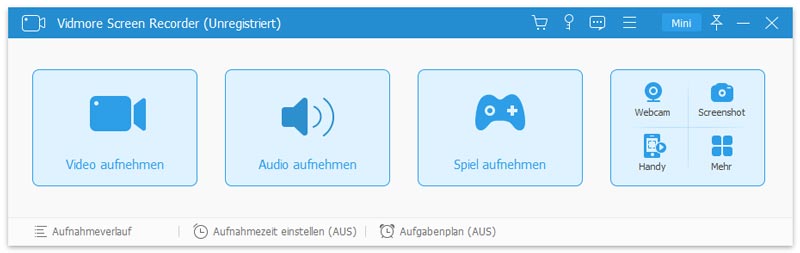
Nachdem Sie den Screen Recorder installiert haben, starten Sie das Programm auf Ihrem Computer. Bevor Sie die Musikdateien aufnehmen, ist es sinnvoll, eine Sammlung der URLs dieser Musikdateien bereitzuhalten. Passen Sie anschließend die Lautstärke Ihres Computers entsprechend an.
Schritt 2: Voreinstellung für die Aufnahme einrichten
Um Napster‑Musik in bestmöglicher Qualität herunterzuladen, können Sie im Vorfeld eine Aufgaben‑Voreinstellung erstellen. Klicken Sie auf die Option „Mehr“ und wählen Sie „Verwalten“, um das gewünschte Audioformat, die Qualität, die Lautstärke und weitere Parameter zur Aufnahme der Audiodateien festzulegen.
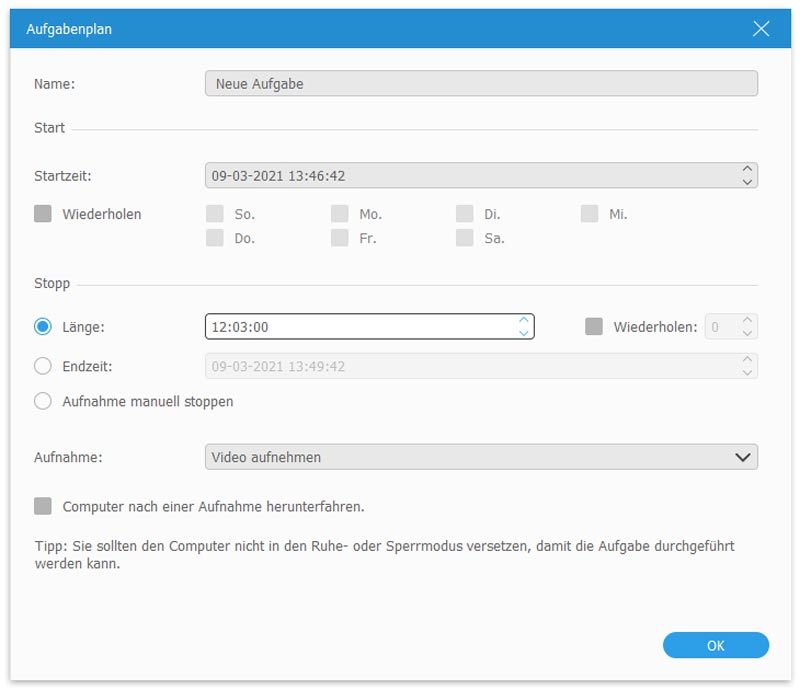
Schritt 3: Die Option Systemsound aktivieren
Gehen Sie danach zurück zur Hauptoberfläche und wählen Sie das Menü Audio Recorder, um nur die Option System Sound zu aktivieren. Um Umgebungsgeräusche zu vermeiden, sollten Sie die Option Mikrofon deaktivieren, damit ausschließlich die Napster‑Musik aufgezeichnet wird.

Schritt 4: Napster‑Musik aufnehmen und herunterladen
Klicken Sie auf die Schaltfläche REC, um die Musikdateien von Napster aufzunehmen. Damit können Sie Audiodateien ohne jegliche Begrenzung aufnehmen. Darüber hinaus können Sie den erweiterten Recorder nutzen, um eine Aufgabenplanung einzurichten, die Aufnahmedauer festzulegen und vieles mehr.
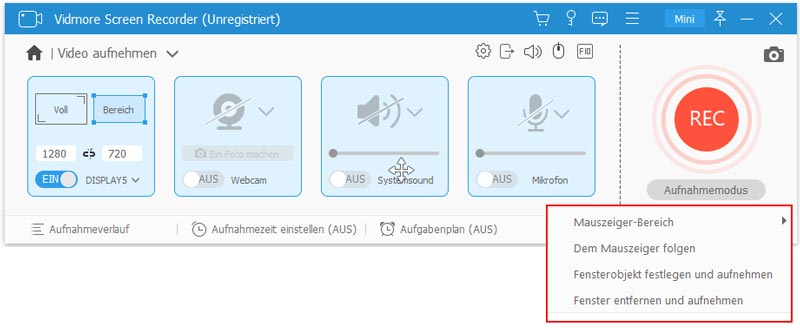
Schritt 5: Napster‑Musik speichern und weiter bearbeiten
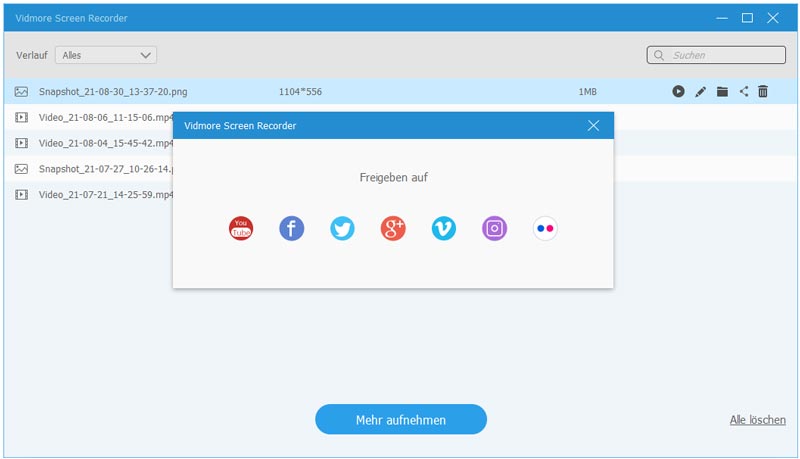
Klicken Sie einfach auf die Stopp‑Schaltfläche, um die Napster‑Musikdatei zu speichern. Anschließend können Sie über die Option Aufnahmeverlauf die aufgezeichnete Musik öffnen. Sie können die Aufnahme umbenennen, direkt abspielen oder auf YouTube, Flickr und anderen Social‑Media‑Websites teilen.
Fazit
Es ist unkompliziert, Napster‑Musik herunterzuladen, wenn Sie den Dienst bereits abonniert haben. Napster ermöglicht Ihnen den Download von Musik über das Programm, den Browser und die Apps. Natürlich können Sie der beschriebenen Methode folgen, um die gewünschte Musik ganz einfach offline verfügbar zu machen. Wenn Sie den Dienst nicht abonnieren möchten, ist Vidmore Screen Recorder eine empfehlenswerte Methode, um Napster‑Musik auf Ihren Computer herunterzuladen. Damit können Sie Musik aufnehmen, den Bildschirm erfassen und Screenshots mit Leichtigkeit erstellen. Wenn Sie weitere Fragen dazu haben, wie man Musikdateien von Napster herunterlädt und aufnimmt, können Sie Ihre Anmerkungen unten im Artikel hinterlassen.