So beheben Sie OBS‑Audioverzögerung und welche Vorsichtsmaßnahmen Sie ergreifen sollten
OBS steht für Open Broadcaster Software. Diese Anwendung ist eine kostenlose Lösung für offline aufgezeichnete Videos und Live‑Streaming. OBS ist sowohl für Mac als auch für Windows verfügbar. Dieses Programm kann Audio, Video und Übertragungsanwendungen kombinieren. Außerdem kann es asynchronen Ton korrigieren.
Wenn Sie sich fragen, wie Sie eine OBS‑Audioverzögerung vermeiden können, sollten Sie diesen Beitrag lesen, um herauszufinden, welche Vorsichtsmaßnahmen Sie ergreifen sollten. Neben Open Broadcaster Software haben wir auch eine Liste der am meisten empfohlenen Tools für Sie vorbereitet. Werfen Sie einen Blick auf die folgenden Details.

- Teil 1. Warum ist OBS‑Audio nicht synchron?
- Teil 2. Vorsichtsmaßnahmen zur Vermeidung von OBS‑Audioverzögerung
- Teil 3. Beste Alternative zu OBS
- Teil 4. Bester Audio‑Delay‑Editor
- Teil 5. Häufig gestellte Fragen zur OBS‑Audioverzögerung
Teil 1. Warum ist OBS‑Audio nicht synchron?
Es kommt vor, dass wir mit OBS einen Film ansehen und der Ton nicht zum laufenden Video passt. Infolgedessen können wir den Film natürlich nicht voll genießen. Vielleicht fragen Sie sich, warum wir überhaupt eine Audioverzögerung in OBS erleben. Es kann verschiedene Gründe geben, warum Ihr Computer mit diesem Vorgang Schwierigkeiten hat, aber eines sollten Sie überprüfen: Alle Audiogeräte sollten auf 48 kHz oder 44,1 kHz eingestellt sein – das sind die beiden Abtastraten, die OBS unterstützt. Außerdem kann es bei der Verwendung von HDMI zu einer Audioverzögerung kommen. Häufiger liegen die Ursachen jedoch in einer Verzögerung der Videobearbeitung oder einem Synchronisierungsproblem in Ihrem Sendeprogramm – darauf gehen wir als Nächstes ein.
Teil 2. Vorsichtsmaßnahmen zur Vermeidung von OBS‑Audioverzögerung
Um zu vermeiden, dass der Ton in OBS nicht synchron ist, sollten Sie folgende Vorsichtsmaßnahmen beachten. Ermitteln Sie zunächst Ihre Abtastrate im Tab „Audioeinstellungen“ von OBS und stellen Sie sicher, dass in den Sound‑Optionen Ihres Computers alles entsprechend angepasst ist. Dann müssen Sie die Audioquelle identifizieren, die nicht synchron läuft. Das bedeutet, dass Sie im Audiomixer Kanäle stumm schalten, bis Sie feststellen können, welche Quelle der Hauptverursacher ist. Alternativ können Sie auch einen kurzen Clip in OBS aufnehmen, um zu sehen, ob ein Problem vorliegt.
Teil 3. Beste Alternative zu OBS
Wenn wir die Tools betrachten, mit denen Sie schnell ein Video auf Ihrem Computer aufnehmen können, können Sie Vidmore Screen Recorder verwenden. Dieses Tool ist der am meisten empfohlene Screen Recorder, weil es eine benutzerfreundliche Oberfläche hat. Deshalb haben Anwender keine Schwierigkeiten, sowohl den gewünschten Ton als auch das gewünschte Bild aufzunehmen. Zudem müssen Sie sich wegen der Kompatibilität keine Sorgen machen, da es sowohl für Mac als auch für Windows verfügbar ist. Mit den einfach zu bedienenden Aufnahmefunktionen ist es kein Problem, unerwünschte Teile Ihrer aufgezeichneten Clips zu bearbeiten. Sie müssen lediglich die Start‑ und Endzeit des aufgenommenen Videos festlegen, und danach funktioniert alles. Hier ist eine einfache Anleitung, wie Sie mit Vidmore Screen Recorder eine Aufnahme machen.
Schritt 1: Bildschirmrekorder installieren
Der erste Schritt besteht darin, den Vidmore Screen Recorder herunterzuladen, indem Sie auf eine der unten stehenden Download‑Schaltflächen klicken. Dann müssen Sie ihn installieren und warten, bis das Tool ausgeführt wird.
Schritt 2: Zum Video Recorder gehen
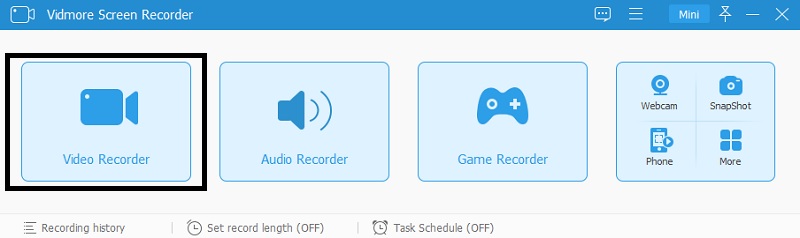
Sobald das Programm gestartet ist, öffnen Sie es, und die Hauptoberfläche des Tools wird angezeigt. Um nur den Bildschirm aufzuzeichnen, klicken Sie auf die Schaltfläche Video Recorder, um in den Bereich Videoaufnahme zu gelangen.
Schritt 3: Aufnahme starten
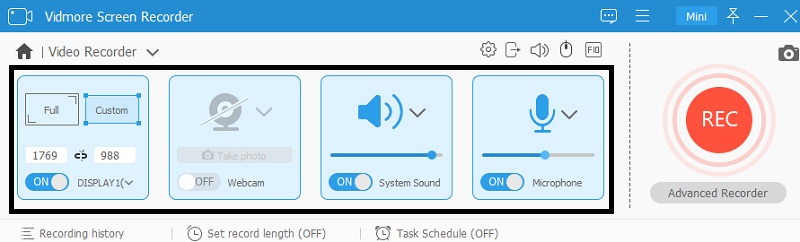
Sobald Sie sich im Bereich Aufnahme befinden, können Sie beginnen, das Audio aufzunehmen, von dem Sie eine Kopie behalten möchten. Aktivieren Sie Systemsound und Mikrofon. Aktivieren Sie anschließend die Webcam und wählen Sie die Bildschirmgröße, die Sie in die Aufnahme einbeziehen möchten. Drücken Sie schließlich die rote REC-Taste, um die Audioaufnahme zu starten.
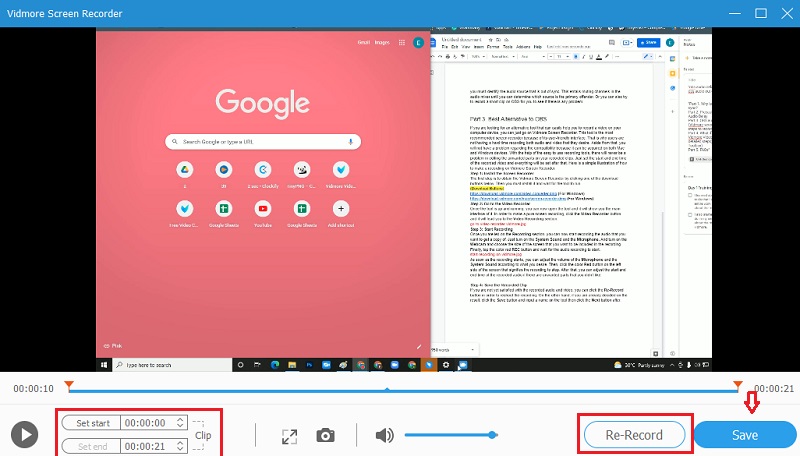
Sobald die Aufnahme beginnt, können Sie die Lautstärke von Mikrofon und Systemsound nach Ihren Wünschen regeln. Klicken Sie dann links auf dem Bildschirm auf die rote Schaltfläche, um die Aufnahme zu stoppen.
Schritt 4: Den aufgenommenen Clip speichern
Wenn es anschließend Teile der aufgenommenen Audiospur gibt, die Ihnen nicht gefallen, können Sie die Start‑ und Endzeit anpassen. Wenn Sie mit dem aufgenommenen Audio und Video nicht zufrieden sind, können Sie die Aufnahme neu machen, indem Sie auf die Schaltfläche Neu aufnehmen klicken. Wenn Sie mit dem Ergebnis zufrieden sind, klicken Sie auf die Schaltfläche Speichern und geben Sie der Datei einen Namen, bevor Sie auf die Schaltfläche Weiter klicken.
Teil 4. Bester Audio‑Delay‑Editor
Haben Sie den Clip, den Sie mit Ihrem Screen Recorder aufgenommen haben, bereits gespeichert und festgestellt, dass das Video nicht synchron ist? Vidmore Video Converter hilft Ihnen weiter. Es handelt sich um eine Mehrzweck‑Software, mit der Sie Audio und Video ganz einfach bearbeiten können. Das liegt an der benutzerfreundlichen Oberfläche des Programms. Mit dem Zuschneiden‑ und Trimmen‑Tool haben Sie keine Schwierigkeiten, unerwünschte oder unnötige Teile Ihres aufgezeichneten Clips zu entfernen. Vidmore Video Converter ist ebenfalls mit Windows und Mac kompatibel. Wenn also Ihr Audio und Video nicht synchron sind, müssen Sie nur wenige Klicks ausführen, um die Audioverzögerung anzupassen. Und wenn Sie wissen möchten, wie dieses Tool funktioniert, um Ihre aufgenommenen Clips besser genießen zu können, finden Sie nachfolgend eine einfache Anleitung.
Schritt 1: Vidmore Video Converter installieren
Bevor Sie fortfahren, müssen Sie das Tool zunächst herunterladen, indem Sie auf eine der unten aufgeführten Download‑Schaltflächen klicken und es auf Ihrem Gerät installieren. Danach sollten Sie das Tool auf Ihrem Gerät bedienen können.
Schritt 2: Aufgezeichnetes Video zur Timeline hochladen
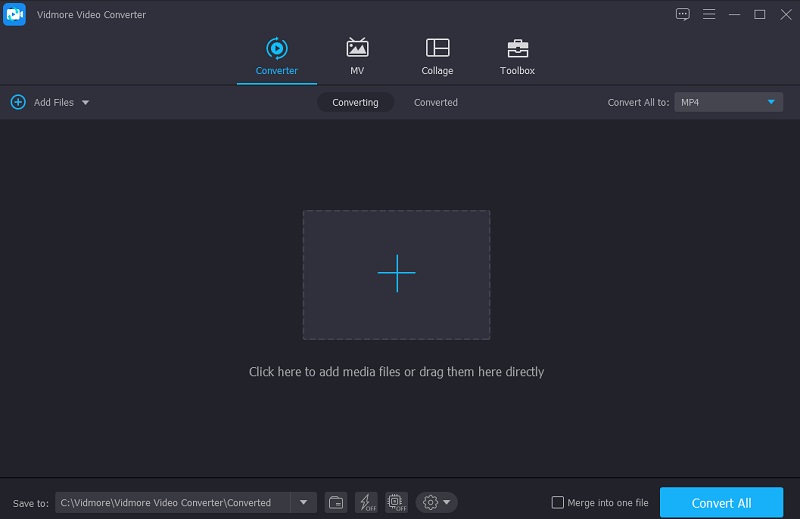
Sobald das Programm auf Ihrem Gerät läuft, fangen Sie an, die aufgezeichnete Datei zur Timeline hinzuzufügen, indem Sie oben links auf dem Bildschirm auf die Schaltfläche Dateien hinzufügen klicken oder einfach auf das Plus-Symbol in der zentralen Oberfläche des Tools.
Schritt 3: Audio‑ und Video‑Sync‑Probleme korrigieren
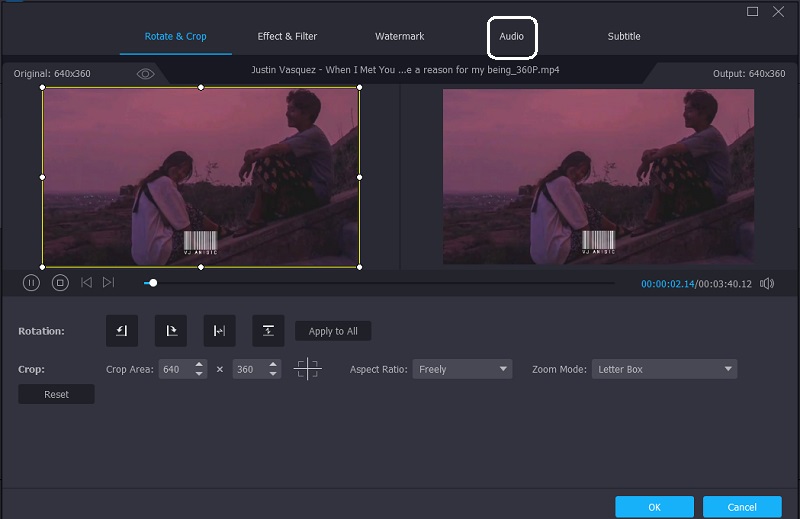
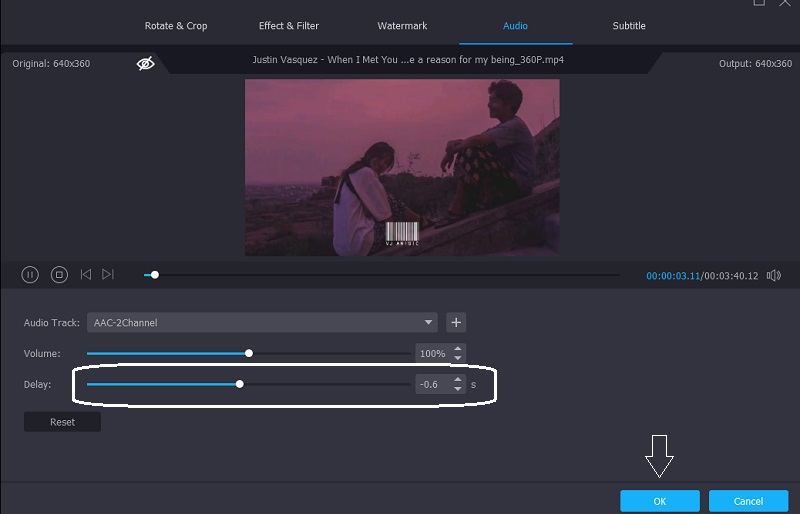
Um anschließend die Audio‑ und Video‑Sync‑Probleme zu beheben, wählen Sie das Bearbeitungssymbol, das durch einen Stern dargestellt wird. Sobald Sie im Bearbeitungsbereich sind, klicken Sie auf den Tab Audio, um zu den Audioeinstellungen zu gelangen.
Sie können die Audioverzögerung anpassen, indem Sie in den Audioeinstellungen den Verzögerungs-Schieberegler ziehen. Passen Sie ihn an, bis der Ton mit dem Video synchron ist. Wenn Sie fertig sind, drücken Sie die Schaltfläche OK.
Schritt 4: Die aufgenommenen Dateien konvertieren
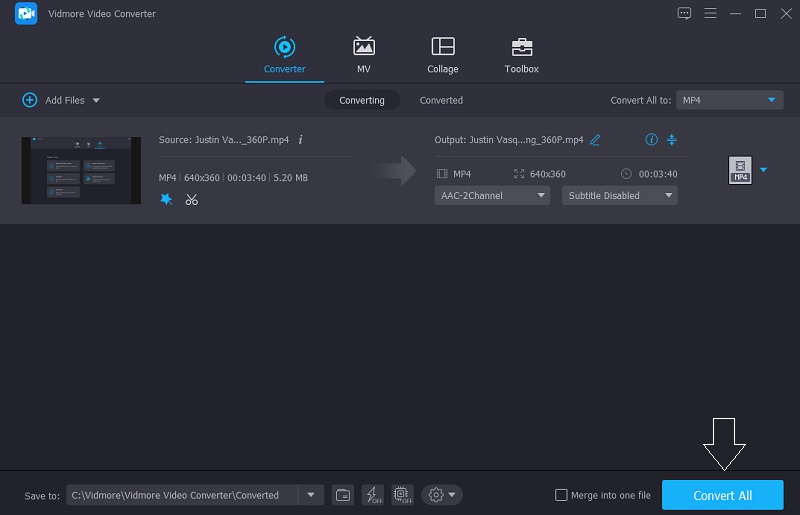
Nachdem Sie die oben beschriebenen Schritte ausgeführt haben, können Sie nun mit dem Konvertierungsprozess fortfahren. Klicken Sie auf die Schaltfläche Alle konvertieren und warten Sie, bis Ihre aufgenommene Datei konvertiert ist.
Teil 5. Häufig gestellte Fragen zur OBS‑Audioverzögerung
Wie korrigiere ich Audioverzögerung in OBS?
Schließen Sie eine Audioquelle oder ein Mikrofon an. Jede Audioquelle, einschließlich Videos, kann mit einer Audioverschiebung versehen werden. Klicken Sie im Mixer auf das Zahnradsymbol neben einer Audioquelle. In den 'Erweiterten Audioeigenschaften' können Sie für alle Audioquellen eine Verzögerung einstellen. Konfigurieren Sie eine Audioverzögerung. Und schon sind Sie fertig!
Ist es möglich, Audio und Video in OBS zu trennen?
Ja, OBS Studio kann bis zu sechs separate Audiospuren aufzeichnen.
Kann OBS im MP3‑Format speichern?
BS nimmt nicht im MP3-Format auf, sondern in AAC.
Fazit:
Wir können nicht leugnen, dass es keine perfekte Software gibt. Deshalb ist OBS manchmal fehlerhaft, wenn Audio und Video nicht synchron sind. Als Alternative zur Behebung von OBS‑Audio, das nicht synchron ist, haben wir oben die am meisten empfohlenen, einfach zu bedienenden Tools aufgelistet, auf die Sie sich verlassen können. Wählen Sie einfach dasjenige aus, das Sie bevorzugen.