Ursachen und Lösungen für das Problem, dass OBS keinen Ton aufnimmt
OBS Studio ist für viele Game-Streamer seit langem eine beliebte Option zum Aufnehmen. Auch heute noch verwenden es viele Nutzer. Allerdings haben einige berichtet, dass sie auf technische Probleme gestoßen sind, die sehr frustrierend sein können. Eines dieser Probleme ist, dass OBS keinen Spielsound aufnimmt. Infolgedessen sind Nutzer gezwungen, nach Fehlerursachen zu suchen und Lösungen zu finden. Zum Glück sind Sie auf diesen Beitrag gestoßen. Hier gehen wir auf die häufigsten Gründe für das Problem OBS nimmt keinen Ton auf ein. Abschließend geben wir praktische Tipps, wie Sie es effektiv beheben können.

SEITENINHALT
Teil 1. Warum nimmt OBS keinen Ton auf?
Wenn bei Ihnen das Problem auftritt, dass OBS keinen Ton ausgibt, sind Sie nicht allein. Viele Nutzer haben sich über dasselbe Problem beschwert. Es kann schwierig sein, die Hauptursache zu finden, vor allem, wenn es unerwartet auftritt. Deshalb listen wir hier die häufigsten Ursachen dafür auf, warum dieses Problem entsteht. So wird es für Sie leichter, die Störung zu beheben.
- OBS wurde unbeabsichtigt stummgeschaltet.
- Möglicherweise haben Sie ein falsches Audiogerät ausgewählt.
- Die verwendeten Audiotreiber sind möglicherweise nicht aktuell.
- Es könnte fehlerhaft konfigurierte Soundeinstellungen geben.
- Das System des Computers und die installierte OBS-Version sind nicht kompatibel.
Teil 2. Wie behebt man, dass OBS keinen Ton aufnimmt?
Dies sind die Gründe, warum OBS keinen Desktop-Ton aufnimmt. Um Ihnen aus der Klemme zu helfen, haben wir außerdem Methoden zusammengestellt, die Sie verwenden können. Im Folgenden finden Sie die Möglichkeiten, das Problem zu beheben.
Lösung 1. OBS auf dem Computer stummschaltung aufheben
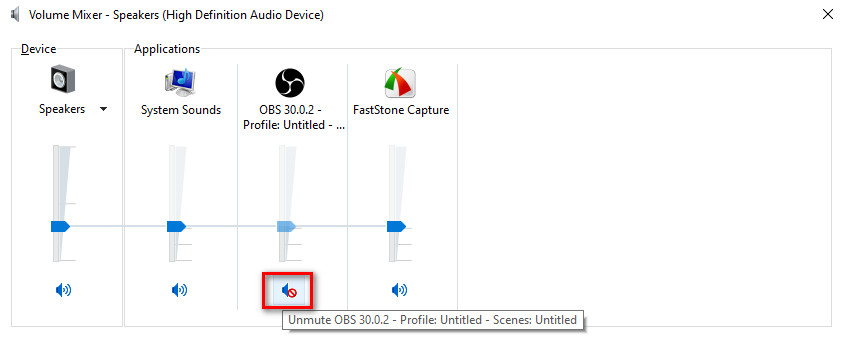
Manchmal haben Sie OBS vielleicht versehentlich stummgeschaltet, weshalb kein Ton aufgenommen wird. Ist das der Fall, versuchen Sie, es im Lautstärkemixer wieder zu aktivieren. Das ist die erste Methode zur Behebung des Problems. Gehen Sie dazu wie in der folgenden Anleitung beschrieben vor.
Schritt 1. Klicken Sie in der rechten unteren Ecke Ihres Computerbildschirms mit der rechten Maustaste auf das Lautsprechersymbol. Wählen Sie aus den angezeigten Optionen Lautstärkemixer öffnen.
Schritt 2. Prüfen Sie nun, ob das Lautsprechersymbol für OBS Studio stummgeschaltet ist. Falls ja, klicken Sie darauf, um die Stummschaltung aufzuheben.
Lösung 2. Lautsprecher als Standardaudiogerät festlegen
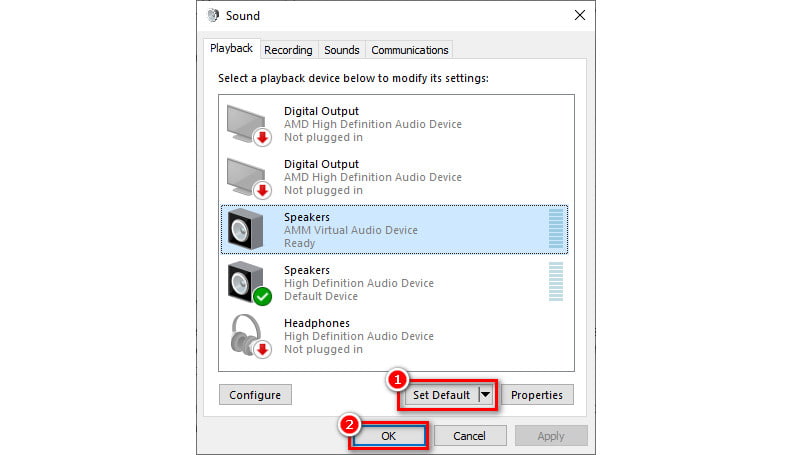
Manchmal tritt das Problem auf, weil Sie ein anderes Audiogerät als Standardwiedgabegerät festgelegt haben. Beheben Sie also das Problem „OBS-Sound funktioniert nicht“, indem Sie die Lautsprecher als Standardaudiogerät einstellen. Klicken Sie dazu auf das Lautsprechersymbol und wählen Sie Soundeinstellungen öffnen. Scrollen Sie nach unten, bis Sie die Sound-Systemsteuerung sehen. Wählen Sie Lautsprecher, klicken Sie auf Als Standard festlegen und anschließend auf OK.
Lösung 3. Audiotreiber aktualisieren
Eine weitere Methode, die Sie ausprobieren können, wenn Sie ein Audioproblem in OBS haben, ist das Aktualisieren der Audiotreiber. Durch ein Update stellen Sie sicher, dass Ein- und Ausgabe korrekt erfasst werden. Außerdem können Sie damit möglicherweise auch das Problem beheben, dass OBS nur den Spielsound aufnimmt. So gehen Sie vor.
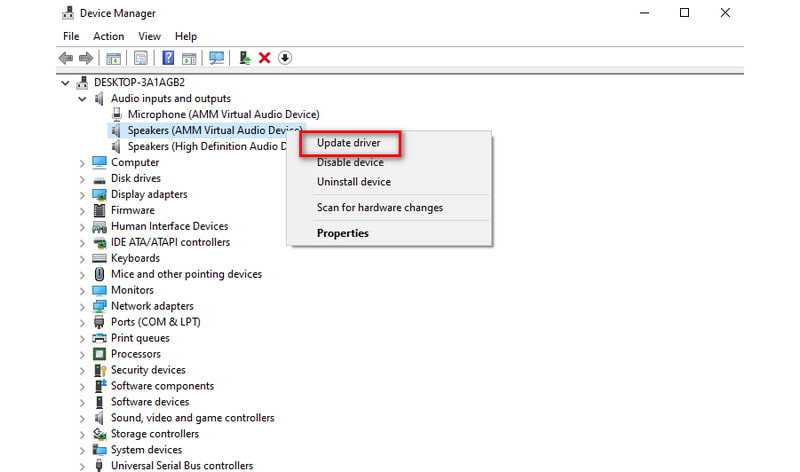
Schritt 1. Klicken Sie unten links auf Ihrem Bildschirm mit der rechten Maustaste auf die Windows-Schaltfläche. Wählen Sie dann den Geräte-Manager.
Schritt 2. Gehen Sie im erscheinenden Fenster zum Eintrag Audioeingänge und -ausgänge. Doppelklicken Sie darauf, um alle Treiber anzuzeigen. Klicken Sie mit der rechten Maustaste auf den Treiber, den Sie aktualisieren möchten.
Schritt 3. Wählen Sie schließlich im eingeblendeten Dropdown-Menü die Option Treiber aktualisieren. Wählen Sie im nächsten Fenster Automatisch nach Treibern suchen. Windows sucht nach der neuesten Version für Ihr Audiogerät, und falls eine vorhanden ist, können Sie sie installieren. Klicken Sie hier, um die besten Methoden zum Aufnehmen von Audio unter Windows zu erhalten.
Lösung 4. Audioeinstellungen überprüfen
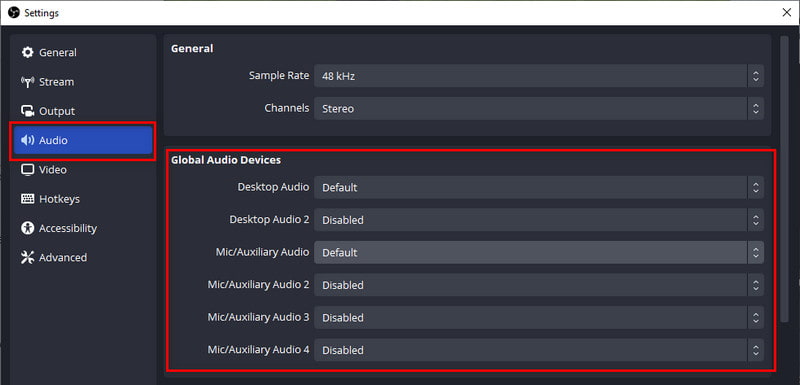
Die nächste Lösung, die Sie ausprobieren sollten, ist das Überprüfen Ihrer Audioeinstellungen. Mitunter kommt es vor, dass OBS das Mikrofon nicht aufnimmt. Warum? Weil einige Einstellungen falsch konfiguriert sind. Um das Problem zu beheben, öffnen Sie OBS auf Ihrem Computer. Gehen Sie zu Datei > Audio. Wählen Sie unter Desktop-Audio und Mikrofon/AUX Ihr gewünschtes Gerät aus.
Teil 3. Kann mit OBS immer noch keinen Ton aufnehmen
Wenn Sie weiterhin mit OBS-Audioproblemen kämpfen, sollten Sie ein anderes Tool in Betracht ziehen. Eine Software, die Sie als Alternative zu OBS verwenden können, ist der Vidmore Screen Recorder. Er bietet eine einfache Lösung, um hochwertige Aufnahmen Ihrer Bildschirmaktivitäten zu erstellen. Sie können damit Ihren gesamten Bildschirm oder nur einen beliebigen Teil davon aufnehmen. Zudem lässt sich das Programm für verschiedenste Desktop-Aktivitäten nutzen. Das bedeutet, Sie können Meetings, Konferenzen, Tutorials und sogar Gameplay aufzeichnen. Außerdem können Sie Mikrofon, Webcam und Systemsound gleichzeitig erfassen. Damit ist es eine großartige Lösung, wenn bei der OBS-Virtual-Cam kein Ton zu hören ist. Während der Aufnahme können Sie auch Screenshots machen und Zeichenwerkzeuge verwenden. Ebenso lassen sich Ausgabeformat, Qualität und Codec-Einstellungen des Videos anpassen. Zuletzt ist das Programm sowohl für Mac- als auch für Windows-Computer verfügbar. Im Folgenden erfahren Sie, wie Sie es verwenden.
Schritt 1. Laden Sie den Vidmore Screen Recorder mit der Download-Schaltfläche unten auf Ihren Computer herunter. Warten Sie, bis die Installation abgeschlossen ist; das Programm startet anschließend automatisch.
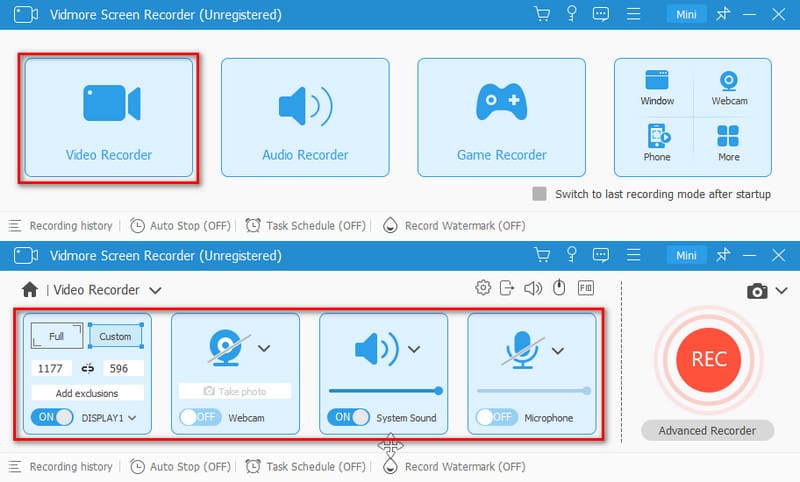
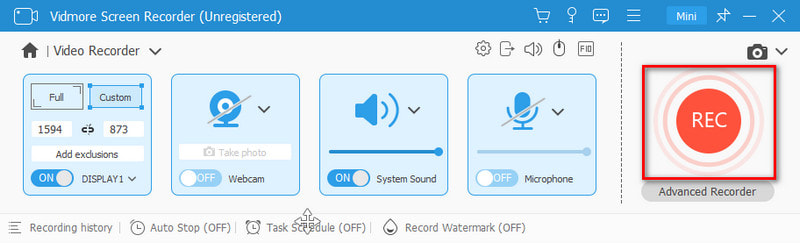
Schritt 2. Wählen Sie im Hauptfenster des Tools Video aufnehmen. Legen Sie im nächsten Fenster Ihren Aufnahmebereich fest. Schalten Sie dann bei Bedarf die Schalter für Webcam, Systemsound und Mikrofon ein.
Schritt 3. Sobald alles eingerichtet ist, klicken Sie auf die REC-Schaltfläche, um die Aufnahme des gewünschten Bildschirms zu starten. Zum Beenden der Aufnahme können Sie auf die Stopp-Schaltfläche klicken.
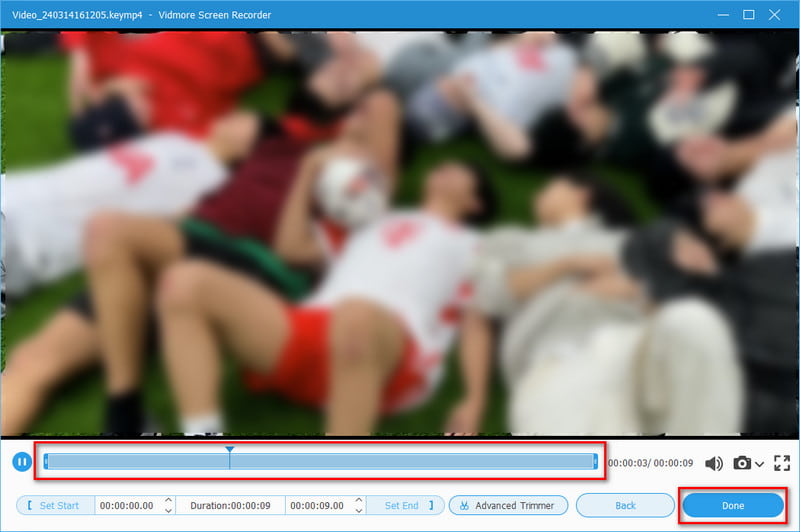
Schritt 4. Kürzen Sie in der Vorschau das Video, um überflüssige Teile zu entfernen. Klicken Sie abschließend auf Fertig, um die Aufnahme mit dieser OBS-Alternative auf Ihrem lokalen Speicher zu sichern.
Teil 4. FAQs zur Behebung von OBS-Audioproblemen
Warum schaltet OBS meinen Ton stumm?
Es gibt mehrere Gründe, warum OBS deinen Ton stummschaltet. Dies kann an technischen Einstellungen oder an Tastenkombinationen liegen, die die Audioquellen stummschalten. Ein weiterer möglicher Grund ist, dass dein Audio vermutlich über das A2DP-Profil geleitet wird. Stelle daher sicher, dass es auf das Freisprechprofil (HFP) eingestellt ist.
Warum ist das OBS-Desktop-Audio deaktiviert?
Es gibt viele Gründe, warum dein Desktop-Audio in OBS deaktiviert sein kann. Zum einen können falsch konfigurierte Einstellungen die Ursache sein. Ein weiterer möglicher Grund sind veraltete Audiotreiber. Stelle daher sicher, dass du in den OBS-Einstellungen das richtige Audiogerät ausgewählt hast. Aktualisiere außerdem regelmäßig deine Audiotreiber.
Wie aktiviere ich Audio in OBS?
Um Audio in OBS zu aktivieren, navigieren Sie zum Bereich „Audiomixer“ innerhalb von OBS. Stellen Sie anschließend sicher, dass die entsprechenden Audioquellen ausgewählt und nicht stummgeschaltet sind. Überprüfen Sie außerdem die Audioeinstellungen Ihres Systems, um sicherzugehen, dass OBS Zugriff auf die Audiogeräte hat, die es benötigt, um den Ton korrekt aufzunehmen.
Warum hat OBS keinen Ton vom Capture-Device?
OBS hat möglicherweise aus verschiedenen Gründen keinen Ton von der Capture-Card. Dies kann an falschen Einstellungen in OBS oder veralteten Treibern liegen. Ein weiterer möglicher Grund ist, dass einige Capture-Cards spezielle Konfigurationen erfordern.
Fazit
Wie oben gezeigt, sind dies die Gründe und Lösungen für Probleme, bei denen OBS keinen Ton aufnimmt. Inzwischen sollte es für Sie einfacher sein, dieses Problem zu beheben. Falls jedoch keiner der Tipps funktioniert und OBS weiterhin fehlerhaft ist, verwenden Sie eine bessere Alternative. Ziehen Sie ein Aufnahmeprogramm wie den Vidmore Screen Recorder in Betracht. Dank seiner intuitiven Oberfläche macht die Nutzung auch Anfängern Spaß. Probieren Sie es aus, um mehr über seine Funktionen zu erfahren.