OBS‑Review: Einführung, Nutzung, Einschränkungen & Alternative
Für Content-Ersteller, die gerade mit Tutorial-Videos, Spielanleitungen und ersten Live‑Streams von Games beginnen, ist OBS Studio zweifellos eines der kostengünstigsten und praktischsten verfügbaren Tools. Zunächst einmal ist OBS Studio ein kostenloser, Open‑Source‑Screen‑Recorder mit flexiblen Aufnahmeeinstellungen; außerdem bietet es Live‑Streaming‑Funktionen. Viele Aufgaben lassen sich auf dieser einen Plattform erledigen.
Der obige Abschnitt bietet jedoch nur einen groben Überblick über die grundlegenden Konzepte von OBS Studio. Um seine verschiedenen Funktionen und praktischen Anwendungsmöglichkeiten vollständig zu verstehen, lesen Sie bitte dieses OBS‑Review.
Hier finden Sie alle Informationen über den OBS Studio Screen Recorder sowie vergleichbare Alternativen, die wir empfehlen. Lesen Sie weiter und entdecken Sie diese gemeinsam mit uns.

SEITENINHALT
Teil 1. Was ist OBS Studio
Beginnen wir mit den Grundlagen. In diesem Abschnitt wird zunächst erklärt, was OBS Studio ist und welche Hauptfunktionen es bietet.
OBS Studio ist ein kostenloser, quelloffener Screen‑Recorder. Seine Kernfunktion besteht darin, Video und Audio vom System oder von externen Kameras/Mikrofonen aufzuzeichnen. Die Live‑Streaming‑Funktionen haben es zu einem Standardtool für Game‑Streamer auf Plattformen wie Twitch gemacht. Das bedeutet, dass OBS Studio über eine große und stabile Nutzerbasis verfügt. Diese hat eine lebendige Community aufgebaut, in der Tipps und Lösungen für Probleme mit der Software ausgetauscht werden. (Natürlich liegt das vor allem daran, dass die Funktionen und die Benutzeroberfläche von OBS Studio nicht besonders einsteigerfreundlich sind.)
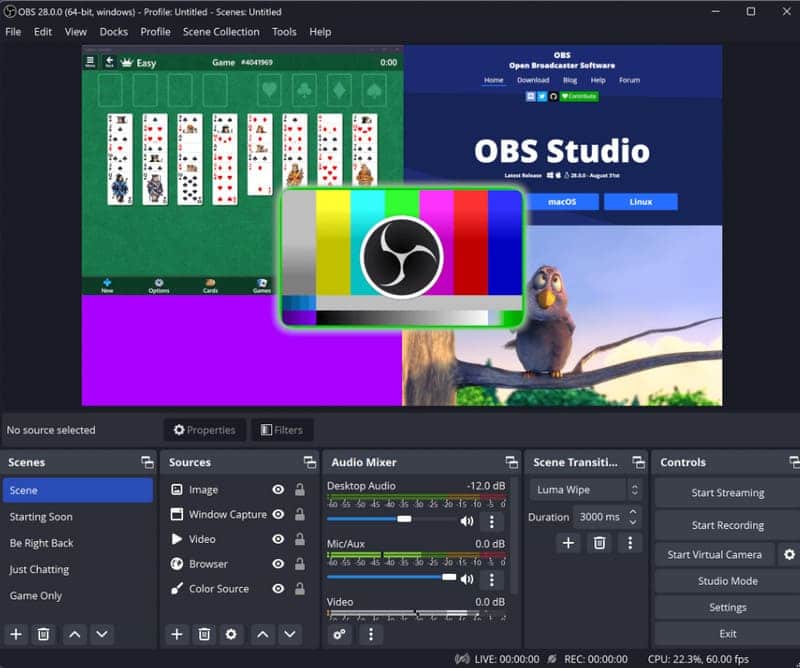
Stellen wir zunächst die Hauptfunktionen von OBS Studio für Linux, Windows und Mac stichpunktartig vor.
Hochwertige Videoaufnahmen
OBS Studio kann Videos mit einer maximalen Auflösung von 1080p aufnehmen; die Audio‑Bitrate lässt sich bis auf 320 hochsetzen. Das Ergebnis ist optisch und akustisch hervorragend. Als Videoquelle kommen der Systembildschirm oder eine Webcam in Frage, als Audioquelle die Systemlautsprecher oder ein Mikrofon.
Live‑Streaming
OBS Studio unterstützt Bildschirmfreigabe in Echtzeit und Live‑Streaming. Zu den unterstützten Drittanbieter‑Plattformen gehören YouTube, Twitch und Facebook Live.
Videobearbeitung
OBS Studio bietet außerdem grundlegende Videobearbeitungswerkzeuge wie das Umschalten zwischen Szenen, das Wechseln von Audioquellen und das Anpassen der Farbkorrektur. (Diese Funktion ist allerdings nicht so ausgeprägt wie die Videoaufnahme und das Live‑Streaming.) Sie können auch verschiedene Filter auf bereits aufgezeichnetes Material anwenden.
Anpassbare Bedienung
OBS Studio stellt mehrere Sets von Tastenkürzeln für bestimmte Aktionen zur Verfügung, mit denen Sie schnell auf gewünschte Funktionen zugreifen können.
Teil 2. Wie verwendet man OBS Studio
Nach der theoretischen Einführung erkennen Sie möglicherweise bereits den Wert von OBS Studio und kommen zu dem Schluss, dass es genau der Screen‑Recorder ist, den Sie beherrschen möchten. Das ist nachvollziehbar, denn es ist leistungsstark, unterstützt Live‑Streaming und ist kostenlos, Open Source und ohne Einschränkungen – einzig die Benutzeroberfläche verzichtet auf den herkömmlichen, klar gekennzeichneten Bereich zur Auswahl des Aufnahmefensters sowie auf deutlich sichtbare „Aufnahme starten“-Schaltflächen.
Wenn Sie OBS Studio als Einsteiger zum ersten Mal ausprobieren, empfehlen wir Ihnen, mit dieser Anleitung zu beginnen, um herauszufinden, wie Sie OBS Studio auf Ihrem Gerät verwenden können.
Hier ist eine Schritt‑für‑Schritt‑Anleitung. Wir nehmen das Windows‑System als Beispiel.
Schritt 1. Laden Sie OBS Studio für Windows von der offiziellen Website herunter. Folgen Sie den Installationsanweisungen, um das Programm einzurichten.
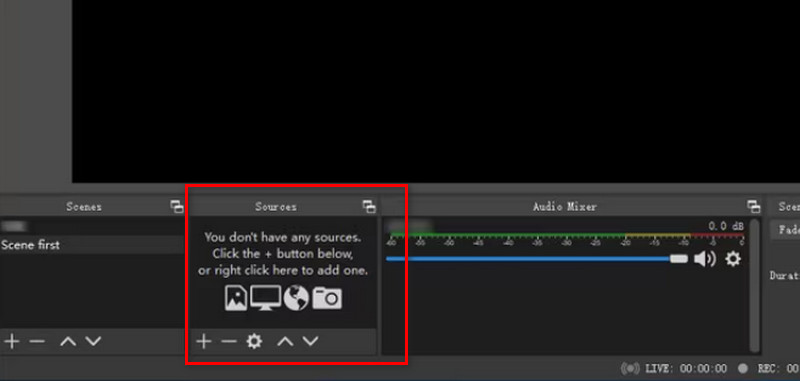
Schritt 2. Starten Sie OBS und klicken Sie im unteren Quellen-Panel auf die Schaltfläche +, um hinzuzufügen, was Sie aufnehmen möchten.
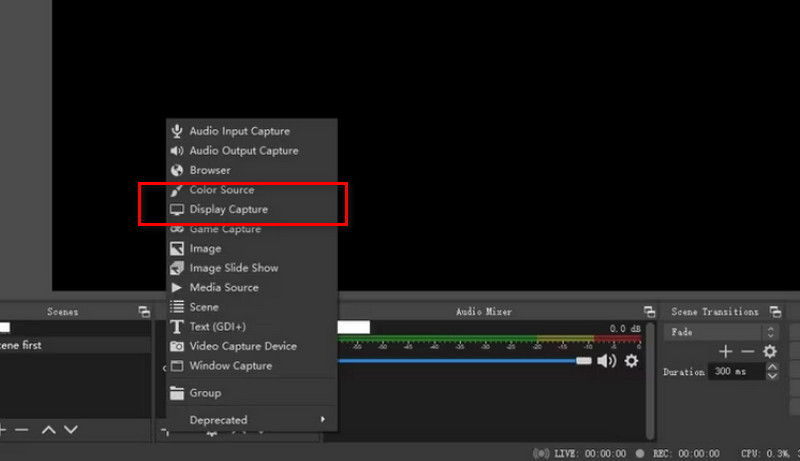
Schritt 3. Wählen Sie in der Liste Display Capture (Bildschirmaufnahme). Ein neues Fenster öffnet sich – klicken Sie einfach auf OK, um zu bestätigen.
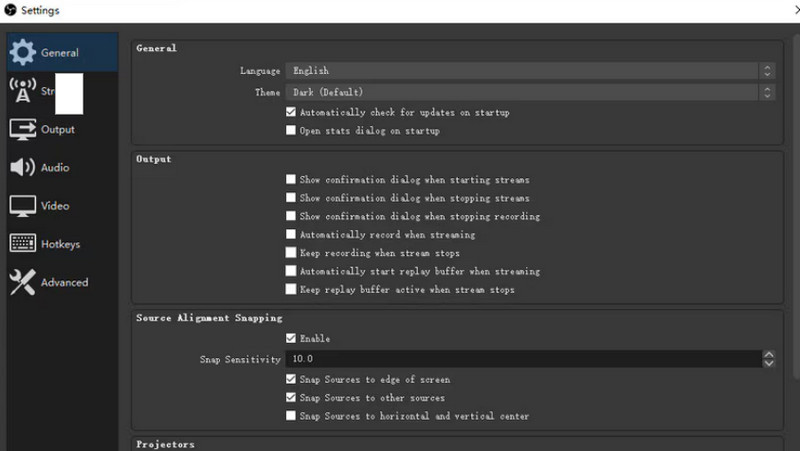
Schritt 4. Sie möchten den Speicherort für Ihre Aufnahmen ändern? Klicken Sie auf Settings (Einstellungen), wechseln Sie zum Reiter „Output“ (Ausgabe) und wählen Sie den gewünschten Ordner.
Schritt 5. Bereit? Klicken Sie einfach auf Start Recording (Aufnahme starten), und OBS beginnt mit der Bildschirmaufnahme.
Teil 3. Einschränkungen von OBS Studio
Perfekte Software gibt es nicht. Selbst wenn Ihnen einige Funktionen und Einstellungen zusagen, lassen sich Probleme in anderen Bereichen nicht vermeiden. Für Nutzer, die OBS Studio ausprobieren möchten, sich aber wegen möglicher Schwierigkeiten ohne Vorbereitung sorgen, haben wir diesen Abschnitt vorbereitet, um einige der derzeit bekannten Probleme der Software vorzustellen.
Nicht benutzerfreundlich für Neueinsteiger
Viele OBS‑Studio‑Reviews erwähnen diesen Punkt – seine Benutzeroberfläche ist ziemlich komplex und ungewöhnlich. Nutzer ohne Vorerfahrung können bereits an den ersten Schritten scheitern, weil die Schaltflächen und Menüs kompliziert sind. Um es wirklich zu beherrschen, sind einiges an Einarbeitung und Übung erforderlich.
Begrenzte Video- und Audioeinstellungen
Die von OBS Studio für Mac und Windows bereitgestellten Funktionen zur Video‑ und Audioanpassung bzw. ‑bearbeitung sind tatsächlich recht begrenzt. Wenn Sie professionelle Videoeditoren oder Filter sowie verschiedene Audio‑Presets benötigen, müssen Sie unter Umständen auf andere professionelle Software zurückgreifen.
Eingeschränkter Support
OBS Studio bietet keinen zeitnahen Kundensupport. In den meisten Fällen ist man zur Problemlösung auf Community‑Foren und Tutorials angewiesen.
Teil 4. Die großartige Alternative – Vidmore Screen Recorder
Die eingeschränkten Videobearbeitungsfunktionen und die komplexe Benutzeroberfläche von OBS Studio können Ihnen erhebliche Unannehmlichkeiten bereiten. Vor diesem Hintergrund empfehlen wir Ihnen, bei komplexeren Bildschirmaufnahme‑Aufgaben eine andere professionelle Screen‑Recording‑Software in Betracht zu ziehen – Vidmore Screen Recorder.
Der Vidmore Screen Recorder deckt die Screen‑Recording‑Funktionen von OBS Studio ab, wie etwa die Aufnahme von Desktop und Webcam, von Systemsound und Mikrofon usw. Noch innovativer ist, dass Vidmore Screen Recorder – sofern Sie Ihr Handy per WLAN oder USB‑Kabel mit dem Computer verbinden können – auch hilft, den Inhalt des Handybildschirms aufzuzeichnen.
Sie müssen sich keine Sorgen um die Nachbearbeitung machen. Vidmore Screen Recorder bietet außerdem ein komplettes Set an grundlegenden Audio‑ und Videobearbeitungsfunktionen, mit denen Sie aufgenommene Videos, Audiodateien, Screenshots und mehr mühelos bearbeiten können.
So verwenden Sie Vidmore Screen Recorder.
Schritt 1. Laden Sie zunächst Vidmore Screen Recorder auf Ihren Computer herunter und installieren Sie das Programm. Öffnen Sie die App und stellen Sie sicher, dass der Bildschirm oder das Fenster, das Sie aufnehmen möchten, bereit ist. Wählen Sie auf der Hauptoberfläche „Video Recorder“ (Video‑Recorder).

Schritt 2. Wählen Sie den Aufnahmebereich zwischen Full (Vollbild) und Custom (Benutzerdefiniert).
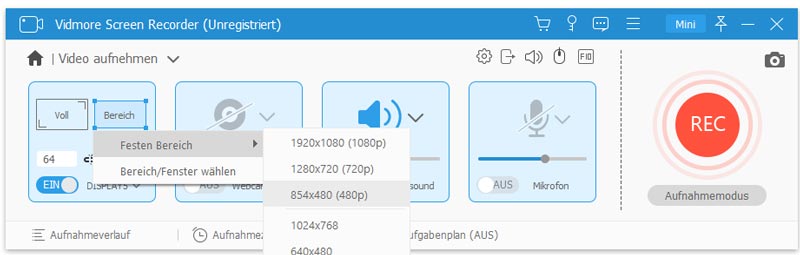
Wählen Sie anschließend die Audioquelle zwischen System Sound, Microphone oder System Sound und Microphone.

Schritt 3. Klicken Sie abschließend auf die rote REC-Schaltfläche, um die Aufnahme zu starten.
Teil 5. FAQs zum OBS‑Review
Ist OBS wirklich gut?
Ja. Dieser kostenlose Screen‑Recorder kann Video und Audio aufnehmen und unterstützt zudem plattformübergreifendes Live‑Streaming. Er ist ein großartiges Tool sowohl für alle, die ihren Bildschirm aufzeichnen müssen, als auch für diejenigen, die Game‑Live‑Streams organisieren möchten.
Was sind die Nachteile von OBS?
Die Benutzeroberfläche ist zu kompliziert. Anfänger werden von der Oberfläche verwirrt sein und müssen sich auf Anleitungen und Kommentare in Foren verlassen, um langsam zu lernen, wie man sie verwendet. Das wird viel Zeit in Anspruch nehmen.
Gibt es etwas Besseres als OBS?
Vidmore Screen Recorder ist ein Screen‑Recording‑Tool, das mit OBS Studio konkurrieren kann. Es kann ebenfalls Webcams aufzeichnen, Computerbildschirme, interne Sounds und Mikrofontöne aufnehmen. Bei richtiger Handhabung kann es sogar Smartphones aufzeichnen. Zusätzlich verfügt es über ein komplettes Set an Videobearbeitungswerkzeugen.
Abschließendes Urteil
Nach der Bewertung von OBS lässt sich insgesamt sagen, dass die kostenlose, quelloffene Natur von OBS Studio in Kombination mit seiner Fähigkeit, Videos aufzunehmen und plattformübergreifendes Live‑Streaming zu unterstützen, es zu einer der vertrauenswürdigsten Videoaufnahme‑Lösungen für Content‑Creator und Gaming‑Streamer macht. Es hat jedoch auch Nachteile, etwa dass Nutzer Zeit investieren müssen, um den Umgang damit zu erlernen, und dass die Bearbeitungsmöglichkeiten für aufgenommene Dateien begrenzt sind.
Vor diesem Hintergrund empfehlen wir Vidmore Screen Recorder in bestimmten Szenarien ausdrücklich als Alternative. Wenn Sie mehr Bearbeitungsfunktionen und Aufnahmeoptionen benötigen, spielt dieses Tool seine Stärken aus.