Top 3 Methoden, um Audio unter Windows 11 aufzunehmen
Suchen Sie nach kostenlosen Möglichkeiten, wie man Audio unter Windows 11 aufnimmt?
Windows 11 ist das neueste Windows-Betriebssystem und wurde mit vielen nützlichen Funktionen und integrierten Tools entwickelt. Wenn Sie einen Windows‑11‑Computer verwenden und verschiedene Audioinhalte wie Online‑Musik, Vorlesungen, Audiotelefonate und mehr aufnehmen möchten, sind Sie hier genau richtig.
Tatsächlich ist es ziemlich einfach, Ton unter Windows 11 aufzunehmen. Im Microsoft Store gibt es eine kostenlose Sprachrekorder‑App, mit der Sie jede Windows‑10‑Audioausgabe mühelos aufzeichnen können. In diesem Beitrag stellen wir Ihnen 3 Audiorecorder vor, darunter diesen kostenlosen Voice Recorder, um Audio in Windows 11 aufzunehmen.
SEITENINHALT
Teil 1. Audio unter Windows 11 kostenlos mit Voice Recorder aufnehmen
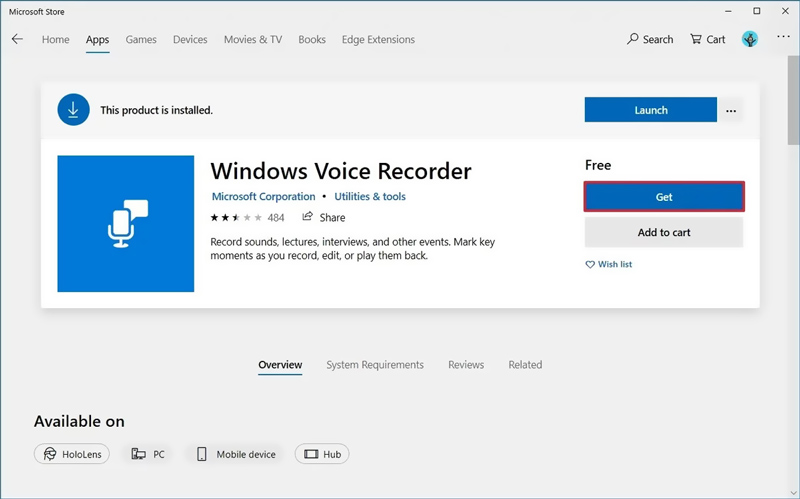
Windows Voice Recorder ist ein kostenloses Audioaufnahme‑Tool, mit dem Sie jeden Ton auf Ihrem Windows‑11‑Computer erfassen können. Sie können es leicht im Microsoft Store finden und installieren. Folgen Sie nun der Anleitung unten, um mit diesem kostenlosen Audiorecorder Ton unter Windows 11 aufzunehmen.
Schritt 1. Die Voice‑Recorder‑App ist eine integrierte Aufnahmesoftware, die bei jeder Installation von Windows 11 mitgeliefert wird. Sie können die Suchfunktion nutzen, um sie schnell zu finden und zu öffnen. Wenn sie nicht auf Ihrem Computer vorhanden ist, werden Sie zum Microsoft Store weitergeleitet, um sie zu installieren. Klicken Sie dort auf die Schaltfläche „Abrufen“, um sie auf Ihren Windows‑11‑PC herunterzuladen.
Schritt 2. Öffnen Sie Windows Voice Recorder. Spielen Sie die Audioquelle ab, die Sie aufnehmen möchten, und klicken Sie dann auf die Schaltfläche Aufnehmen, um die Audioaufnahme unter Windows 11 zu starten.
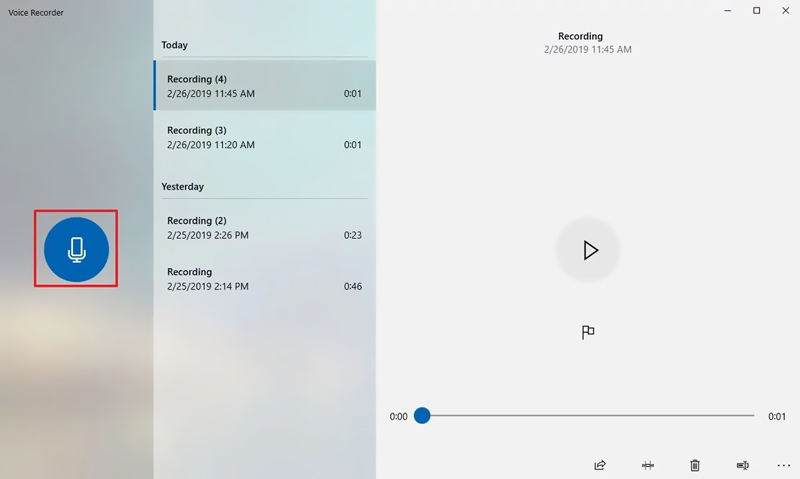
Schritt 3. Während der Audioaufnahme unter Windows 11 können Sie auf die Schaltfläche Pause klicken, um den Aufnahmevorgang anzuhalten, ohne die Sitzung zu beenden. Wenn Sie die Aufnahme beenden möchten, klicken Sie einfach auf die Schaltfläche Stopp.
Hinweis: Unter der Aufnehmen‑/Stopp‑Schaltfläche sehen Sie ein Flaggen‑Symbol. Es dient hauptsächlich dazu, Markierungen in der Aufnahme zu setzen. Diese hinzugefügten Marker sind für die spätere Bearbeitung sehr nützlich. Mit ihrer Hilfe können Sie wichtige Abschnitte leicht finden und direkt anspringen.
Schritt 4. Nach der Tonaufnahme werden alle Ihre Aufnahmen in chronologischer Reihenfolge aufgelistet. Sie können eine auswählen und abspielen.
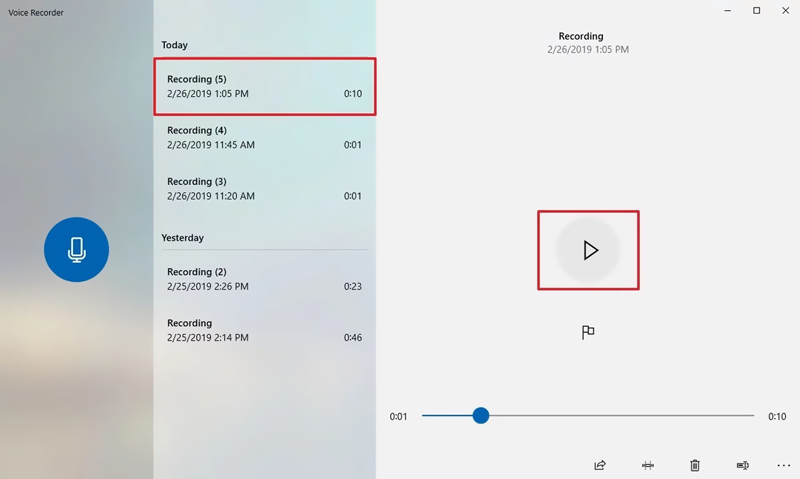
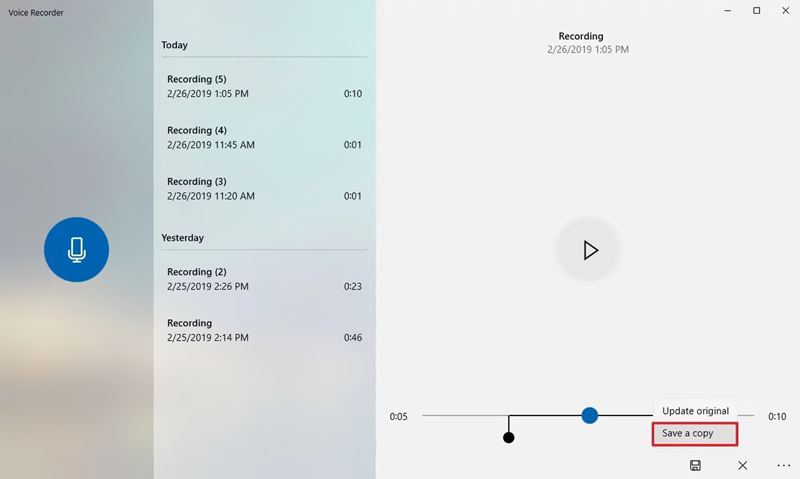
Schritt 5. Dieser kostenlose Windows‑11‑Audiorecorder bietet eine einfache Möglichkeit, Ihre Audioaufnahme zu bearbeiten. Sie können die Funktion Trimmen neben der Schaltfläche Teilen verwenden, um die aufgenommene Datei zu schneiden und nur die benötigten Teile zu speichern. Nach der Bearbeitung können Sie je nach Bedarf Original aktualisieren oder Eine Kopie speichern wählen.
Windows Voice Recorder bietet eine bequeme Möglichkeit, Ihre Aufnahmen zu teilen. Wenn Sie eine Audioaufnahme haben, mit der Sie wirklich zufrieden sind, können Sie sie ganz einfach über OneNote, Mail, Skype, Facebook und mehr freigeben.
Teil 2. Wie man Audio auf einem Windows‑11‑PC mit Xbox Game Bar aufnimmt
Wenn Sie Ihr Gameplay mit Stimme auf Ihrem Windows‑11‑Computer aufnehmen möchten, können Sie die Xbox Game Bar verwenden. Sie ist ein kostenloser Gameplay‑Recorder, mit dem Sie ganz einfach Screenshots machen, Bildschirm/Audio aufnehmen und direkt aus einem Spiel streamen können.
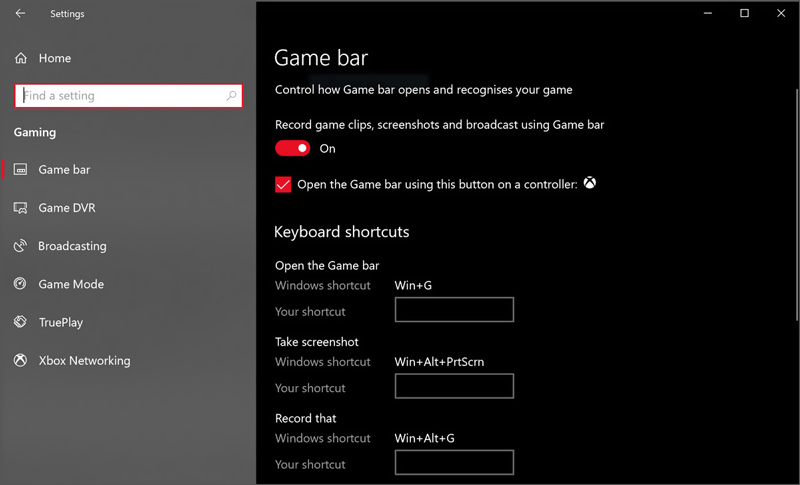
Schritt 1. Zuerst sollten Sie die Xbox Game Bar unter Windows 11 aktivieren. Klicken Sie dazu auf Start > Einstellungen > Gaming > Game Bar und stellen Sie sicher, dass sie auf „Ein“ gestellt ist.
Schritt 2. Drücken Sie die Windows-Taste + G, um die Game Bar zu öffnen. Wenn Sie einen angeschlossenen Xbox‑Controller verwenden, können Sie hier die Xbox‑Taste drücken. Klicken Sie dann auf die Schaltfläche Aufnehmen (der Kreis mit einem Punkt), um Bildschirm und Audio unter Windows 11 aufzuzeichnen. Klicken Sie auf Stopp, wenn Sie die Aufnahme beenden und speichern möchten.
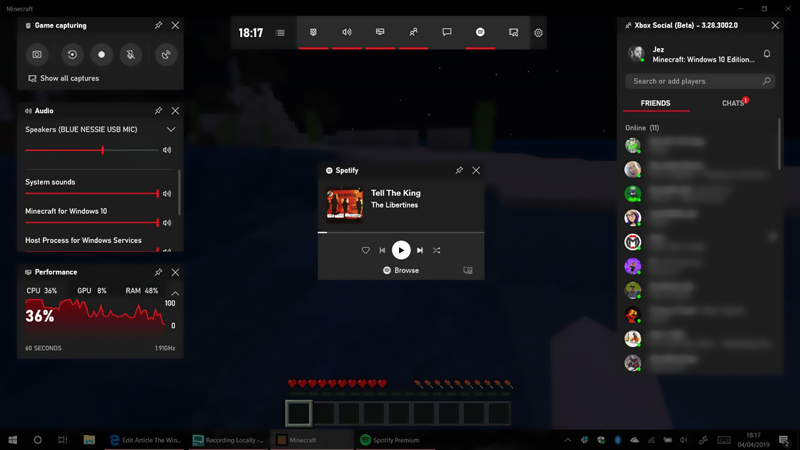
Sie können verschiedene Audioaufnahme‑Einstellungen anpassen. Sie können wählen, ob nur der Spielsound, alles oder kein Audio aufgezeichnet werden soll. Sie können die Audioquelle auswählen und die Aufnahme‑Lautstärke anpassen.
Mit der Xbox Game Bar können Sie jeden Ton, der zusammen mit dem Bildschirm auf Ihrem Windows‑11‑Computer wiedergegeben wird, bequem erfassen. Sie können das aufgezeichnete Video in Audio umwandeln, wenn Sie nur die Tonspur benötigen. (Siehe wie man Xbox‑Gameplay aufnimmt)
Teil 3. Beste Methode, um beliebiges Audio in Windows 11 in hoher Qualität aufzunehmen
Mit den ersten zwei Methoden können Sie jeden Ton unter Windows 11 kostenlos aufnehmen. Viele Nutzer haben jedoch bemängelt, dass sie eine Audioaufnahme in schlechter Qualität erhielten oder dass in der Ausgabedatei eine wichtige Audioquelle fehlte. Hier bieten wir Ihnen eine weitere großartige Möglichkeit, Audio unter Windows 11 in hoher Qualität aufzunehmen.
Windows‑11‑Audiorecorder
- Nehmen Sie ganz einfach beliebiges Audio unter Windows 11/10/8/7/XP mit hoher Tonqualität auf.
- Erfassen Sie Ton und speichern Sie ihn in gängigen Audioformaten wie MP3, M4A, AAC und mehr.
- Erfassen Sie Audio vom Systemsound des Computers, vom Mikrofon/Lautsprecher oder von beidem gleichzeitig.
- Nehmen Sie Online‑Musik/Videos, 2D/3D‑Gameplay, Video‑/Audiochats und Meetings auf.
- Leistungsstarke Bearbeitungsfunktionen, um die aufgenommene Windows‑11‑Audiodatei anzupassen.
Schritt 1. Doppelklicken Sie oben auf die Download‑Schaltfläche, um diese leistungsstarke Windows‑11‑Audioaufnahme‑Software kostenlos auf Ihren Computer herunterzuladen, zu installieren und zu starten.
Schritt 2. Wählen Sie die Option Audio Recorder, wenn Sie die erste Oberfläche betreten. Als voll ausgestattetes Aufnahme‑Tool bietet es Ihnen außerdem Videoaufnahme‑ und Screenshot‑Funktionen zur Auswahl.
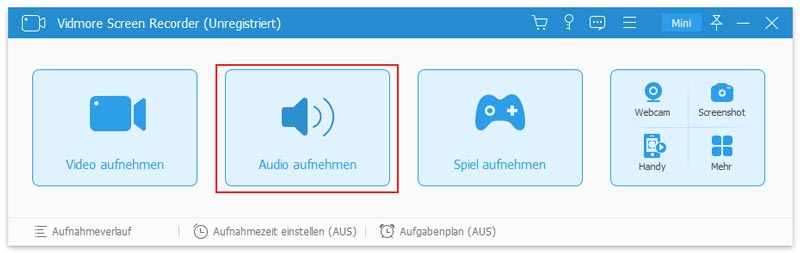
Schritt 3. Dieser Windows‑11‑Audiorecorder ist mit einer übersichtlichen Oberfläche gestaltet. Sie können verschiedene Audioaufnahme‑Einstellungen ganz einfach anpassen. In diesem Schritt können Sie festlegen, ob Ton von Systemsound, Mikrofon oder von beiden Quellen gleichzeitig aufgenommen werden soll.

Schritt 4. Spielen Sie die Audioquelle ab oder starten Sie die Aktivität, die Sie aufnehmen möchten, und klicken Sie dann auf die REC‑Schaltfläche, um die Audioaufnahme unter Windows 11 zu starten.
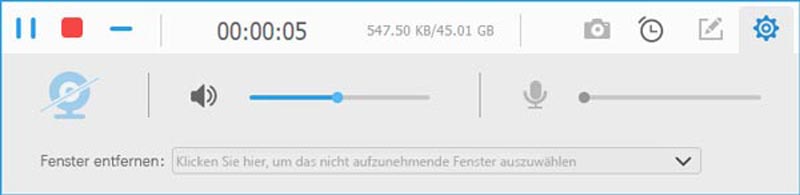
Schritt 5. Um den Aufnahmevorgang zu beenden, klicken Sie einfach erneut auf die REC‑Schaltfläche. Dieses Aufnahme‑Tool verfügt über einen integrierten Mediaplayer, mit dem Sie Ihre Aufnahme vorab anhören können. Sie können sie problemlos abspielen und bearbeiten. Klicken Sie anschließend auf die Schaltfläche „Speichern“, um das aufgenommene Audio auf Ihrem Windows‑11‑PC zu sichern.
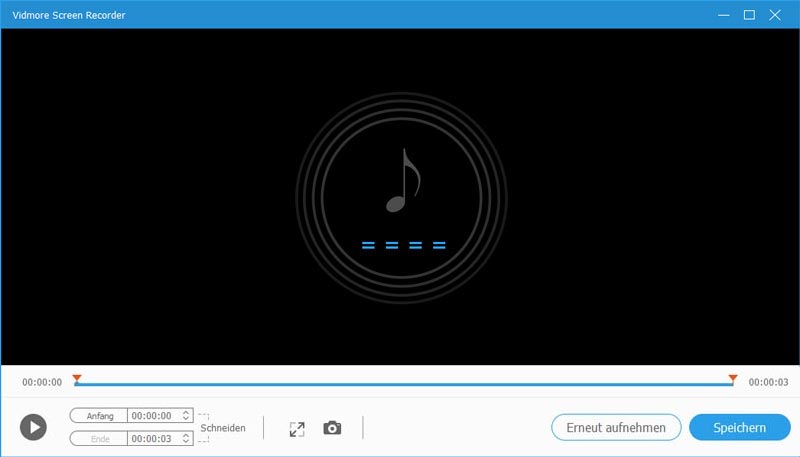
Ihre Aufnahme wird automatisch als MP3-Datei gespeichert. Wenn Sie sie in einem anderen benötigten Audioformat ausgeben möchten, können Sie dazu auf das Symbol Einstellungen klicken.
Fazit
Nachdem Sie diese Seite gelesen haben, kennen Sie 3 einfache Lösungen, um Audio unter Windows 11 aufzunehmen. Egal, ob Sie Musik aufnehmen, Hintergrundmusik aus einem Film extrahieren, einen Audioanruf erfassen oder andere Aufnahmen machen möchten – Sie können die bevorzugte Methode auswählen. Wenn Sie eine wirklich einfache und komfortable Video‑ oder Audioaufnahme wünschen, sollten Sie den sehr empfehlenswerten Windows‑11‑Audiorecorder ausprobieren.