So nehmen Sie Ihren eigenen Klingelton auf dem iPhone mit Live‑Stream oder Stimme auf
Wenn Sie genug von den Standardklingeltönen haben, können Sie sich ganz einfach einen einzigartigen Klingelton selbst erstellen. Sie können zum Beispiel Audio von Online‑Video- und Musik‑Streamingplattformen als iPhone‑Klingelton aufnehmen. Es ist auch eine gute Idee, einen iPhone‑Klingelton mit der Stimme einer Person aufzunehmen, die Sie mögen. Wie auch immer – wenn Sie Ihren eigenen Klingelton aufnehmen möchten, sind Sie hier genau richtig. Im Folgenden finden Sie die detaillierten Schritte, um einen Klingelton aufzunehmen, der Ihre Anforderungen perfekt erfüllt.


Teil 1: Nehmen Sie Ihren eigenen Klingelton aus allen Quellen auf
Sie können eine Sprachaufnahme machen und sie direkt als Klingelton auf Ihrem Telefon festlegen. Oder Sie erstellen einen Klingelton aus Ihrem Lieblings‑Audioclip. Hier sind zwei verschiedene Methoden, mit denen Sie einen individuellen Klingelton erstellen können.
iPhone‑Klingelton aus Live‑Streams aufnehmen
Wenn Sie eine bestimmte Tonspur aus einem YouTube‑Video, einer Audio‑CD, DVD, einem Film oder vielen anderen Quellen extrahieren möchten, können Sie Vidmore Screen Recorder verwenden, um die Originaltonspur aufzunehmen und herunterzuladen. Die Software kann Ton aus dem Browser, von Programmen, dem Mikrofon und mehr ohne Einschränkungen aufnehmen.
Die maximale Länge eines iPhone‑Klingeltons beträgt 40 Sekunden. Wenn Sie einen Klingelton länger als 40 Sekunden aufnehmen, können Sie den integrierten Audio‑/Video‑Trimmer verwenden, um unerwünschte Teile zu entfernen. Außerdem können Sie auf Android ebenfalls einen Klingelton mit maximal 30 Sekunden Länge aufnehmen. Hier sind die Hauptfunktionen von Vidmore Screen Recorder zur Erstellung von Klingeltönen.
- Nehmen Sie Ihren individuellen Klingelton über Systemton und Mikrofon auf und laden Sie ihn herunter.
- Speichern Sie die Audioaufnahme als MP3, M4A, AAC, WMA oder CAF in unterschiedlichen Qualitätsstufen.
- Trimmen Sie die Aufnahmedatei auf einen bestimmten Abschnitt, um einen iPhone‑ oder Android‑Klingelton zu erstellen.
- Verwenden Sie Hotkeys, um die Aufnahme eines Klingeltons zu starten und zu stoppen.
Schritt 1: Starten Sie Vidmore Screen Recorder. Wählen Sie Audio Recorder, um Ihren eigenen Klingelton aufzunehmen.
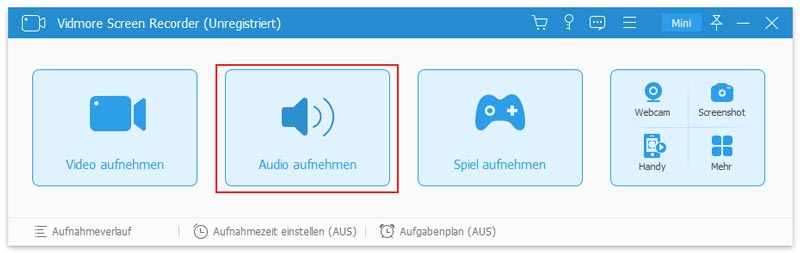
Schritt 2: Aktivieren Sie System Sound, um einen Klingelton aus dem Browser oder vom Desktop aufzunehmen. Wenn Sie eine Sprachaufnahme als Klingelton auf iPhone oder Android erstellen möchten, können Sie stattdessen das Mikrofon aktivieren.

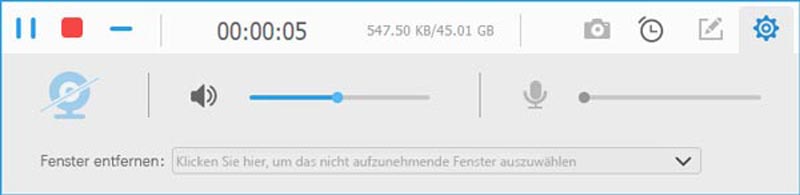
Schritt 3: Klicken Sie auf REC, um die Audiostreams aus beliebigen Online‑ oder Offline‑Mediendateien aufzunehmen.
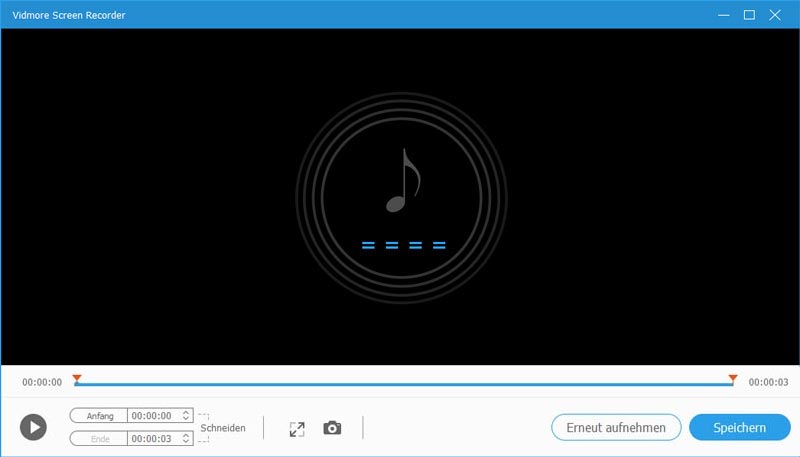
Schritt 4: Nach der Aufnahme gelangen Sie in das Preview-Fenster, um den Klingelton vorab anzuhören. Legen Sie Start‑ und Endzeit fest, um die Audioaufnahme zu trimmen. Klicken Sie abschließend auf Save, um die Klingeltonaufnahme herunterzuladen.
Sprachmemos auf dem iPhone aufnehmen
Sie können auch eine Sprachnachricht als iPhone‑Klingelton aufnehmen. Dazu können Sie die integrierte iPhone‑App „Sprachmemos“ verwenden.
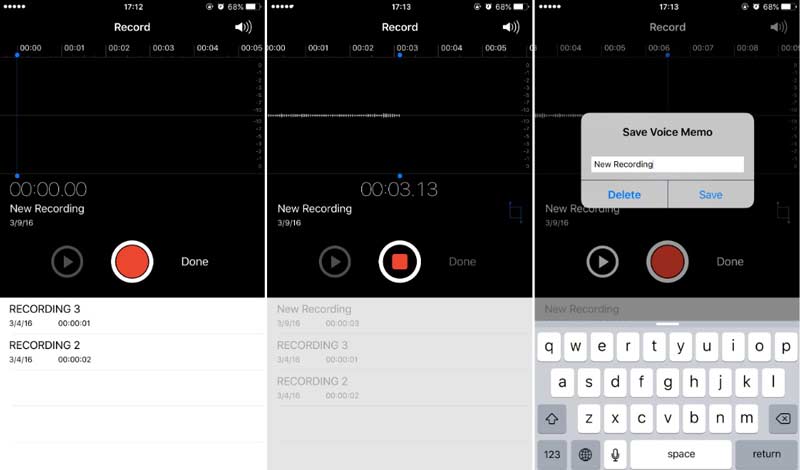
Schritt 1: Starten Sie die Sprachmemos‑App auf dem iPhone.
Schritt 2: Tippen Sie auf die Schaltfläche Record, um Ihre eigene Stimme oder die von jemand anderem aufzunehmen.
Schritt 3: Sie können auf die Schaltfläche Stop tippen, um die Sprachaufnahme auf dem iPhone zu beenden.
Schritt 4: Tippen Sie auf Done und legen Sie einen Dateinamen fest, um Ihre Sprachaufnahme zu speichern.
Teil 2: Machen Sie aus einer Audioaufnahme Ihren iPhone‑Klingelton
Nachdem Sie einen individuellen Klingelton aufgenommen haben, müssen Sie ihn zu Ihrem Telefon hinzufügen. In diesem Abschnitt sehen Sie, was Sie noch tun müssen, um eine Aufnahme als iPhone‑Klingelton hinzuzufügen.
In iPhone‑Klingeltonformat konvertieren
Für iPhone‑Benutzer müssen Sie die Audioaufnahme in das M4R‑Format konvertieren. M4R ist das einzige kompatible iPhone‑Klingeltonformat. In diesem Fall können Sie den Vidmore Free Online Audio Converter verwenden, um Ihre Audiodatei kostenlos online in M4R zu konvertieren.
Schritt 1: Öffnen Sie Vidmore Free Online Audio Converter. Starten Sie das Tool über die Anweisungen auf dem Bildschirm.
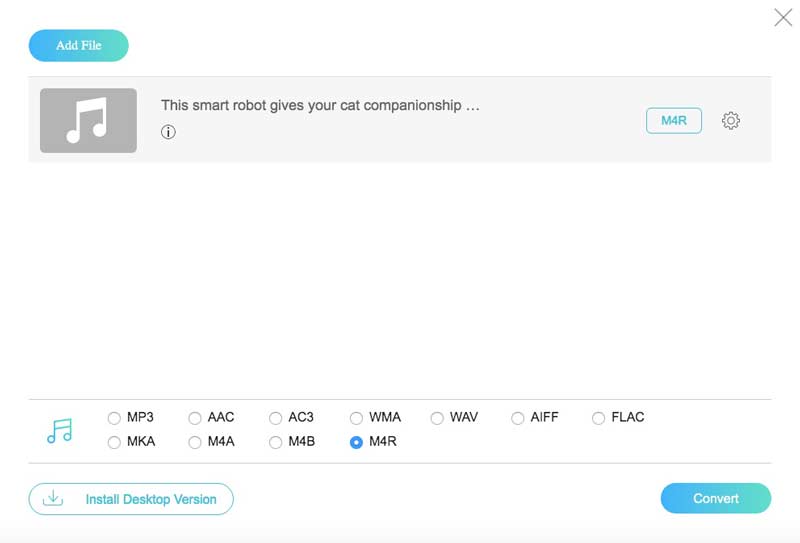
Schritt 2: Durchsuchen Sie Ihre Dateien und fügen Sie Ihre Audioaufnahme in die Hauptoberfläche ein.
Schritt 3: Legen Sie unten M4R als Ausgabeformat fest.
Schritt 4: Klicken Sie auf Convert, um die Aufnahmedatei – zum Beispiel MP3 in M4R – in das iPhone‑Klingeltonformat zu konvertieren.
iPhone‑Klingelton mit iTunes erhalten
Dies ist der letzte Schritt, um Ihren eigenen Klingelton auf dem iPhone zu erstellen. Aktualisieren Sie iTunes vor dem Erstellen eines iPhone‑Klingeltons auf die neueste Version.
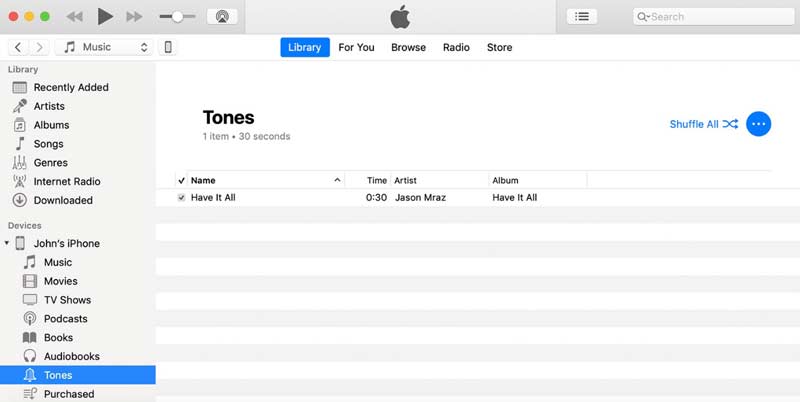
Schritt 1: Verbinden Sie das iPhone mit dem Computer. Wählen Sie den Namen Ihres iPhones unter Devices.
Schritt 2: Kopieren Sie die M4R‑Audioaufnahme und fügen Sie sie in den Bereich Tones ein.
Schritt 3: Aktivieren Sie Manually manage music and videos im Abschnitt Options.
Schritt 4: Gehen Sie zurück zum Bereich Tones und markieren Sie den iPhone‑Klingelton, den Sie hinzufügen möchten.
Schritt 5: Klicken Sie auf Sync, um den M4R‑Klingelton mit iTunes auf das iPhone zu übertragen.
Damit wissen Sie alles, um Ihren eigenen Klingelton auf dem iPhone aufzunehmen. Mit den obigen Schritten erhalten Sie eine vollständige Anleitung, wie Sie einen iPhone‑Klingelton mit Ihrer Stimme oder einem Live‑Audiostream aufnehmen. Wenn Sie bei der Aufnahme eines Klingeltons auf Probleme stoßen, können Sie uns jederzeit kontaktieren.