Bewertung der Smart-Recorder-App für Android-Smartphones
Im Alltag wird die Sprachaufzeichnung in großem Umfang genutzt. Sie können damit Gespräche, Interviews, Vorlesungen oder einfach Ihre eigene Stimme als Audio-Notizen aufnehmen.
Dank des Smartphones müssen Sie keinen separaten Sprachrecorder mehr kaufen. Eine einfache App kann die meisten Ihrer Anforderungen erfüllen. Wenn Sie jedoch nach einer Recorder-App suchen, finden Sie unzählige Sprachaufnahme-Apps. Unter ihnen gibt es Smart Recorder, eine beliebte Aufnahme-App für Android-Nutzer.
Heute stellen wir Ihnen die Details dieser App vor, damit Sie sie besser kennenlernen. Außerdem bieten wir Ihnen einen computerbasierten Sprachrecorder an, falls Sie Audio auf Ihrem PC aufnehmen möchten.
SEITENINHALT
Teil 1. Smart-Recorder-App im Test
Wie der Name schon sagt, ist Smart Recorder ein intelligentes und smartes Aufnahme-Tool, das leicht zu bedienen ist, wenn Sie Audio auf Ihrem Android-Gerät aufnehmen. Es kann Stimmen in hoher Qualität erfassen und unterstützt Langzeitaufnahmen. Manche Nutzer verwenden es sogar, um nächtliches Sprechen im Schlaf und Schnarchen aufzuzeichnen.
Diese Aufnahme-App ermöglicht es Ihnen, im Hintergrund aufzunehmen und den Aufnahmevorgang nach Belieben zu steuern. Nach der Aufnahme können Sie die Audiodatei sofort vorhören. Und es ist sehr bequem, alle aufgenommenen Dateien mit einer praktischen Aufnahmeliste und mehreren Freigabeoptionen zu verwalten. Mit einer einfachen Verknüpfung können Sie die Aufnahme mit einem Tipp starten.
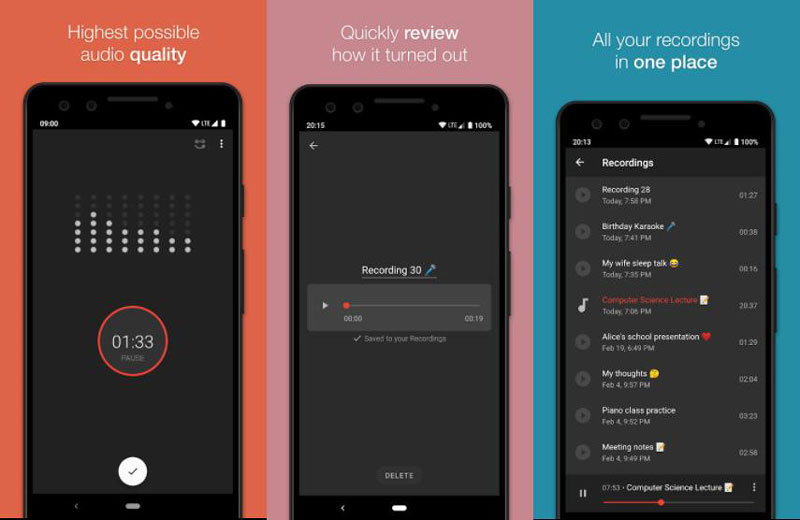
Es stimmt, dass ältere Versionen von Smart Recorder Ihren Akku stark beanspruchen konnten. Inzwischen wurde das System jedoch verbessert, sodass die App akkuschonend und effizient arbeitet.
Dennoch gibt es bei der Verwendung dieses Android-Sprachrecorders noch einige Probleme. Zum Beispiel kann es etwas schwierig sein, mit Smart Recorder Telefongespräche aufzuzeichnen. Und aus Datenschutz- oder rechtlichen Gründen kann die App Ihre Aufnahme sogar anhalten, wenn ein Anruf eingeht.
Preis: Kostenlos / 1,49 $
Vorteile:
- Modus „Stille überspringen“
- Aufnahmedateien nach Wunsch speichern
- Aufnahmen vor Medienplayern verbergen
- Abtastrate änderbar
Nachteile:
- Kann keine Telefongespräche aufzeichnen
- Nur für Android verfügbar
Teil 2. Smart-Recorder-App für PC
Manchmal müssen wir Gespräche führen oder an einer Online-Besprechung über den Computer teilnehmen. Wie können wir in diesem Fall die Stimme reibungslos aufzeichnen?
Lernen Sie Vidmore Screen Recorder kennen – die beste Smart-Recorder-Software, die Sie je verwendet haben. Mit dieser Software können Sie Audio aus verschiedenen Quellen aufnehmen, wie Streaming-Audio, Audiotelefonate, Mikrofon usw. Sie können auch Streaming-Musik und Internetradio ohne Qualitätsverlust mitschneiden.
- Nehmen Sie jede beliebige Tonspur auf Ihrem Computer mit hoher Klangqualität auf.
- Nehmen Sie Ton in jedem gängigen Format wie MP3, M4A, AAC, WMA usw. auf.
- Nehmen Sie Online-Musik/-Videos, 2D/3D-Gameplay, Audio-/Videochats und Besprechungen auf.
- Möglichkeit, die aufgenommene MP3-Datei zu bearbeiten und den Soundeffekt anzupassen.
Wie nimmt man mit Vidmore Screen Recorder Sprache auf?
Kurz gesagt, Vidmore Screen Recorder ist Ihre beste Wahl, wenn Sie Audio auf Ihrem Windows-PC oder Mac aufnehmen müssen. Und die Bedienung ist äußerst einfach. Bitte folgen Sie den nachstehenden Schritten, um Ihre Audioaufnahme zu starten.
Schritt 1. Laden Sie diesen smarten Sprachrecorder auf Ihren Computer herunter und installieren Sie ihn. Starten Sie den Recorder und klicken Sie auf Audio Recorder.
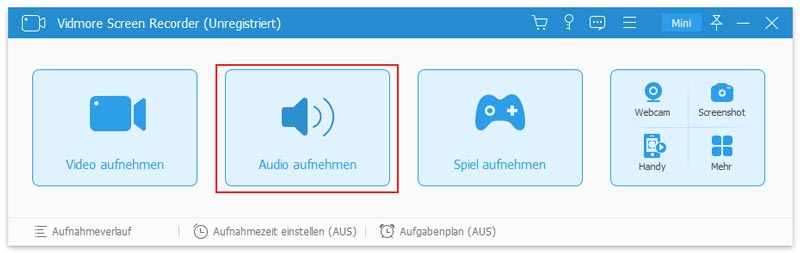
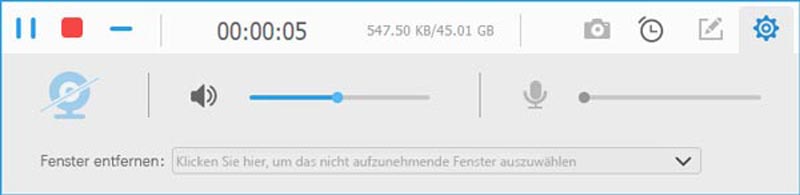
Schritt 2. Legen Sie fest, welche Tonspur Sie aufnehmen möchten, und schalten Sie sie ein oder aus, indem Sie den Schieberegler unter Systemsound oder Mikrofon anklicken.

Schritt 3. Suchen Sie nun das Audio, das Sie aufnehmen möchten. Klicken Sie auf die Schaltfläche REC.
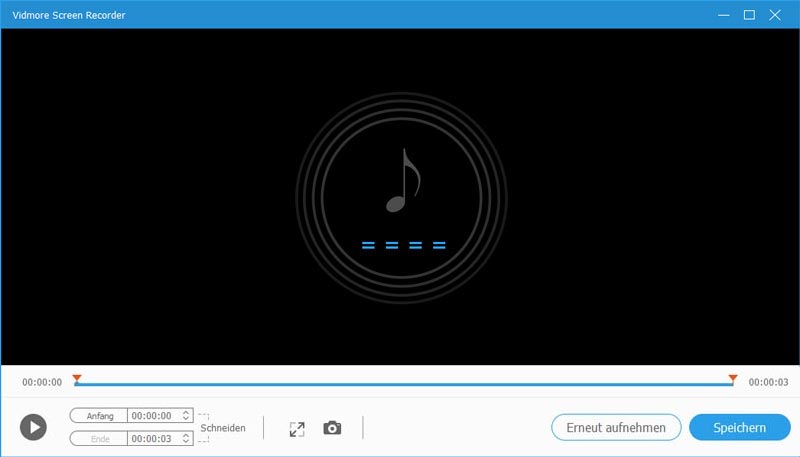
Schritt 4. Wenn Sie die Aufnahme beendet haben, klicken Sie auf die Schaltfläche Stopp, um die Aufnahme zu überprüfen. Klicken Sie dann auf Speichern, um sie auf Ihrem Computer zu sichern.
Teil 3. FAQs zur Smart-Recorder-App
1. Wie lange kann Smart Recorder aufnehmen?
Ungefähr 20 Stunden. Solange dein Handy genügend Speicherplatz hat, kannst du mit einer Abtastrate von 8 kHz bis zu 20 Stunden Audio aufzeichnen.
2. Wie nimmt man Audio auf dem iPhone auf?
Sie können Sprachmemos verwenden, um Audio auf Ihrem iPhone aufzunehmen. Die App ist auf Ihrem Gerät vorinstalliert, was die Bedienung besonders einfach macht. Außerdem können alle Aufnahmen über iCloud auf Ihr iPad, Ihren iPod touch und andere iOS-Geräte übertragen werden.
3. Unterstützt Smart Recorder ein externes Mikrofon?
Die Antwort lautet: Ja. Die externe Mikrofonfunktion ist im Smart Recorder verfügbar. Und ebenso im Vidmore Screen Recorder.
Fazit
In diesem Beitrag haben wir 2 Recorder aufgelistet, mit denen Sie Sprache auf Ihrem Smartphone oder Computer aufnehmen können. Sie können je nach Bedarf einen davon auswählen.
Wenn Sie diesen Beitrag hilfreich finden, können Sie ihn auf Facebook, Twitter und LinkedIn teilen. Und hinterlassen Sie uns gern einen Kommentar, wenn Sie eine bessere App für einen smarten Sprachrecorder kennen.