Vocaroo: Mühelose Sprachaufnahme und einfaches Teilen
Vocaroo ist ein Sprachausnahme-Tool, das dafür entwickelt wurde, das Aufnehmen und Teilen kurzer Audioclips zu erleichtern. Mit nur wenigen Klicks können Sie mit Vocaroo Ihre Stimme über ein Mikrofon aufnehmen und sofort einen teilbaren Link generieren. Möchten Sie mehr über den Sprachrecorder erfahren? Wenn ja, lesen Sie weiter. Dieser Beitrag stellt Vocaroo vor und erklärt, wie es als Sprach- bzw. Audiorecorder funktioniert. Außerdem stellt dieser Beitrag Vocaroo‑Alternativen vor, die Sie offline oder online nutzen können. Ohne weitere Umschweife scrollen Sie weiter und lesen die folgenden Abschnitte.

Teil 1. Vocaroo‑Review
Was ist Vocaroo
Was ist Vocaroo? Vocaroo ist ein webbasierter Sprachaufnahmedienst, mit dem Nutzer Audionachrichten aufnehmen und teilen können. Er bietet eine bequeme und einfache Möglichkeit, Sprachaufnahmen ohne zusätzliche Geräte oder Programme zu erstellen. Mit Vocaroo können Nutzer ihre Stimme über ein Mikrofon aufnehmen, das mit ihrem Mobilgerät oder Computer verbunden ist. Wenn die Aufnahme abgeschlossen ist, erhalten sie eine URL, die sie mit anderen teilen können. Die Empfänger können die Aufnahmen anhören, indem sie die URL in ihrem Browser aufrufen.
Vocaroo wird üblicherweise für verschiedene Zwecke verwendet, etwa zum Versenden von Sprachnachrichten, zum Teilen von Audioclips, zum Aufzeichnen von Interviews oder Podcasts usw. Es ist ein beliebtes Kommunikationswerkzeug, besonders dann, wenn textbasierte Nachrichten Gefühle oder Tonfall nicht wirksam vermitteln können.
Wie man Vocaroo verwendet
In diesem Abschnitt erfahren Sie, wie Sie Vocaroo verwenden, um Audioclips und Nachrichten aufzunehmen. Außerdem lernen Sie, wie Sie Sprachaufnahmen kopieren und auf andere Social‑Media‑Plattformen weiterleiten. Ohne weitere Umschweife fahren Sie mit den folgenden Details fort.
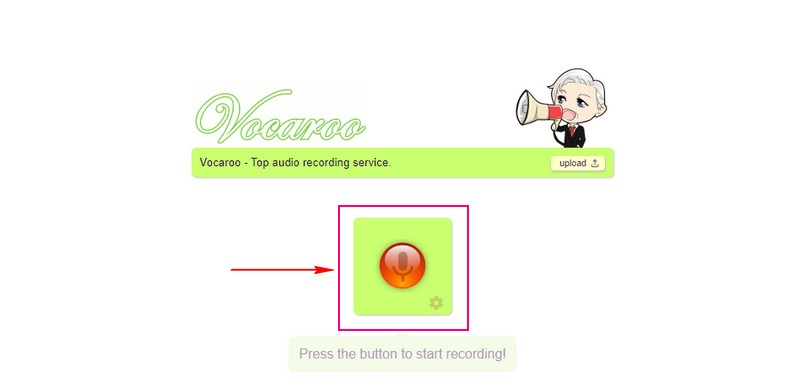
Schritt 1. Besuchen Sie zunächst die offizielle Website von Vocaroo in Ihrem Webbrowser. Erlauben Sie der Website gegebenenfalls den Zugriff auf Ihr Mikrofon. Das ist für die Aufnahme Ihrer Stimme unerlässlich.
Schritt 2. Auf der Vocaroo‑Startseite sehen Sie einen großen Click to Record-Button. Klicken Sie darauf, um mit der Aufnahme zu beginnen. Danach erscheint eine Aufnahmeschnittstelle. Sie sehen einen roten Record-Button, eine Wellenform‑Visualisierung zur Darstellung der Audiopegel und einen Timer, der die Länge Ihrer Aufnahme anzeigt.
Schritt 3. Klicken Sie auf die Schaltfläche Record, um mit der Aufnahme zu beginnen. Sprechen Sie klar in Ihr Mikrofon, um Ihre Stimme aufzuzeichnen. Wenn Sie mit der Aufnahme fertig sind, drücken Sie die Schaltfläche Stop. Wenn Sie Ihre Aufnahme überprüfen möchten, klicken Sie auf die Schaltfläche Play.
Schritt 4. Wenn Sie mit Ihrer Aufnahme zufrieden sind, klicken Sie auf die Schaltfläche Save, um eine URL für Ihre Aufnahme zu erzeugen. Anschließend wird die URL auf dem Bildschirm angezeigt. Sie können die URL kopieren und sie über Messenger‑Apps, E‑Mails oder jede andere bevorzugte Methode versenden bzw. teilen. Die Empfänger können die URL in ihrem Webbrowser öffnen, um Ihre Aufnahme anzuhören.
Schritt 5. Wenn Sie die Aufnahme löschen möchten, notieren Sie sich den auf der Aufnahmeseite bereitgestellten Löschlink. Mit diesem Link können Sie die Aufnahme von den Servern von Vocaroo entfernen.
Ist Vocaroo sicher
Ist Vocaroo sicher zu verwenden? Vocaroo gilt im Allgemeinen als sicher in der Anwendung. Es ist ein seriöser Online‑Dienst, der seit vielen Jahren weit verbreitet zum Teilen von Audioaufnahmen genutzt wird. Wie bei jedem Online‑Dienst ist es jedoch notwendig, Vorsicht walten zu lassen und sich der Aspekte von Datenschutz und Sicherheit bewusst zu sein, wenn Sie Vocaroo verwenden.
Teil 2. Vocaroo‑Alternativen
1. Vidmore Screen Recorder
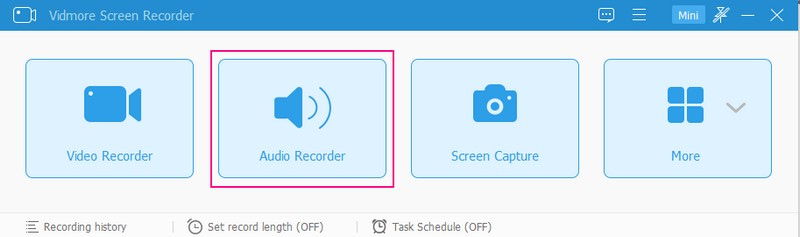
Möchten Sie Ihre Stimme oder Audio ohne Zeitbegrenzung oder Beschränkungen aufnehmen? Dann sollten Sie den Vidmore Screen Recorder in Betracht ziehen, mit dem Sie Ihre Stimme und Audios ohne Einschränkungen aufnehmen können. Dieses Programm bietet einen integrierten Rekorder, einen Video‑Recorder, eine Bildschirmaufnahme und einen Audio‑Recorder, die Sie nutzen können. Es verfügt über einen unkomplizierten Sprach‑ und Audiorecorder und ermöglicht es Ihnen, hochwertigen Klang von Ihrem Mikrofon, Sprachchat, Musik‑Audio usw. aufzunehmen. Es bietet eine Echtzeit‑Digitalaudioaufnahme, um alle Systemaudiosignale von der internen Soundkarte Ihres Computers zu erfassen.
Es kann alles von Ihrem Desktop und Mikrofon aufnehmen und in digitaler Audioqualität als MP3, WMA, M4A oder in anderen Audioformaten speichern. Sie können einen Zeitplan erstellen, um die gewählte Tonquelle zu einem bestimmten Zeitpunkt automatisch starten oder stoppen zu lassen. Nach der Aufnahme können Sie Ihr Audio abspielen, um Ihre gesamte Aufnahme anzuhören. Außerdem können Sie sie frei zuschneiden, um die benötigten Teile gemäß Ihren Anforderungen zu speichern. Darüber hinaus können Sie Ihr Audio aufnehmen, ohne eine Internetverbindung zu benötigen. Es ist in der Tat die beste Vocaroo‑Alternative, auf die Sie sich verlassen können, um Ihre Stimme oder Ihr Audio mühelos aufzuzeichnen.
2. 123APPS Voice Recorder

Wenn Sie lieber einen webbasierten Sprachrecorder verwenden möchten, können Sie sich auf den 123APPS Voice Recorder verlassen. Er ist kostenlos, und eine Registrierung ist nicht erforderlich. Er ermöglicht es Ihnen, Ihre Stimme über Ihr Mikrofon aufzunehmen und in Ihrem gewünschten Dateiformat zu speichern. Außerdem verfügt er über einen einfachen Audioeditor. Nach der Aufnahme können Sie die unnötigen Teile am Anfang und Ende entfernen.
3. SpeakPipe Voice Recorder
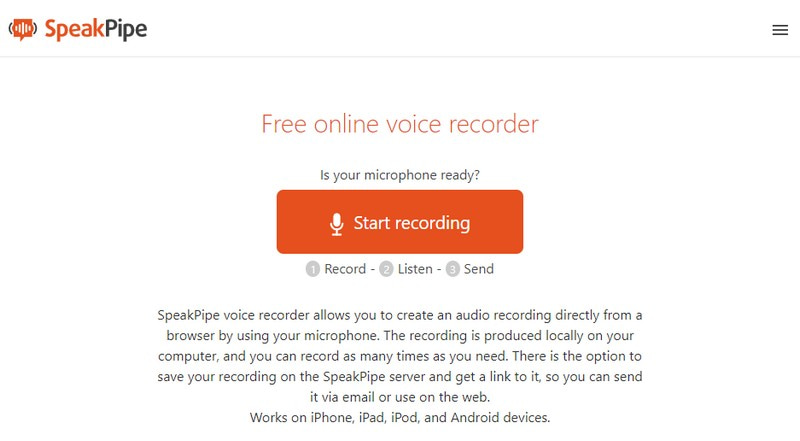
Der SpeakPipe Voice Recorder funktioniert auf Android‑, iOS‑, Mac‑ und Windows‑Geräten. Damit können Sie so viele Voice‑over‑Aufnahmen erstellen, wie Sie möchten, da keine Gesamtzahlbegrenzung für Aufnahmen besteht. Allerdings können Sie nur eine maximale Aufnahmedauer von bis zu 5 Minuten pro Aufnahme nutzen. Er ist ebenfalls kostenlos und erfordert kein Konto. Dieser Online‑Recorder ermöglicht es Ihnen, Ihr aufgenommenes Audio auf seinem Server zu speichern und einen Link zu erhalten. Damit können Sie die Aufnahme per E‑Mail versenden oder im Web verwenden. Es gibt jedoch keine Möglichkeit, die Aufnahme lokal auf Ihrem Desktopgerät herunterzuladen.
Vergleichstabelle von Vocaroo und seinen Alternativen
| Benutzerfreundlichkeit | Maximale Aufnahmelänge | Funktion | Unterstützte Dateiformate | Freigabeoptionen | |
| Vocaroo | Zufriedenstellend | 5 Minuten | Nur Audio | MP3, WAV | Direktes Teilen per Link |
| Vidmore Screen Recorder | Zufriedenstellend | Kein Zeitlimit | Audio und Video | Verschiedene Audio‑ und Videoformate | Verschiedene Freigabeoptionen |
| 123APPS Voice Recorder | Zufriedenstellend | Kein Zeitlimit | Nur Audio | MP4, WAV, OGG | Download‑Link oder Teilen über soziale Netzwerke |
| SpeakPipe Voice Recorder | Durchschnittlich | 5 Minuten | Nur Audio | MP3 | Download‑Link oder Teilen über soziale Netzwerke |
Teil 3. FAQs zu Vocaroo
Wie lange bleiben Aufnahmen bei Vocaroo erhalten?
Vacaroo bietet keinen permanenten Speicher. Es gibt eine bestimmte Frist, nach der Nachrichten gelöscht werden. Allerdings ist es wahrscheinlich, dass sie nach einigen Monaten ablaufen.
Muss ich ein Konto erstellen, um Vocaroo zu verwenden?
Nein, Vocaroo verlangt von den Nutzern nicht, ein Konto zu erstellen. Sie können den Dienst nutzen, ohne sich zu registrieren oder persönliche Daten anzugeben.
Kann ich die Audiodateien von Vocaroo herunterladen?
Ja, Vocaroo ermöglicht es Nutzern, die aufgenommene Audiodatei herunterzuladen. Nach der Aufnahme wird Ihnen ein Link angeboten, über den Sie die Datei in verschiedenen Formaten, darunter MP3, herunterladen können.
Gibt es eine mobile App von Vocaroo?
Leider bietet Vocaroo keine mobile App an, aber Nutzer können Vocaroo dennoch auf ihren Handys über den Browser verwenden.
Gibt es einen Audiorecorder, der Audio nach der Aufnahme zuschneiden kann?
Sie können den Vidmore Screen Recorder verwenden, um Ihre Stimme oder andere Audios aufzunehmen und sie anschließend zu schneiden. So können Sie die wichtigen Teile behalten und die unnötigen entfernen.
Fazit
Dieser Beitrag bot eine Vocaroo Recording-Bewertung, die notwendig und hilfreich ist, um zu verstehen, um welche Art von Audiorecorder es sich bei Vocaroo handelt. Außerdem haben Sie erfahren, welche Vocaroo‑Alternativen Sie verwenden können. Eines der genannten Tools ist Vidmore Screen Recorder, mit dem Sie Audio und Video über Ihren Computer aufnehmen können. Es ist die beste Vocaroo‑Alternative, da es Ihnen hilft, hochwertige Aufnahmen mühelos zu erstellen.