Bester VoIP‑Anrufrekorder, um VoIP‑Telefonate von beiden Seiten aufzuzeichnen
VoIP ist die Abkürzung für Voice over Internet Protocol. Es gibt viele VoIP‑Dienste auf dem Markt, wie VoIP.com, Skype, Lingo, Viber, WhatsApp und weitere. Sie können VoIP‑Anrufe über das Internet tätigen und empfangen. VoIP‑Anrufe sind sowohl im geschäftlichen als auch im privaten Bereich beliebt, da sie kostengünstig sind und personalisierte Funktionen bieten. Daher möchten viele Menschen VoIP‑Anrufe aus Gründen wie Sicherung, späterem Nachhören und vielem mehr aufzeichnen. Wenn Sie ebenfalls eine Kopie Ihres VoIP‑Anrufs erstellen möchten, können Sie sich auf das folgende Tutorial zur VoIP‑Anrufaufzeichnung beziehen.


Teil 1: Welchen VoIP‑Anrufrekorder sollte man wählen?
Um VoIP‑Anrufe für beide Gesprächsseiten aufzuzeichnen, wird empfohlen, den Vidmore Screen Recorder zu verwenden. Das Programm ist in der Lage, Telefonate über VoIP auf Ihrem Windows‑ und Mac‑Computer aufzuzeichnen. Sie können beide Seiten des VoIP‑Anrufs mit höchster Audioqualität aufnehmen. Die VoIP‑Anrufrekorder‑Software kann VoIP‑Anrufe aufzeichnen, ohne dass andere es bemerken. So können Sie einen VoIP‑Anruf heimlich als MP3, M4A und in anderen Formaten aufnehmen.
Neben den üblichen Audioaufnahmefunktionen können Sie die Anrufaufzeichnung mit dem integrierten Audio‑ und Video‑Trimmer zuschneiden. Es wird unterstützt, die Aufnahmedatei vor dem Exportieren zu kürzen und vorab anzuhören. So können Sie den wichtigen Audioclip extrahieren und speichern, anstatt die gesamte Datei zu behalten. Vidmore Screen Recorder ist 100% sicher herunterzuladen. Sie können das Programm kostenlos herunterladen und VoIP‑Anrufe gefahrlos aufzeichnen.
- Nehmen Sie VoIP‑Telefonate von jeder Seite klar und unauffällig auf.
- Legen Sie Hotkeys fest, um eine VoIP‑Aufnahme flexibel zu starten und zu stoppen.
- Schneiden Sie die VoIP‑Telefonaufzeichnung mit eigener Start‑ und Endzeit zu.
- Speichern Sie Ihre VoIP‑Anrufaufzeichnung als MP3, M4A, AAC, WMA oder CAF‑Format.
- Sichere, saubere und intuitive Oberfläche. Enthält keine Malware, Adware oder Bundleware.
Teil 2: Wie nimmt man einen VoIP‑Anruf beider Seiten heimlich auf?
Wenn Sie Internet‑Audioanrufe oder VoIP‑Gespräche aufzeichnen möchten, können Sie Vidmore Screen Recorder verwenden, um beliebige Audios auf dem Desktop aufzunehmen. Das Programm verfügt über eine benutzerfreundliche Oberfläche. So können selbst Anfänger VoIP‑Telefonanrufe mühelos aufzeichnen.
Schritt 1: Laden Sie Vidmore Screen Recorder kostenlos herunter, installieren und starten Sie das Programm. Wählen Sie Audio Recorder, um auf die VoIP‑Anrufaufzeichnungssoftware zuzugreifen.
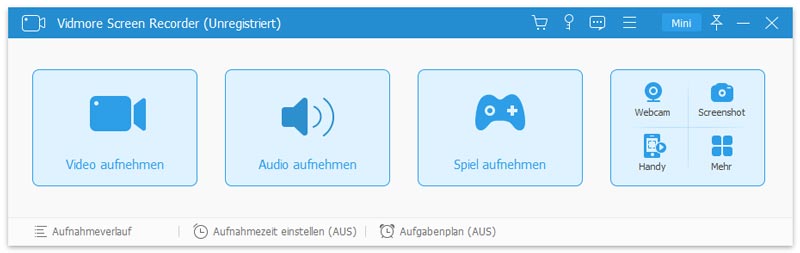
Schritt 2: Aktivieren Sie System Sound, um den VoIP‑Anrufton vom Computer aufzuzeichnen. Wenn Sie beide Seiten des VoIP‑Telefonats aufnehmen möchten, können Sie zusätzlich das Microphone aktivieren. Passen Sie anschließend die Eingangslautstärke über die Schieberegler an.

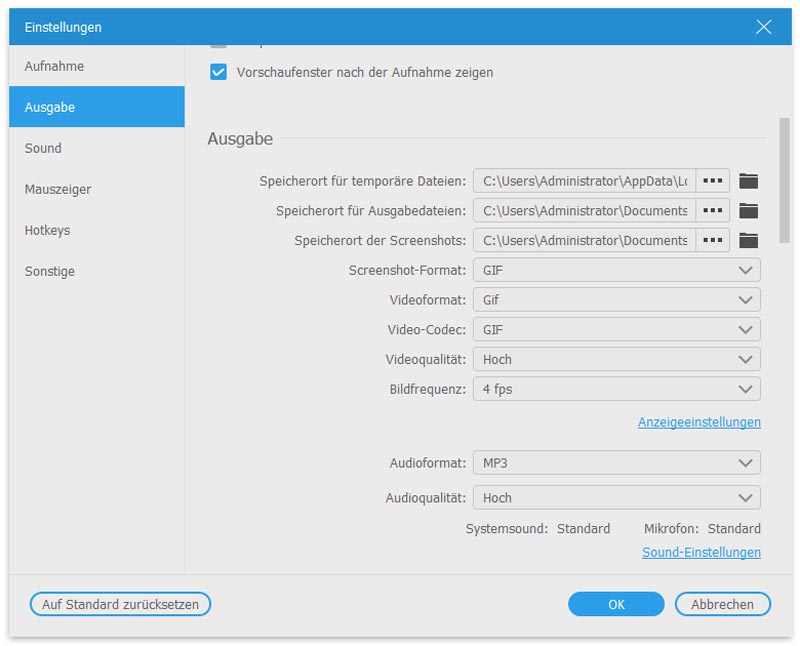
Schritt 3: Klicken Sie auf das Menu-Symbol in der oberen rechten Ecke der VoIP‑Recorder‑Software. Navigieren Sie im Fenster Preferences zum Bereich Output. Hier können Sie das Ausgabeaudioformat und die Qualität anpassen. Außerdem können Sie in anderen Bereichen Hotkey‑Steuerungen und mehr festlegen. Klicken Sie dann auf OK, um die Änderungen zu speichern.
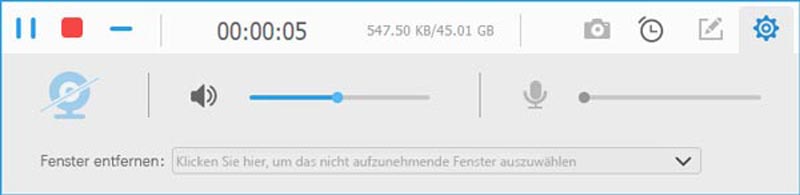
Schritt 4: Nun können Sie beginnen, einen VoIP‑Telefonanruf zu tätigen. In dem Moment, in dem Sie den VoIP‑Anruf aufzeichnen möchten, können Sie auf REC klicken oder die entsprechende Tastenkombination drücken, um die Aufnahme zu starten. Sie können die Audioaufnahme des VoIP‑Anrufs pausieren und fortsetzen, ohne dass jemand davon weiß.
Schritt 5: Wenn Sie die Aufnahme beenden, gelangen Sie in das Fenster Preview. Klicken Sie auf Play, um die VoIP‑Aufnahmedatei vorab anzuhören. Wenn Sie den unerwünschten Teil herausschneiden möchten, können Sie die Start‑ und Endzeit im Bereich Clip festlegen. Es wird auch unterstützt, die Fortschrittsleiste zu ziehen, um die Audioaufnahmedatei zu kürzen.
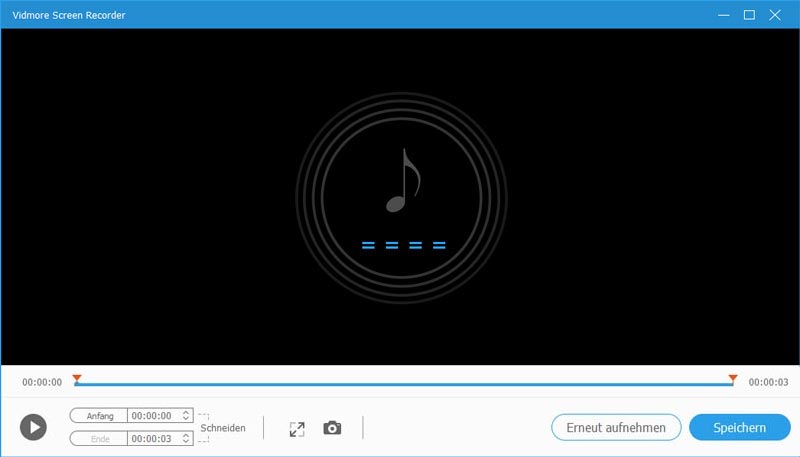
Schritt 6: Klicken Sie abschließend auf Save, um Ihre VoIP‑Telefonaufzeichnung zu exportieren und zu speichern. Im Fenster Recording history können Sie Ihre Aufnahmedatei bei Bedarf löschen, abspielen, suchen, umbenennen und teilen.
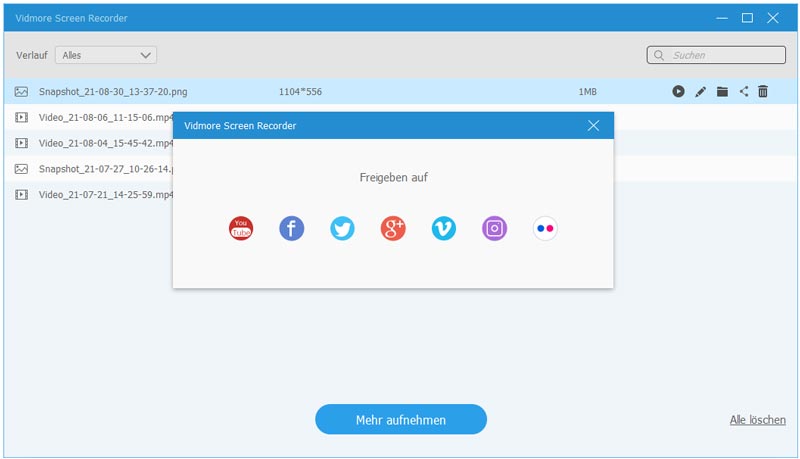
Das ist alles, was Sie benötigen, um VoIP‑Anrufe mit dem VoIP‑Anrufrekorder auf Ihrem Computer aufzuzeichnen. Außerdem können Sie nicht nur Audioanrufe, sondern auch Konferenzen aufzeichnen. Es gibt kein Zeitlimit. Sie können Audio aus dem Browser, aus Programmen oder überall auf Ihrem Computer stunden‑ oder sogar tagelang aufnehmen. Im Vergleich zu Mobiltelefonen steht auf Ihrem Computer deutlich mehr Speicherplatz zur Verfügung. So können Sie mit Vidmore auf Ihrem Computer deutlich längere VoIP‑Telefonate aufzeichnen. Übrigens können Sie den Vidmore Screen Recorder auch voll ausnutzen, um Video‑ und Audioanrufe nahtlos aufzunehmen.