Top‑Auswahl: Game‑Recording‑Software für PC und Online‑Nutzung
Auf dem Markt gibt es eine Vielzahl von Game-Recording-Programmen, von denen viele behaupten, die besten zu sein – aber welches ist tatsächlich die beste Game-Capture-Software? Wenn Sie einen Video-Recorder für Ihr Gameplay auswählen, sollten Sie Benutzeroberfläche, Ausgabeformate, Benchmarking-Funktionen, Bildschärfe des Videos, maximalen Preis und mehr berücksichtigen. In diesem Beitrag helfen wir Ihnen dabei.
Hier sind die 10 besten Game-Recorder auf Grundlage unserer umfangreichen Tests der führenden Programme. Wir haben zu jedem Produkt die wichtigsten Vor- und Nachteile aufgelistet, damit Sie diese schneller bewerten und den Game-Recorder finden können, der Ihre Anforderungen am besten erfüllt.

SEITENINHALT
- Wie wir die Game‑Recording‑Software testen
- Top 1. Vidmore Screen Recorder
- Top 2. Movavi Screen Recorder
- Top 3. EaseUS RecExperts
- Top 4. WonderShare Democreator
- Top 5. OBS Studio
- Top 6. Xbox Game Bar
- Top 7. Bandicam
- Top 8. NVIDIA GeForce Experience
- Top 9. XSplit Gamecaster
- Top 10. Apowersoft Online Screen Recorder
- Vergleich der besten Game‑Recording‑Programme
Wie wir die Game‑Recording‑Software testen
Werfen Sie einen Blick darauf, wie wir diese hervorragenden Game-Recording‑Programme getestet haben. Hier sind einige Faktoren und Elemente, die wir berücksichtigt haben. Diese finden Sie nachfolgend:
| Anzahl der von uns getesteten Tools | 10 Aufnahme‑Tools (Desktop und Online). |
| Einige der von uns verwendeten Geräte | Computer mit niedriger und hoher Leistung. |
| Spieltypen, die wir aufgenommen haben | Adventure‑, Action‑, Strategie‑ und Simulationsspiele. |
| Faktoren, die wir bewerten | Kompatibilität, Unterstützung von Dateiformaten, Leistung, Hotkeys, Audio‑ und Videoqualität sowie Tools für die Nachbearbeitung |
| Top‑3‑Favoriten des Teams | Vidmore Screen Recorder, OBS Studio und Movavi Screen Recorder |
Top 1. Vidmore Screen Recorder
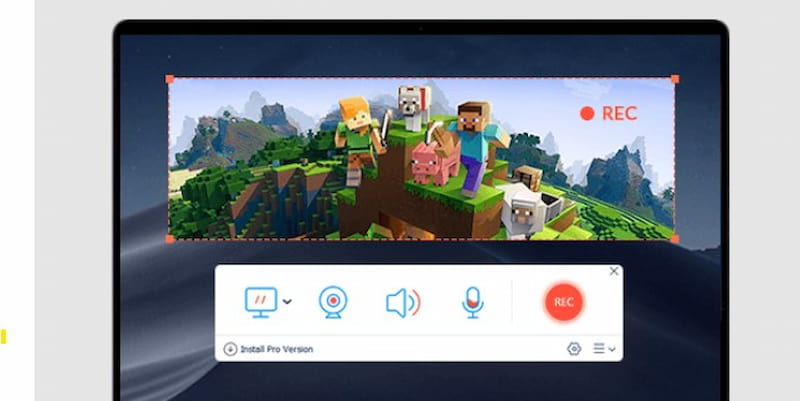
Vidmore Screen Recorder ist ein leistungsstarkes und intuitives Tool, um Gameplay in hoher Auflösung aufzuzeichnen. Durch die Unterstützung von Aufnahmen mit 60 Bildern pro Sekunde bei bis zu 4K‑Auflösung sorgt es für flüssige und detailreiche Videoausgaben. Dank Hardwarebeschleunigung reduziert es die Systemauslastung und ermöglicht eine gleichbleibend hohe Performance selbst in anspruchsvollen Spielsituationen. Mit Funktionen wie Kamera‑Overlay, Echtzeit‑Anmerkungen, Bildfreigabe und GIF‑Erstellung ist es vielseitig einsetzbar für Gamer, die fesselnde Inhalte wünschen. Einsteiger können sich dank der übersichtlichen Oberfläche leicht zurechtfinden, während erfahrene Nutzer dennoch zahlreiche Anpassungsmöglichkeiten haben. Vidmore ist sowohl mit Mac als auch mit Windows kompatibel und damit eine zuverlässige Wahl für alle, die ihre Gaming‑Sessions einfach und professionell aufzeichnen möchten.
Vorteile
- Aufnahme in 4K mit 60 Bildern pro Sekunde.
- Geringe Auslastung von CPU, GPU und RAM.
- Webcam, Screenshots, GIFs und Anmerkungen.
- Eine übersichtliche, einfache Benutzeroberfläche.
- Kompatibel mit Mac und Windows.
Nachteile
- Die kostenlose Version hat ein Exportlimit von drei Minuten.
- Für erweiterte Funktionen ist eine Bezahlung erforderlich.
Top 2. Movavi Screen Recorder
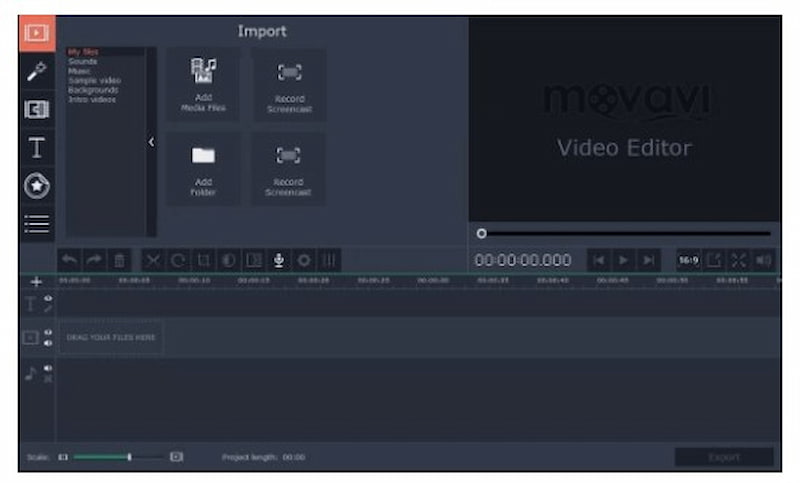
Mit Movavi, einem einfach zu bedienenden Game‑Recording‑Programm für den PC, können Sie verschiedenste Gameplays aufnehmen. Es eignet sich sowohl für Bildschirmaufnahmen als auch für hochwertige Gameplay‑Mitschnitte und unterstützt Auflösungen bis zu 4K.
Darüber hinaus bietet dieses Game‑Capture‑Programm zahlreiche Videobearbeitungswerkzeuge, mit denen Sie das aufgenommene Material nachbearbeiten können. So können Sie etwa animierte Titel und Spezialeffekte hinzufügen, Videos schneiden, trimmen und zusammenfügen sowie Videos in GIFs umwandeln und vieles mehr.
Vorteile
- Einfache Navigation und moderne Benutzeroberfläche
- Konfiguriere die Aufnahmeparameter.
- Nehme Audio und Video gleichzeitig auf.
- Enthält eine Vielzahl von Bearbeitungstools.
- Unterstützung für 4K-Bildschirmauflösung.
Nachteile
- Etwas teuer.
- Kostenlose Testversionen sind eingeschränkt.
Top 3. EaseUS RecExperts
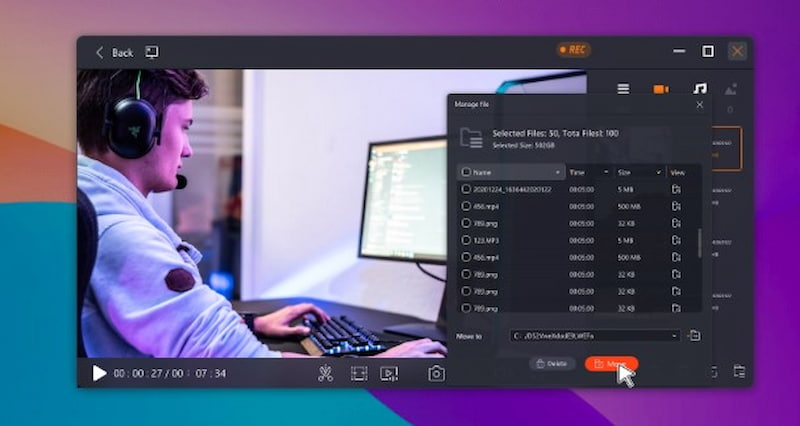
Ein weiterer erstklassiger Bildschirmrekorder ist EaseUS RecExperts, mit dem Sie Ihren Bildschirm beim Spielen aufzeichnen können. Sie haben die Wahl zwischen Regional‑ oder Vollbildaufnahme. Über den Aufgabenplaner können Sie den Startzeitpunkt der Aufnahme festlegen, sodass das Spiel automatisch aufgezeichnet wird. Dieses hochwertige Game‑Capture‑Programm für den PC speichert die Spielaufnahmen nach Abschluss des Vorgangs automatisch auf Ihrem Gerät. Außerdem lässt sich das Ausgabeformat der Videos anpassen.
Vorteile
- Nehme sowohl deinen Bildschirm als auch die Webcam gleichzeitig auf.
- Ermöglicht es dem Aufgabenplaner, automatisch aufzuzeichnen.
- Gameplay-Videos können in den Formaten MP4, MOV, MKV und GIF exportiert werden.
Nachteile
- Nur grundlegende Bearbeitung.
- Bei hoher Bildrate (FPS) kann es zu Rucklern kommen.
- Wasserzeichen in der kostenlosen Version.
- Einige Funktionen sind ausschließlich für Gamer.
Top 4. WonderShare Democreator
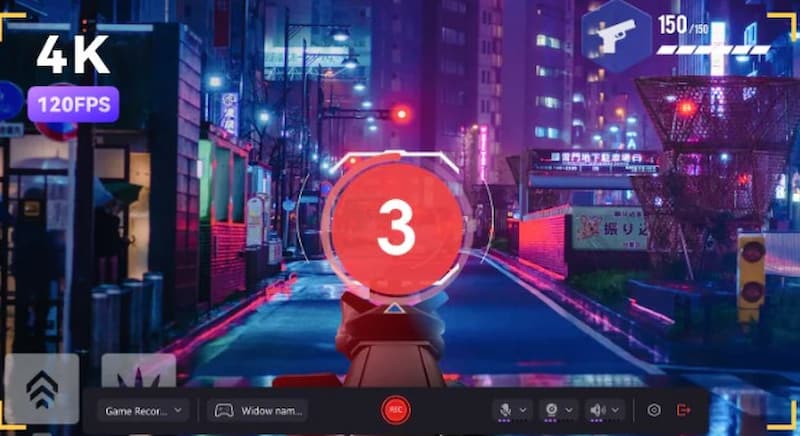
Wondershare DemoCreator ist ein vielseitiges Tool zur Bildschirmaufnahme, das sich ideal für Gaming‑Content eignet. Es zeichnet hochwertige Spiele mit anpassbarer Kamera, Audioeinstellungen und Bildrate auf. Dank der integrierten Bearbeitungsfunktionen können Sie Anmerkungen, Effekte und Schnitte vornehmen. Durch die benutzerfreundliche Oberfläche können selbst Einsteiger Gameplay‑Aufnahmen leicht erstellen und bearbeiten und dabei Ergebnisse erzielen, die professionell wirken.
Vorteile
- Hervorragende Aufnahme.
- Integrierter Editor.
- Die FPS sind anpassbar.
Nachteile
- Kostenpflichtig für alle Funktionen.
- Ressourcenintensiv.
- Keine Streaming-Funktion.
Top 5. OBS Studio
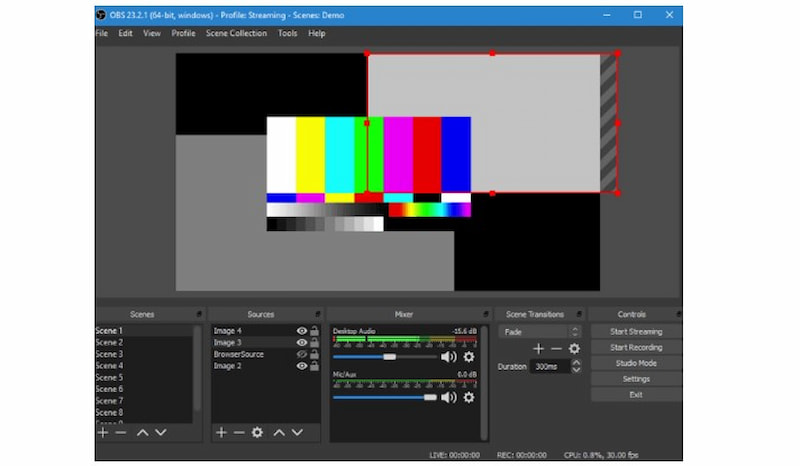
Dieses Open‑Source‑Programm zur Bildschirmaufnahme gehört zu den besten Video‑Game‑Recording‑Tools: OBS Studio eignet sich sowohl zum Aufzeichnen weiterer Inhalte als auch zum Live‑Streaming von Spielen auf Twitch.
Für viele Spieler weltweit ist es das Werkzeug der Wahl. Sie müssen lediglich die gewünschte Quelle auswählen und mit der Aufnahme beginnen – weitere Einstellungen sind nicht zwingend nötig. Außerdem kann OBS im Seitenverhältnis 1:1 in den Formaten FLV und MP4 aufzeichnen.
Vorteile
- Open Source und kostenlos.
- Unterstützte Plattformen sind Linux, Mac und Windows.
- Einige Plugins, die das Nutzungserlebnis verbessern.
Nachteile
- Nicht die intuitivste Benutzeroberfläche.
- Fehlende integrierte Videobearbeitungsfunktionen.
Top 6. Xbox Game Bar
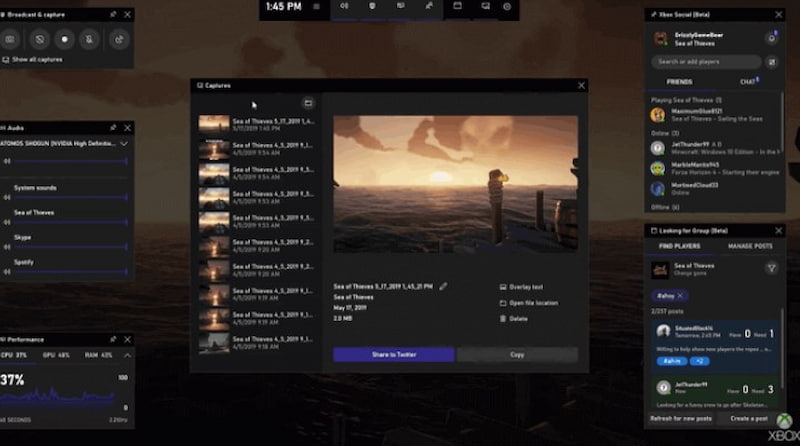
Die Xbox Game Bar ist eine kostenlose Game‑Capture‑App, die unter Windows 10 vorinstalliert ist und mit der Sie Screenshots und Gameplay‑Aufnahmen erstellen können. Über die integrierte Bildschirmaufnahmefunktion lassen sich Apps aufzeichnen, insbesondere für Gaming‑Mitschnitte. Mit dieser kostenlosen Game‑Recording‑Software können Sie die meisten PC‑Spiele aufnehmen und schnell auf Widgets für Bildschirmsteuerung und Freigabe zugreifen, Mitspieler über LFG finden und mit Freunden auf PC, Xbox und Mobilgerät chatten, ohne Ihr Spiel verlassen zu müssen.
Vorteile
- Werbefreie Videoaufnahme ohne Zeitlimit.
- Nehme Videos in 1080p-Auflösung auf.
- Wasserzeichenfreie, vollständig kostenlose Bildschirmaufnahme-Software.
Nachteile
- Nur zur Aufnahme einfacher Spiele und Apps geeignet.
- Es gibt keine Pausenfunktion während der Videoaufnahme.
Top 7. Bandicam
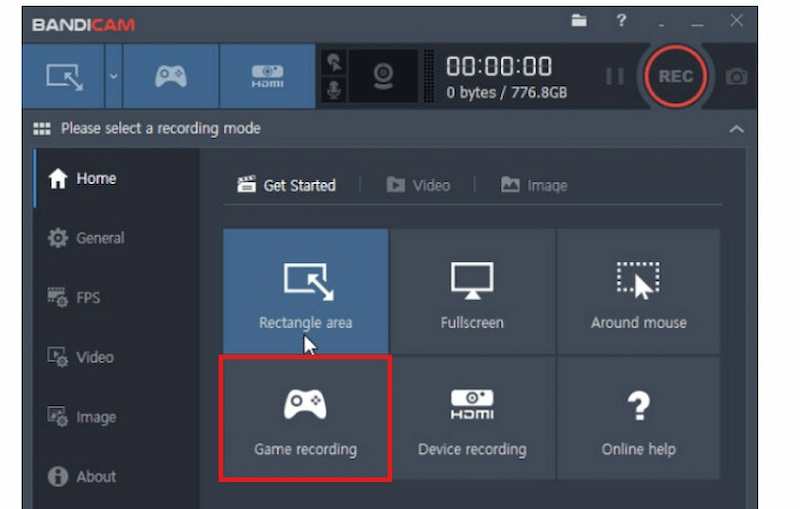
Bandicam ist eines der besten Game‑Recording‑Programme und ermöglicht Videoaufnahmen mit hoher Bitrate und Bildrate. Videospiele können in 4K‑Ultra‑HD‑Qualität mit anpassbaren Framerates aufgezeichnet werden. Außerdem bietet es eine Kompressionsfunktion, die sicherstellt, dass das Gameplay‑Video ohne nennenswerten Qualitätsverlust komprimiert wird. Die Aufnahmen eignen sich sowohl für Spiele als auch für andere PC‑Aktivitäten.
Vorteile
- Drei Aufnahmemodi werden unterstützt.
- Verwende Windows 10, um den gesamten Bildschirm aufzuzeichnen.
- Ermöglicht Zeichnen in Echtzeit.
- Integrierte Kompressionsfunktion.
Nachteile
- Kein integrierter Video-Editor vorhanden.
- Das Video enthält ein Wasserzeichen.
Top 8. NVIDIA GeForce Experience
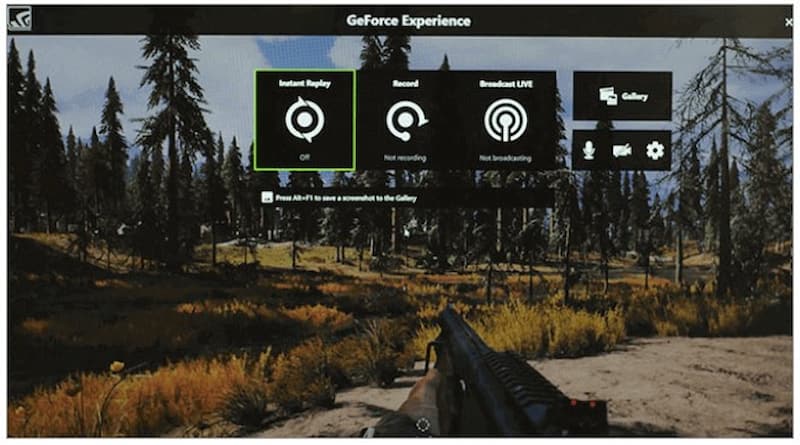
Neben der Aktualisierung Ihrer Treiber und der Optimierung der Spieleinstellungen ist Nvidia Geforce Experience ein weiteres kostenloses Gaming‑Recording‑Programm für den PC, mit dem Sie Videos, Screenshots und Livestreams aufnehmen und mit Freunden teilen können.
Dieser Gaming‑Screen‑Recorder für Windows bietet Nvidias Shadowplay‑Funktion, mit der sich Videospiele besonders einfach aufzeichnen lassen, zusätzlich zur Aktualisierung Ihrer Nvidia‑Treiber. Zudem kann er in derselben Auflösung aufnehmen, in der Ihr Bildschirm läuft – wenn Ihr Monitor also 4K unterstützt, ist auch die Qualität der aufgezeichneten Videos 4K.
Vorteile
- Zur Verarbeitung der Kodierung wird eine GPU verwendet.
- Veröffentliche Livestreams und Gameplay-Videos auf Plattformen.
Nachteile
- Nur mit Nvidia-GPUs kompatibel.
- Nicht so flexibel wie andere professionelle Aufnahmeprogramme.
Top 9. XSplit Gamecaster
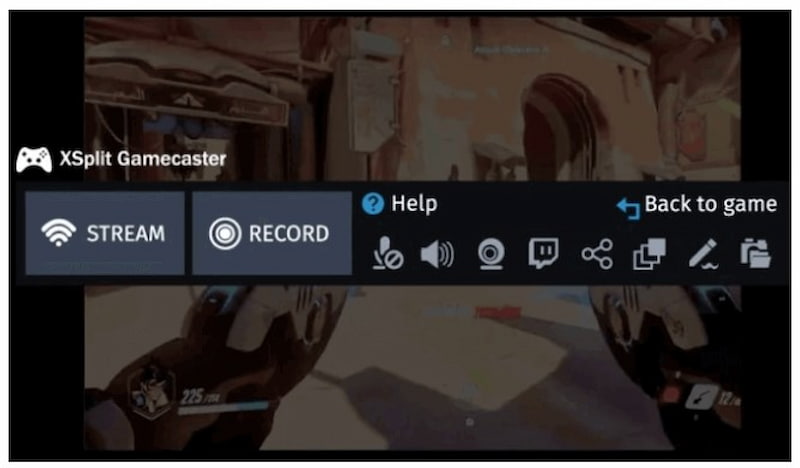
XSplit Gamecaster ist eines der besten Programme zur Bildschirmaufnahme von PC‑Spielen. Es kann Ihr Spiel aufzeichnen und basierend auf den Spezifikationen Ihres Computers automatisch die passenden Einstellungen wählen, ohne dass eine manuelle Konfiguration nötig ist, und ist mit Twitch kompatibel.
Zudem verfügt es über eine Vielzahl von Videobearbeitungswerkzeugen, darunter Social‑Media‑Integration, Wasserzeichen, Bild‑in‑Bild‑Modus und Videoanmerkungen.
Vorteile
- Die kostenlose Version verfügt über genügend integrierte Funktionen.
- Bietet eine große Auswahl an Videobearbeitungsoptionen.
- Mit einem einzigen Klick lokal aufzeichnen oder auf alle gängigen Plattformen streamen.
- Videos sollten mindestens in HD-Qualität exportiert werden.
Nachteile
- Monatliches Abonnement für die Premiumversion.
- Es ist etwas teuer.
Top 10. Apowersoft Online Screen Recorder
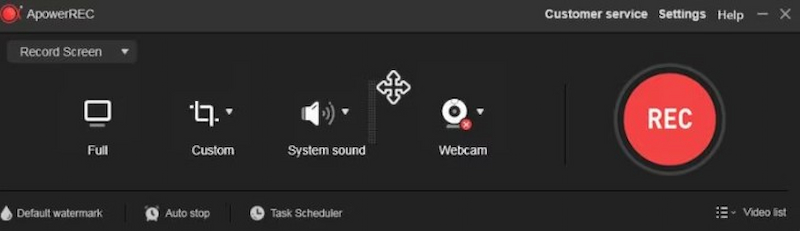
Apowersoft Online Screen Recorder ist ein browserbasiertes, installationsfreies Tool zur schnellen Aufnahme von Gaming‑Videos. Es bietet einfache Annotationswerkzeuge und zeichnet auch den Spielsound auf. Obwohl es mobil und leicht zu bedienen ist, setzt es eine stabile Internetverbindung voraus und verzichtet auf fortgeschrittene Gaming‑Funktionen wie Livestreaming und Aufnahmen mit sehr hohen Bildraten.
Vorteile
- Keine Installation erforderlich.
- Einfach zu bedienen.
- Kompatibel mit Browsern.
Nachteile
- Internetverbindung ist erforderlich.
- Einfache Bearbeitung.
- Niedrige Bildrate im Spiel.
Vergleich der besten Game‑Recording‑Programme
| Werkzeuge | Benutzeroberfläche | Geschwindigkeit | Webcam-Funktionen | Qualität | Bearbeitungsfunktionen |
| Vidmore Screen Recorder | 9/10 | Schnell (1080p). | Bild-in-Bild. | 4K/60 FPS, HD. | Einfacher Schnitt & Anmerkungen. |
| Movavi Screen Recorder | 8/10 | Flüssig (60 FPS). | Webcam-Aufnahme optional. | Hoch. | Einfaches Zeichnen. |
| EaseUS RecExperts | 8/10 | Gut (1080p). | Ja, mit virtuellem Hintergrund. | HD, 144 FPS im Tarif. | Integrierter Trimmer. |
| WonderShare Democreator | 7/10 | Flüssig. | Integrierte KI-Beauty-Funktion. | Hoch. | KI-Effekte, Übergänge. |
| OBS Studio | 8/10 | Leistungsstark. | Vollständig anpassbar. | Hoch. | Keine (extern erforderlich). |
| Xbox Game Bar | 8 | Schnell. | Eingeschränkt (benötigt externe App für Overlays). | Hoch (4K). | Minimal. |
| Bandicam | 9 | Schnell. | Ja (Overlay, Größenänderung, Chroma Key). | Hoch (4K). | Basisfunktionen. |
| NVIDIA ShadowPlay | 8 | Sehr schnell (GPU-beschleunigt). | Keine integrierte Webcam, benötigt OBS oder Ähnliches. | Sehr hoch. | Minimal (Sofortwiedergabe, Trimmen). |
| Gamecaster | 9 | Schnell. | Ja (benutzerdefinierte Overlays, mehrere Cams). | Hoch (4K). | Mittel (Szenenwechsel, Text-Overlays). |
| Apowersoft Online Screen Recorder | 7 | Mittel. | Ja (Größe ändern, Positionieren). | Mittel–hoch (max. 1080p). | Mittel (Anmerkungen, grundlegende Bearbeitung). |
Fazit
Das war’s. Hier sind die 10 besten Game‑Recording‑Programme aufgelistet. Während einige nur eingeschränkte oder gar keine Videobearbeitungsfunktionen bieten, haben andere sowohl Vor- als auch Nachteile. Einsteiger können aus verschiedenen einfach zu bedienenden, kostenlosen Tools wählen. Für komplexere Game‑Aufnahmen können Sie auf High‑End‑Programme zurückgreifen. Letztlich dienen jedoch alle diese Tools demselben Zweck: der Aufzeichnung Ihres Gameplays. Wenn Sie eine Empfehlung wünschen, ist Vidmore Screen Recorder unsere erste Wahl.