4 einfache Methoden, um die OBS‑Spielaufnahme mit schwarzem Bildschirm zu beheben (2026 aktualisiert)
Ich benutze OBS, um Gameplay auf meinem Dell‑Laptop mit Windows 7 aufzunehmen. Aber in letzter Zeit kann ich die OBS‑Spielaufnahme‑Quelle für das Screencasting nicht mehr nutzen. Während der Vorschau und der Aufnahme sehe ich nur noch einen schwarzen Bildschirm. Haben Sie irgendwelche Vorschläge für das Problem mit dem schwarzen Bildschirm bei der OBS‑Spielaufnahme?
Stehen Sie vor dem Problem, dass Sie nur einen schwarzen Bildschirm erhalten, wenn Sie den Bildschirm aufnehmen möchten, etwa beim Aufzeichnen eines Videospiels mit OBS? Tatsächlich haben sich viele Nutzer über das Problem der schwarzen Spielaufnahme in Streamlabs OBS beschwert. Es ist eine recht häufige Störung.

Kommen wir nun zurück zur Schlüsselfrage: Wie behebt man das Problem der OBS‑Spielaufnahme mit schwarzem Bildschirm? In diesem Beitrag zeigen wir Ihnen 4 wirksame Methoden, um das Problem zu lösen, dass die OBS‑Spielaufnahme nur einen schwarzen Bildschirm anzeigt.
- Teil 1. OBS als Administrator ausführen, um das Problem der OBS‑Spielaufnahme mit schwarzem Bildschirm zu lösen
- Teil 2. OBS‑GPU wechseln, um das Problem der OBS‑Spielaufnahme mit schwarzem Bildschirm zu beheben
- Teil 3. Kompatibilitätsmodus aktivieren, um die OBS Studio‑Spielaufnahme mit schwarzem Bildschirm zu lösen
- Teil 4. Eine OBS‑Alternative finden, um das Problem der OBS‑Spielaufnahme mit schwarzem Bildschirm zu beseitigen
Teil 1. OBS als Administrator ausführen, um das Problem der OBS‑Spielaufnahme mit schwarzem Bildschirm zu lösen
Es gibt viele Gründe, warum während einer Aufnahme mit OBS ein schwarzer Bildschirm erscheinen kann. In manchen Fällen wird der schwarze Bildschirm bei der OBS‑Aufnahme dadurch verursacht, dass bestimmte Funktionen vom Windows‑System blockiert werden. Wenn Sie also auf das Problem mit dem schwarzen Bildschirm bei der OBS‑Spielaufnahme stoßen, können Sie versuchen, OBS als Administrator auszuführen, um vollen Zugriff auf alle Funktionen zu erhalten. Die folgenden Schritte zeigen Ihnen, wie Sie das Problem der OBS‑Spielaufnahme mit schwarzem Bildschirm durch das Ausführen von OBS als Administrator beheben können.
Schritt 1: Starten Sie zunächst OBS und entfernen Sie alle Quellen oder Szenen, die ein schwarzes Fenster anzeigen. Fügen Sie dann in OBS Studio eine Quelle hinzu und behalten Sie die Standardeinstellungen bei. Schließen Sie anschließend OBS.
Schritt 2: Suchen Sie das OBS‑Symbol auf Ihrem Computer und klicken Sie mit der rechten Maustaste darauf. Wenn Sie die OBS‑Software nicht finden können, können Sie die Suchfunktion verwenden, um sie schnell zu lokalisieren.
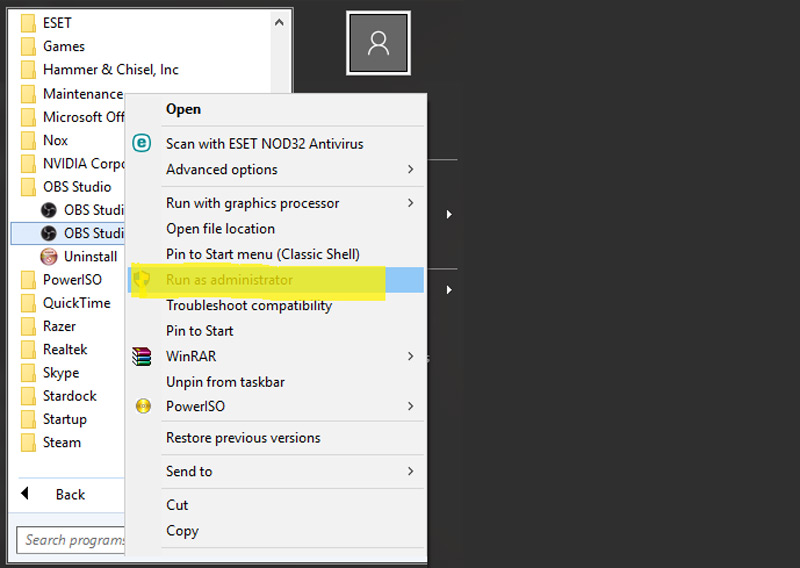
Schritt 3: Wählen Sie in der Auswahlliste die Option “Als Administrator ausführen”. Auf diese Weise erhalten Sie den vollen Funktionsumfang von OBS. Danach können Sie Ihr Gameplay aufnehmen und prüfen, ob das Problem mit dem schwarzen Bildschirm behoben ist.
Teil 2. OBS‑GPU wechseln, um das Problem der OBS‑Spielaufnahme mit schwarzem Bildschirm zu beheben
In der Regel verfügt Ihr Laptop über zwei GPUs, um bessere Leistung und Energieeinsparung zu ermöglichen. Wenn Sie leistungshungrige Anwendungen wie Spiele ausführen, verwendet das System die dedizierte GPU. Die integrierte GPU ist hauptsächlich für Anwendungen mit geringem Energiebedarf gedacht. Die Wahrscheinlichkeit, dass Sie das Problem mit dem schwarzen Bildschirm bei der OBS‑Spielaufnahme bekommen, ist höher, wenn das System für das Spiel und die OBS‑Aufnahme die leistungsschwächere GPU nutzt.
Wenn Sie im OBS‑Aufnahmefenster unabhängig vom verwendeten Aufnahmemodus (Spielaufnahme, Fensteraufnahme oder Bildschirmaufnahme) nur einen schwarzen Bildschirm sehen, können Sie versuchen, die von OBS genutzte GPU zu wechseln, um das Problem zu beheben.
Schritt 1: Wenn Sie in OBS nur einen schwarzen Bildschirm sehen, sollten Sie das Programm zunächst schließen.
Schritt 2: Kehren Sie auf den Desktop Ihres Computers zurück und klicken Sie mit der rechten Maustaste auf eine freie Stelle. Wählen Sie in der Auswahlliste die Option “NVIDIA Systemsteuerung”.
Schritt 3: Wenn Sie in die “NVIDIA Systemsteuerung” gelangen, klicken Sie links auf “3D‑Einstellungen verwalten”. Wählen Sie im rechten Fenster die Registerkarte “Programmeinstellungen” und klicken Sie dann auf die Schaltfläche “Hinzufügen” neben der Option “Ein Programm zum Anpassen auswählen”.
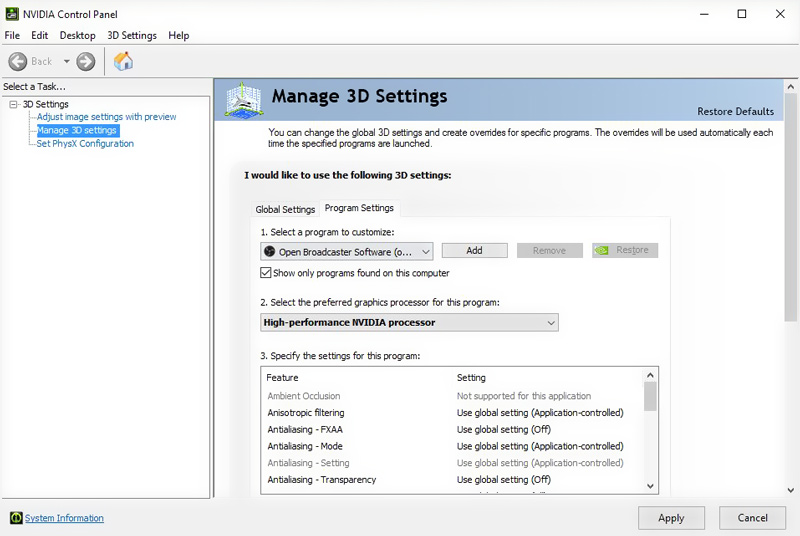
Schritt 4: Klicken Sie auf “Durchsuchen” und suchen Sie dann nach der Datei OBS.exe. Klicken Sie mit der rechten Maustaste auf das Symbol und wählen Sie “Dateipfad öffnen”. Wählen Sie anschließend den “Hochleistungs‑NVIDIA‑Prozessor” aus und klicken Sie auf „Übernehmen“, um den Vorgang zu bestätigen.
Schritt 5: Schließen Sie das Fenster der “NVIDIA Systemsteuerung” und starten Sie dann OBS neu, um zu prüfen, ob das Problem mit dem schwarzen Bildschirm bei der OBS‑Spielaufnahme behoben ist.
Teil 3. Kompatibilitätsmodus aktivieren, um die OBS‑Spielaufnahme mit schwarzem Bildschirm zu lösen
Mitunter können auch Kompatibilitätsprobleme dazu führen, dass OBS nur einen schwarzen Bildschirm bei der Spielaufnahme zeigt. Daher können Sie den Kompatibilitätsmodus von OBS aktivieren, um das Problem zu lösen.
Schritt 1: Suchen Sie das OBS‑Symbol auf dem Desktop und klicken Sie mit der rechten Maustaste darauf. Sie können auch auf “Start” tippen und dort nach OBS Studio suchen.
Schritt 2: Wählen Sie in der Auswahlliste die Option “Eigenschaften”.
Schritt 3: Wenn Sie im Fenster “OBS Studio – Eigenschaften” sind, klicken Sie auf die Registerkarte “Kompatibilität”. Aktivieren Sie dann “Programm im Kompatibilitätsmodus ausführen für” und wählen Sie das System aus, mit dem Sie kompatibel sein möchten.
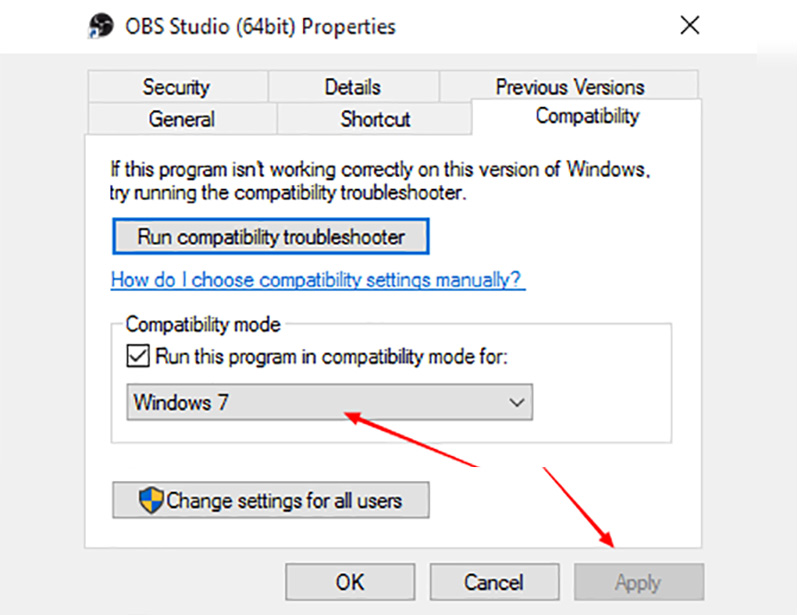
Schritt 4: Klicken Sie auf “Übernehmen”, um den Vorgang zu bestätigen und die Änderungen zu speichern. Danach können Sie OBS erneut starten und prüfen, ob das Problem mit dem schwarzen Bildschirm bei der OBS‑Spielaufnahme gelöst ist oder nicht.
Teil 4. Eine OBS‑Alternative finden, um das Problem der OBS‑Spielaufnahme mit schwarzem Bildschirm zu beseitigen
Mit den drei genannten Methoden haben Sie eine große Chance, das Problem mit dem schwarzen Bildschirm bei der OBS‑Spielaufnahme zu beheben. Wenn der schwarze Bildschirm in OBS Studio jedoch weiterhin auftritt, ist es an der Zeit, auf eine OBS‑Alternative umzusteigen, um den Bildschirm – einschließlich Ihres Gameplays – auf dem Computer aufzunehmen.
Hier empfehlen wir Ihnen nachdrücklich die professionelle Video‑/Audio‑Aufnahmesoftware Screen Recorder, mit der Sie den Bildschirm Ihres Monitors und die Webcam erfassen können. Sie ist in der Lage, hochwertige Videos sogar bis zu 4K flüssig aufzunehmen. Dank der neuesten Beschleunigungstechnologie kann diese OBS‑Alternative stabile Videos mit geringer CPU‑, GPU‑ und RAM‑Auslastung aufnehmen, während das Spiel läuft.
Beste OBS‑Alternative – Screen Recorder
- Computerbildschirm und Ton flüssig und in hoher Qualität aufzeichnen.
- Unterstützt 4K‑UHD‑Bildschirmaufnahme mit bis zu 3840 x 2160 Auflösung.
- Während des Videospiels eine Bild‑in‑Bild‑Aufnahme erstellen.
- 2D/3D‑Gameplay, Webcam, Online‑Livestreams, Video‑/Audio‑Chats, Musik und mehr aufnehmen.
- Erweiterte Hardwarebeschleunigung, um mit geringer CPU‑, GPU‑ und RAM‑Auslastung aufzuzeichnen.
- Leistungsstarke Bearbeitungsfunktionen und Speichern der Aufnahme in jedem gängigen Format.
So verwenden Sie die beste Alternative zu OBS:
Schritt 1. Laden Sie zunächst diese OBS‑Alternative kostenlos herunter und installieren Sie sie auf Ihrem Computer. Sie bietet sowohl eine Windows‑ als auch eine Mac‑Version. Wählen Sie hier die passende Version entsprechend Ihrem System.
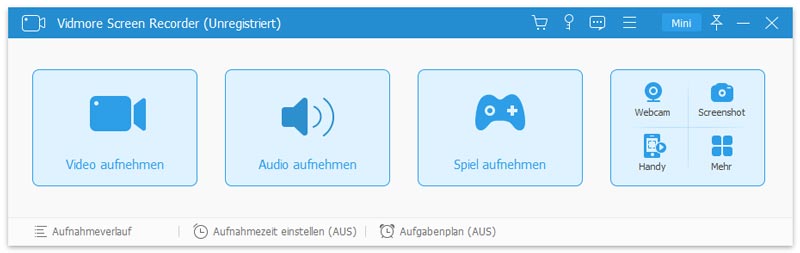
Schritt 2. Öffnen Sie diesen Screen Recorder und wählen Sie im Hauptinterface die Funktion “Video Recorder”. Sie können Videos im Vollbildmodus oder in einem ausgewählten Bereich aufnehmen, ganz wie Sie möchten. Wenn Sie während des Videospiels eine Bild‑in‑Bild‑Aufnahme machen möchten, müssen Sie hier die Option “Webcam” einschalten.
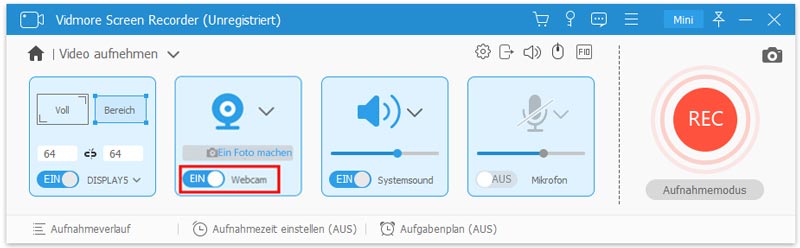
In diesem Schritt können Sie auch die Audioaufnahmeeinstellungen anpassen. Sie können “Systemsounds” und “Mikrofon” aktivieren, um sowohl die Hintergrundmusik des Spiels als auch Ihre Stimme aufzunehmen.
Schritt 3. Klicken Sie auf die Schaltfläche “REC”, um die Aufnahme von Video und Audio zu starten. Diese OBS‑Alternative bietet Ihnen eine hochwertige und stabile Aufnahmeerfahrung. Außerdem können Sie das aufgenommene Video in jedem gängigen Video‑/Audioformat wie MP4, MOV, WMV, AVI, F4V, TS, GIF, MP3, M4A, AAC und mehr speichern.
Wenn Sie nur den Computerton aufnehmen möchten, können Sie die Funktion “Audio Recorder” wählen. Darüber hinaus ist ein benutzerfreundliches “Screenshot”-Werkzeug integriert, mit dem Sie ganz einfach einen Screenshot eines Fensters machen oder einen rechteckigen Bereich erfassen können. Sie können ein Rechteck, einen Pfeil oder eine Linie in den Screenshot einzeichnen oder Bildunterschriften hinzufügen.
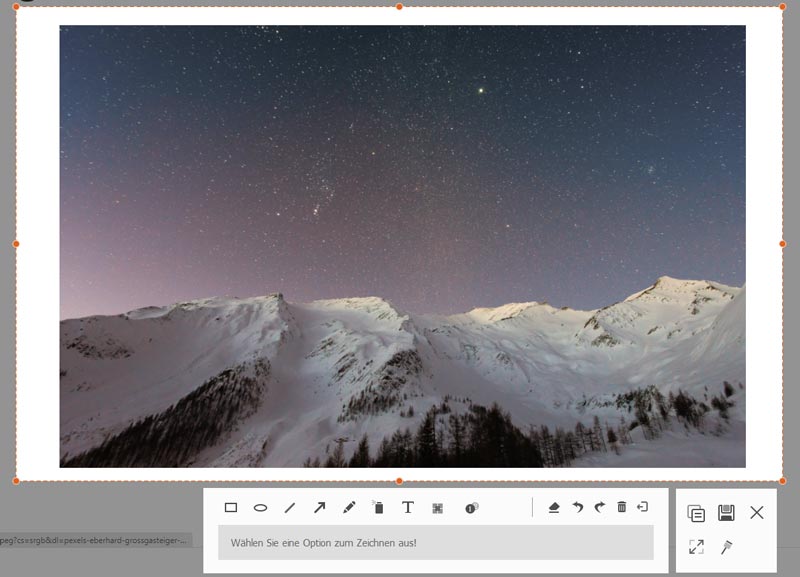
Dieser empfohlene Screen Recorder kann Ihnen ein großer Helfer sein, um Video oder Audio auf Ihrem Computer aufzunehmen. Wenn Sie das Problem mit dem schwarzen Bildschirm bei der OBS‑Spielaufnahme nicht lösen können, können Sie ihn kostenlos herunterladen und für Ihre Aufnahmen ausprobieren.
Fazit
OBS (Open Broadcaster Software) ist ein kostenloses und quelloffenes Bildschirmaufnahmetool. Es ist in Gaming‑Communities sehr beliebt, weil es Gamern hilft, den Bildschirm aufzuzeichnen und mit wenigen Schritten ein Live‑Gameplay‑Video zu erstellen. Allerdings haben sich viele Nutzer in verschiedenen Foren über das Problem der OBS‑Spielaufnahme mit schwarzem Bildschirm beschwert.
In diesem Beitrag haben wir hauptsächlich über das Problem der schwarzen Spielaufnahme in OBS gesprochen. Wir haben 4 wirksame Lösungen vorgestellt, die Ihnen helfen sollen, dieses Problem zu beseitigen. Wenn Sie weitere Möglichkeiten zur Behebung des schwarzen Bildschirms kennen, können Sie diese im Kommentarbereich mit anderen Lesern teilen.