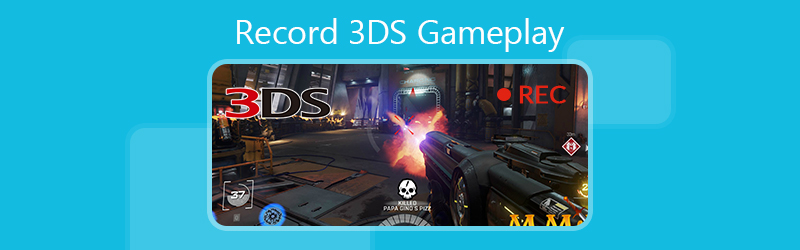
Wie man Gameplay‑Videos auf dem 3DS aufnimmt
Der Nintendo 3DS ist eines der beliebtesten Gaming‑Geräte, mit dem du einige klassische 3DS‑Spiele wie Super Mario 3D Land, Metroid: Samus Returns und andere genießen kannst. Wie kann man 3DS‑Gameplay aufnehmen – in hoher Qualität für soziale Netzwerke?
Es ist schwierig, das Gameplay des 3DS auf einen Fernseher oder Computer aufzunehmen. Außerdem verfügt der Nintendo 3DS über keine integrierte Möglichkeit, das Gameplay direkt auf dem Gerät aufzuzeichnen. Was solltest du tun? Erfahre jetzt mehr über die 3 effizienten Methoden in diesem Artikel.
- Teil 1: Wie man 3DS‑Gameplay mit einer Capture‑Karte aufnimmt
- Teil 2: Wie man 3DS‑Gameplay mit einer Digitalkamera aufzeichnet
- Teil 3: Wie man 3DS‑Gameplay kabellos streamt und aufnimmt
Teil 1: Wie man 3DS‑Gameplay mit einer Capture‑Karte aufnimmt
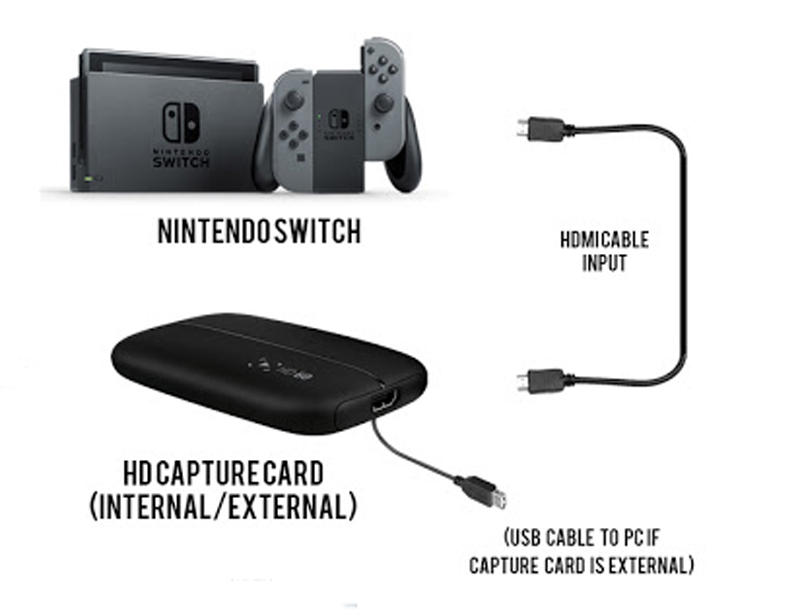
Wenn du 3DS‑Gameplay in hoher Qualität streamen und aufnehmen möchtest, ist eine Capture‑Karte eine empfohlene Methode. Du musst eine Capture‑Karte kaufen und sie in die 3DS‑Konsole einbauen. Auf der Capture‑Karte befindet sich eine 3DS‑Viewer‑Software, mit der das Gameplay auf deinen PC gestreamt wird.
Um Videos in hoher Qualität aufzunehmen, Facecam und Mikrofon hinzuzufügen oder das Gameplay‑Video sogar weiter zu bearbeiten, ist der Vidmore Screen Recorder ein professioneller 3DS‑Gameplay‑Recorder, mit dem du Videos vom 3DS in benutzerdefinierter Größe und ursprünglicher Videoqualität erfassen kannst.
- Nimm 3DS‑Gameplay, Mikrofon, Facecam und mehr von der 3DS‑Konsole auf.
- Erfasse das 3DS‑Gameplay in einem ausgewählten Bereich, mit verschiedenen Videoqualitäten und ‑formaten.
- Erweiterte Video‑ und Fotobearbeitungsfunktionen zum Optimieren der Gameplay‑Dateien.
- Einfache, benutzerfreundliche Oberfläche, um 3DS‑Gameplay‑Videos problemlos aufzuzeichnen und zu bearbeiten.
Schritt 1: Installiere die Capture‑Karte in der 3DS‑Konsole. Du kannst den 3DS über einen Mini‑USB‑Anschluss mit deinem Computer verbinden, um das 3DS‑Gameplay‑Video zu streamen. Vorschau des 3DS‑Gameplays mit der standardmäßigen 3DS‑Viewer‑Software, um eine hohe Videoqualität sicherzustellen.
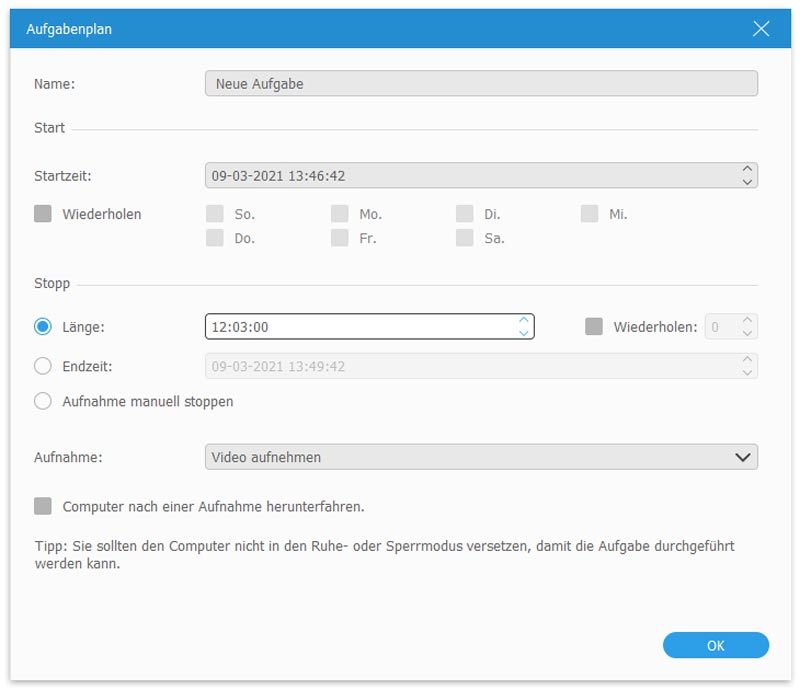
Schritt 2: Lade den 3DS‑Gameplay‑Recorder herunter und installiere ihn, anschließend kannst du das Programm auf deinem Computer starten. Gehe zu den Aufnahme‑Voreinstellungen, um das gewünschte Videoformat, die Videoqualität, das Audioformat, die Audioqualität auszuwählen und sogar eine Zeitplanung für Aufnahmen einzurichten.
Schritt 3: Wähle die Option Video Recorder und passe den Aufnahmebereich für das 3DS‑Gameplay an. Wenn du eine Facecam hinzufügen möchtest, kannst du auch das Menü Webcam aktivieren. Außerdem kannst du Mikrofon und Systemsound für das Gameplay einrichten.

Schritt 4: Danach kannst du auf die Schaltfläche REC klicken, um das 3DS‑Gameplay auf deinem Computer aufzuzeichnen. Starte das Gameplay auf deiner 3DS‑Konsole. Die Videos werden automatisch auf deinem Computer aufgenommen. Außerdem kannst du im Video zeichnen oder Markierungen zu der Aufnahme hinzufügen.

Hinweis: Es bietet dir auch einige grundlegende Videobearbeitungsfunktionen. Wenn du einen Screenshot für das 3DS‑Gameplay‑Video hinzufügen musst, kannst du außerdem die Snapshot‑Funktion verwenden, um mühelos ein zufriedenstellendes Ergebnis zu erhalten.
Teil 2: Wie man 3DS‑Gameplay mit einer Digitalkamera aufzeichnet
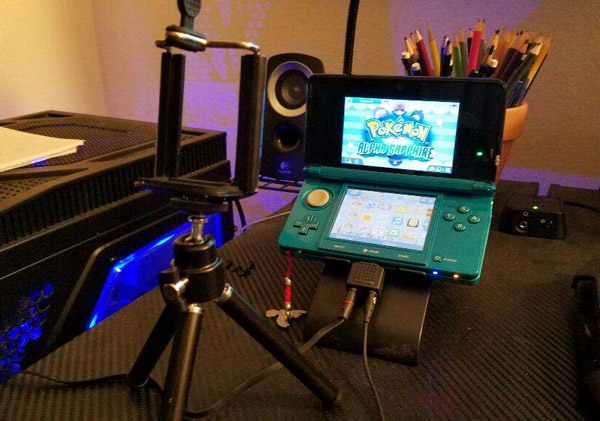
Wenn du 3DS‑Gameplay nur für deine Freunde oder Mitspieler aufnehmen möchtest, kannst du eine Digitalkamera oder sogar ein Smartphone verwenden. Das ist eine kostengünstige Methode zur Videoaufnahme, aber du solltest auf die Videoqualität, den Hintergrund und weitere Einschränkungen beim Aufzeichnen achten.
Schritt 1: Richte einfach die beste Position für die Digitalkamera auf dem Stativ ein. Dann kannst du den Winkel für die 3DS‑Konsole wählen, wobei du den Aufnahmebereich im Sucher der Kamera vorab prüfen kannst.
Hinweis: Wenn du ein Smartphone verwendest, solltest du die Benachrichtigungen ausschalten, um Unterbrechungen während der Aufzeichnung des 3DS‑Gameplays zu vermeiden.
Schritt 2: Um das bestmögliche Video zu erhalten, kannst du auch das Licht anpassen und einige professionelle Hilfsmittel wie Spiegel, Blitzlicht usw. für die Aufnahme verwenden. Wähle den gewünschten Aufnahmemodus deiner Digitalkamera.
Schritt 3: Danach kannst du die Kamera einschalten und das Gameplay auf deiner 3DS‑Konsole starten. Sorge für eine stabile Umgebung, um das 3DS‑Gameplay aufzunehmen. Schalte dann die Kamera aus und speichere die Dateien auf deinem PC.
Teil 3: Wie man 3DS‑Gameplay kabellos streamt und aufnimmt
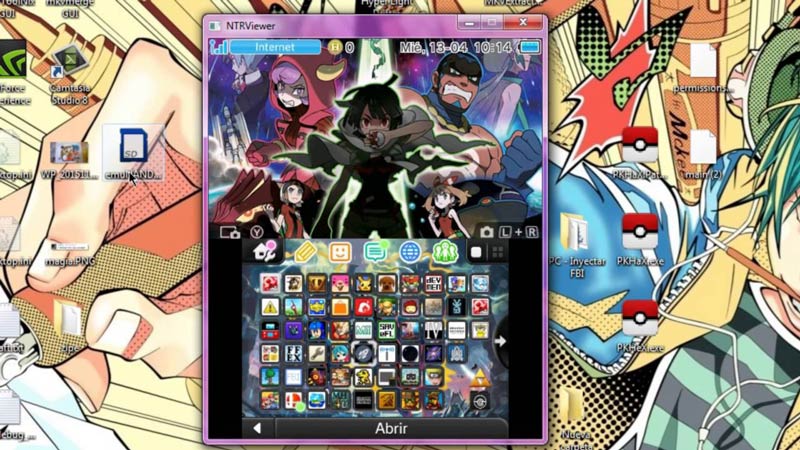
Die NTR‑CFW‑Methode ist eine eher selten erwähnte Methode, um 3DS‑Gameplay aufzuzeichnen. Wenn du über ein stabiles Netzwerk zum Streamen der Gameplay‑Videos verfügst, kannst du die Dateien auch kabellos und ohne Aufwand aufnehmen. Allerdings ist diese Methode nur auf neuere 3DS‑Geräte wie 3DS XL und 2DS XL beschränkt.
Schritt 1: Wenn du die 3DS‑Konsole aufnehmen möchtest, musst du auf deinem PC die neueste Version von Python, Kit‑Kat‑Slim und das .NET‑4.0‑Framework installieren oder NiTRoMac auf deinem Mac. Folge einfach der Anleitung, um die Umgebung vorab auf deinem Computer herunterzuladen und zu installieren.
Schritt 2: Schalte die Konsole aus und entferne die microSD‑Karte. Stecke sie in den Computer, lade die FONZD‑Datei herunter und kopiere die extrahierte CIA‑Datei auf die SD‑Karte. Du kannst die Software installieren, das N3DS einrichten, es mit dem Router verbinden und die neu installierte Boot‑NTR‑Selector‑App starten.
Schritt 3: Stelle anschließend sicher, dass der Router mit dem Internet verbunden ist. Schalte das N3DS ein, verbinde es mit dem Router und ermittle die interne IP‑Adresse. Starte den zuvor installierten BootNTR Selector und aktiviere im Programm den Debugger‑Modus.
Schritt 4: Starte Kit‑Kat‑Slim auf deinem PC und gib die IP‑Adresse des N3DS ein, um das 3DS‑Gameplay auf deinen Computer zu streamen. Nun kannst du den standardmäßigen Bildschirmrekorder OBS verwenden, um Gameplay‑Videos von der 3DS‑Konsole aufzunehmen und sie für deine Social‑Media‑Seiten herunterzuladen.
Hinweis: Um Audio aufzuzeichnen, musst du das N3DS mit dem Mikrofon‑ oder Line‑In‑Eingang des PCs über ein doppelseitiges 3,5‑mm‑Audiokabel verbinden. Wenn dein PC keinen Line‑In‑Anschluss hat, kannst du einen günstigen 3,5‑mm‑Audioeingang‑zu‑USB‑Adapter kaufen.
Fazit
Wenn du 3DS‑Gameplay‑Videos aufnehmen möchtest, wirst du feststellen, dass dies deutlich schwieriger ist als etwa bei einer PS4 oder anderen Konsolen. Du musst lediglich eine Capture‑Karte kaufen oder die NTR‑CFW‑Methode verwenden, um das Gameplay auf den Computer zu streamen. Anschließend kannst du den Vidmore Screen Recorder verwenden, um Video‑ und Audiodateien aufzunehmen. Die Capture‑Karte ermöglicht dir, das Gameplay per HDMI zu streamen, während du mit der NTR‑CFW‑Methode das Video kabellos übertragen kannst. Wenn dir diese Methoden zu kompliziert sind, kannst du das 3DS‑Gameplay einfach mit einer Digitalkamera oder einem Smartphone aufnehmen. Natürlich wird die Videoqualität dann nicht gut genug für einen Twitch‑Account oder andere soziale Netzwerke sein. Wenn du Fragen dazu hast, wie man Gameplay‑Videos des 3DS aufnimmt, kannst du deine Details und Kommentare im Artikel hinterlassen.