Wie man CSGO auf dem Computer mit der besten CSGO‑Aufnahmesoftware aufnimmt
Ich bevorzuge CSGO und schaue mir normalerweise Gameplay‑Videos auf Twitch an. Kann ich CSGO‑Gameplay auf meinem Computer aufnehmen? CSGO, die Abkürzung für Counter‑Strike: Global Offensive, ist ein Teil der Counter‑Strike‑Reihe. Seit seiner Veröffentlichung im Jahr 2012 ist es auf Windows, Mac OS X, PlayStation und Xbox 360 populär geworden. Natürlich findest du online viele Gameplay‑Videos. Jetzt kannst du mit unserer folgenden Anleitung deine eigenen Gameplay‑Videos erstellen.

- Teil 1: Beste Methode, CSGO aufzunehmen
- Teil 2: Wie man CSGO unter Windows 10 mit Game DVR aufnimmt
- Teil 3: Wie man CSGO mit QuickTime auf dem Mac aufnimmt
Teil 1: Beste Methode, CSGO aufzunehmen
Wenn du nach der besten CSGO‑Aufnahmesoftware suchst, achtest du vielleicht auf mehrere Faktoren, wie einfache Bedienung, gute Ausgabequalität und mehr. Vidmore Screen Recorder kann all deine Anforderungen erfüllen und bietet zahlreiche zusätzliche Funktionen.
- Nimm CSGO‑Gameplay mit On‑Screen‑Buttons oder Hotkeys auf.
- Optimieren Sie Bild‑ und Tonqualität automatisch.
- Unterstützt nahezu alle HD‑Videoformate wie MP4, MOV usw.
- Spieleaufnahmen mit dem integrierten Mediaplayer vorab ansehen.
Kurz gesagt, es ist die beste Methode, um CSGO unter Windows 10/8/7 und Mac OS X aufzunehmen.
Wie man CSGO auf dem Computer aufnimmt
Schritt 1: Installiere die beste CSGO‑Aufnahmesoftware
Starte Screen Recorder, nachdem du ihn auf deinem PC installiert hast. Es gibt eine weitere Version für Mac OS X. Wähle Video Recorder, um das CSGO‑Aufnahmefenster zu öffnen.

Schritt 2: Nimm CSGO auf dem Desktop auf
Wenn du nur das CSGO‑Gameplay aufnehmen möchtest, aktiviere Display und System Sound und deaktiviere Webcam und Microphone. Lege dann den Aufnahmebereich entsprechend deinem Spiel fest. Um dein Gesicht zur Spielaufnahme hinzuzufügen, aktiviere zusätzlich Webcam und Microphone. Klicke auf das Gear-Symbol, um den Einstellungsdialog zu öffnen. Hier kannst du Optionen zu Output, Hotkeys usw. anpassen.
Starte CSGO und klicke auf die REC-Schaltfläche, um dein Gameplay aufzuzeichnen. Mit dem Pen-Werkzeug kannst du während der Aufnahme zeichnen oder Text bzw. Formen hinzufügen.

Schritt 3: Vorschau und Speichern der CSGO‑Aufnahme
Wenn das Gameplay beendet ist, klicke auf das Stop-Symbol, um das Vorschaufenster zu öffnen. Sieh dir die Aufnahme an und entferne unerwünschte Teile mit dem Clip-Werkzeug. Klicke zum Schluss auf die Save-Schaltfläche, um die CSGO‑Aufnahme auf deiner Festplatte zu speichern.

Teil 2: Wie man CSGO unter Windows 10 mit Game DVR aufnimmt
Ursprünglich war Game DVR die Gameplay‑Recorder‑App für Xbox. Jetzt hat Microsoft diese Funktion in Windows 10 integriert. Wenn du einen Laptop oder Computer mit Windows 10 verwendest, ist Game DVR die einfachste Möglichkeit, CSGO aufzunehmen.
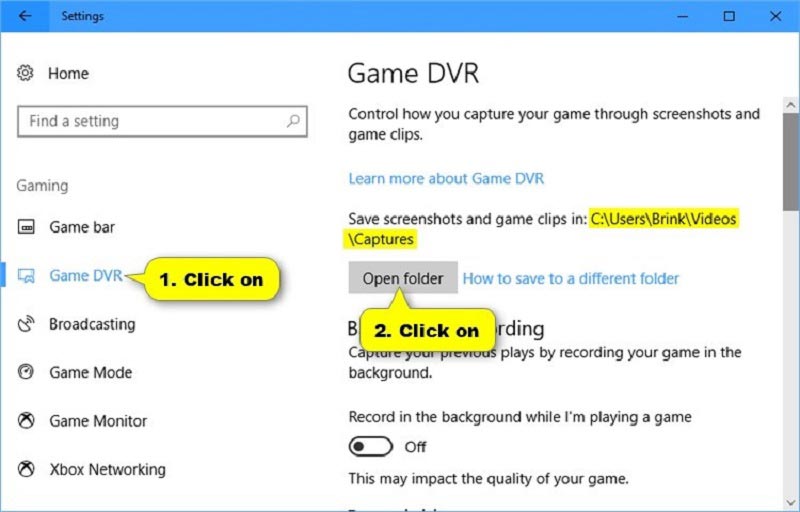
Schritt 1: Klicke auf das Start-Menü in der unteren linken Ecke, betätige das Gear-Symbol und wähle Game, um den Einstellungsdialog für Game DVR zu öffnen. Hier kannst du im Reiter Game bar die Hotkeys festlegen, im Reiter Game DVR den Zielordner und andere Optionen ändern. Schließe den Dialog nach den Einstellungen.
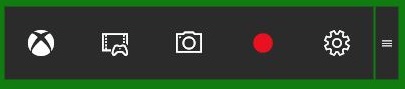
Schritt 2: Öffne CSGO, ohne zu spielen. Drücke Windows + G auf deiner Tastatur, um die CSGO‑Aufnahmesoftware zu öffnen. Klicke auf die Record-Schaltfläche und starte dein Gameplay. Um deine Stimme zur Spielaufnahme hinzuzufügen, aktiviere das Microphone-Symbol.
Schritt 3: Klicke auf das Stop-Symbol, sobald das Gameplay abgeschlossen ist. Standardmäßig werden die Spielclips unter C:UsersusernameVideosCaptures gespeichert.
Teil 3: Wie man CSGO mit QuickTime auf dem Mac aufnimmt
Ähnlich wie Game DVR kannst du QuickTime verwenden, um CSGO unter macOS aufzunehmen, ohne zusätzliche Software zu installieren. Für Einsteiger ist es ein guter Ausgangspunkt, bietet aber nur eingeschränkte Anpassungsmöglichkeiten.
Schritt 1: Öffne QuickTime aus dem Programme‑Ordner. Klicke im File-Menü auf New Screen Recording.
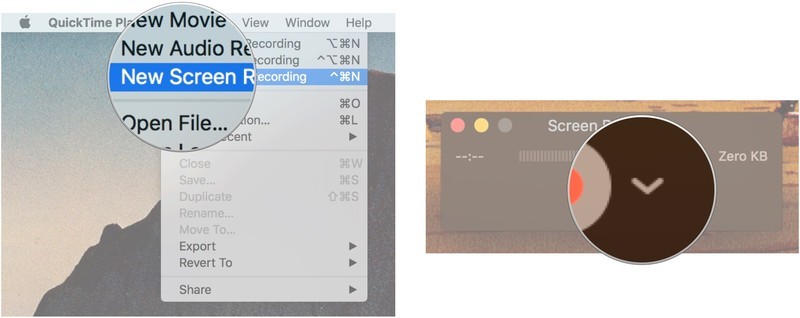
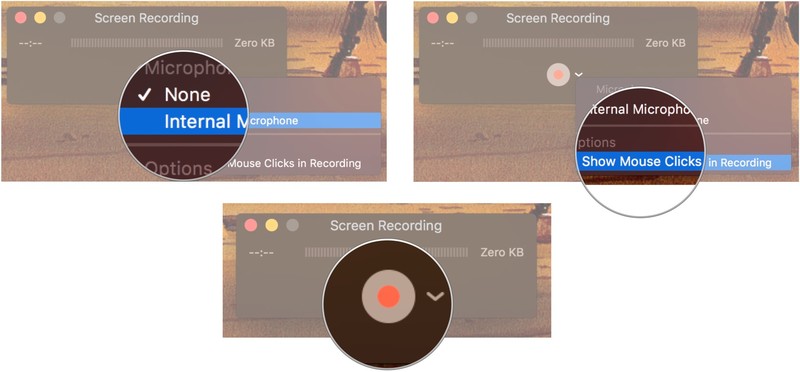
Schritt 2: Klicke auf das Abwärtspfeil‑Symbol, um den Dialog für weitere Optionen zu öffnen. Wähle Internal Microphone, falls es nicht aktiviert ist. Um nur Bilder aufzuzeichnen, wähle stattdessen None. Aktiviere Show Mouse Clicks in Recording, um deine Aktivitäten anzuzeigen.
Schritt 3: Klicke auf die runde Record-Schaltfläche, um in den CSGO‑Aufnahmemodus zu wechseln. Öffne jetzt dein Spiel, klicke auf Start Recording und beginne mit deinem Gameplay.
Schritt 4: Wenn du fertig bist, klicke auf die Stop‑Schaltfläche in der Menüleiste, um die Aufnahme zu speichern.
Hinweis: Standardmäßig nimmt QuickTime CSGO und andere Spiele auf dem Mac mit 30 FPS auf. Die Spielaufnahmen können dadurch, besonders bei schnellen Spielen, ruckelig wirken. Um dies zu verbessern, klicke auf das Apple-Symbol in der Menüleiste und wähle System Preferences. Öffne Displays, wähle die Option Scaled und entscheide dich für Larger Text. Klicke auf OK, um zu bestätigen.
Fazit
Nun solltest du mindestens drei Möglichkeiten kennen, CSGO unter Windows 10 und Mac OS X aufzunehmen. Als populäres Videospiel hat CSGO weltweit eine große Zahl von Spielern und Zuschauern angezogen. Egal, ob du deine Strategien in sozialen Medien oder mit deinen Freunden teilen möchtest – diese CSGO‑Recorder helfen dir dabei schnell. Vidmore Screen Recorder zum Beispiel ist nicht nur für PC und Mac verfügbar, sondern liefert auch eine beeindruckende Ausgabequalität. Wenn du auf weitere Probleme beim Aufnehmen von CSGO stößt, schreibe sie bitte unten auf.