Wie man Sims‑4‑Gameplay‑Video und ‑Audio ohne Zeitlimit aufnimmt
Sims 4 ist weltweit ein beliebtes Lebenssimulations‑Videospiel. Es gehört außerdem zu den meistverkauften Videospielreihen aller Zeiten. Offensichtlich erstellen Millionen von Sims‑4‑Spielern verschiedene Sims‑Charaktere und Lebensgeschichten. Wenn du deine Sims‑4‑Videoaufnahmen auf YouTube, Facebook und anderen Plattformen veröffentlichen möchtest, musst du dein Sims‑4‑Gameplay aufnehmen, um eine Kopie zu erstellen. In diesem Artikel erfährst du, wie du in Sims 4 ein Video erstellen kannst, um festzuhalten, wie du ein Haus baust, einen Charakter erstellst, eine Familie gründest und vieles mehr.

- Teil 1: Wie man Sims 4 mit eigenem Kommentar aufnimmt
- Teil 2: Wie man Sims 4 mit der integrierten Kamera aufnimmt
Teil 1: Wie man Sims 4 mit eigenem Kommentar aufnimmt
Wenn du HD‑Sims‑4‑Gameplay mit Bild und Ton aufnehmen möchtest, wird die Verwendung von Vidmore Screen Recorder empfohlen. Die Spielaufnahmesoftware ist in der Lage, alle Arten von 2D/3D‑Spielen, Flash‑Spielen und Online‑Spielen unter Windows und Mac aufzuzeichnen. So kannst du Sims‑4‑Bildschirmvideos mit bis zu 60 FPS, in 4K UHD und mit bis zu 3829 x 2160 aufnehmen.
Wenn du YouTuber bist und dein Gesicht sowie deine Stimme in die Sims‑4‑Aufnahme einfügen möchtest, bist du hier genau richtig. Die Sims‑4‑Screen‑Recorder‑Software ermöglicht es dir, ein Webcam‑Overlay hinzuzufügen, um ein Bild‑in‑Bild‑Video zu erstellen. Außerdem kannst du während der Sims‑4‑Aufnahme Text, Pfeile, Formen und andere Zeichenwerkzeuge auf dem Bildschirm einblenden.
Es gibt kein Zeitlimit. Du kannst also dein ganz eigenes Sims‑4‑Gameplay über Stunden hinweg aufnehmen. Du kannst die Aufnahme jederzeit pausieren, um bestimmte Szenen zu überspringen. Zusätzlich kannst du Höhepunkte aus Sims 4 mit dem integrierten Video‑Trimmer herausschneiden. Vidmore Screen Recorder ist ein sauberes, sicheres und einfach zu bedienendes Aufnahmeprogramm für Sims 4. Selbst wenn du keine Erfahrung mit Gameplay‑Aufnahmen hast, kannst du Sims‑4‑Video und ‑Audio mühelos aufnehmen.
 Vidmore Screen Recorder
- Nimm Sims‑4‑Bildschirmvideo und ‑Audio ohne Verzögerungen auf.
- Erfasse Live‑Gameplay von Sims 4 nahtlos mit deinem Ton und deinem Bild.
- Verwende Hotkeys, um Sims‑4‑Gameplay aufzuzeichnen und Screenshots in Sims 4 zu machen.
- Schneide die Sims‑4‑Aufnahmedatei im Vorschaufenster in Echtzeit zurecht.
- Umfangreiche Unterstützung von Ausgabeformaten für Video, Audio und Bilder für Sims‑4‑Gameplay.

Schritt 1: Starte Vidmore Screen Recorder auf PC oder Mac. Um ein Sims‑4‑Video aufzunehmen, klicke im Hauptmenü auf Video Recorder.

Schritt 2: Lege im Bereich Display den Aufnahmebereich für Sims 4 fest. Aktiviere System Sound, um alle Sounds aus Sims 4 aufzunehmen. Du kannst außerdem Webcam und Microphone einschalten, um das Sims‑4‑Gameplay zusammen mit deiner Stimme und deinem Gesicht aufzuzeichnen.

Schritt 3: Klicke auf REC, um die Aufnahme deines Sims‑4‑Videos zu starten. Du kannst auch Hotkeys verwenden, um die Aufnahme zu starten, zu pausieren, fortzusetzen und zu beenden. Übrigens kannst du über das Camera-Symbol einen Screenshot in Sims 4 erstellen.

Schritt 4: Klicke im Preview-Fenster auf Play, um deine Sims‑4‑Aufnahme anzusehen. Du kannst im Bereich Clip Anfangs‑ und Endzeit einstellen, um das Video zu schneiden. Klicke abschließend auf Save, um das Sims‑4‑Video zu speichern.

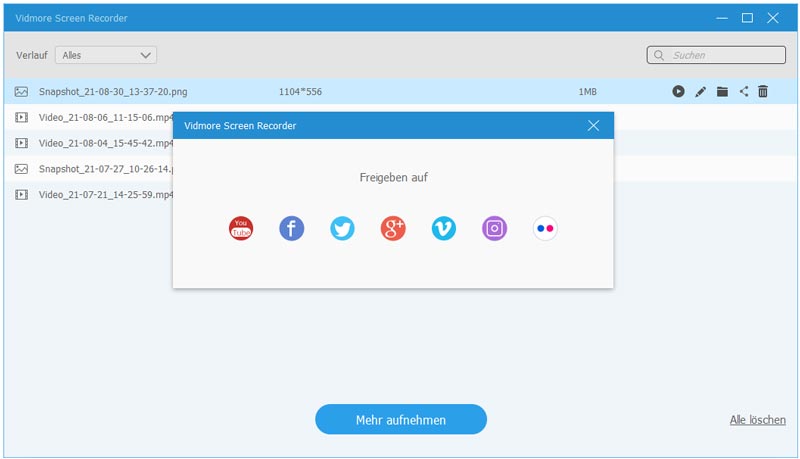
Schritt 5: Im Fenster Recording History kannst du mit der Maus über die Datei fahren, um alle Verwaltungswerkzeuge aufzurufen. Klicke auf Share, um dein Sims‑4‑Gameplay bei Bedarf auf YouTube, Facebook, Twitter und weiteren Plattformen zu veröffentlichen.
Teil 2: Wie man Sims 4 mit der integrierten Kamera aufnimmt
Du kannst auch direkt mit dem integrierten Sims‑4‑Game‑Recorder einen Film erstellen. Damit kannst du Sims‑4‑Gameplay für einen bestimmten Zeitraum aufnehmen. Du kannst festlegen, ob du den Bildschirm in Sims 4 mit oder ohne Audio aufzeichnen möchtest.
Schritt 1: Starte die Sims‑4‑App. Wähle und bestätige die Bildschirmaufnahmefunktion unter Game option/Video capture.
Schritt 2: Wähle die Videoqualität High oder Not Compressed. Wenn du das Sims‑4‑Gameplay ohne Ton aufnehmen möchtest, kannst du vor der Aufnahme den UI Sound deaktivieren.
Schritt 3: Drücke TAB auf der Tastatur, um in den Kameramodus zu wechseln. Du kannst W, A, S oder D drücken, um die Kamera in verschiedene Richtungen zu bewegen. Drücke dann CTRL und 5/6/7/8/9, um die Szene zu speichern.
Schritt 4: Drücke V, um die Sims‑4‑Gameplay‑Aufnahme zu starten. Du kannst erneut auf V tippen, um die Sims‑4‑Videoaufnahme zu beenden.
Schritt 5: Gehe zu DocumentsElectronic ArtsThe Sims 4Recorded videos, um das aufgenommene Sims‑4‑Gameplay zu finden.

Zusammengefasst kannst du entweder die Standardkamera oder den Vidmore Screen Recorder verwenden, um in Sims 4 aufzunehmen. Es scheint, als könntest du Sims‑4‑Gameplay mit Bild und Ton auch ohne zusätzliche Tools aufzeichnen. Allerdings hat der integrierte Bildschirmrekorder von Sims 4 ein Zeitlimit. Du kannst den Aufnahmevorgang nicht pausieren. Wenn du Sims‑4‑Gameplay ohne Begrenzung und besonders flüssig aufnehmen möchtest, kannst du den Vidmore Screen Recorder kostenlos herunterladen und ausprobieren.