5 beste Skyrim-SE-Recorder für Windows und Mac OS X 2025
In diesem Artikel stellen wir die 5 besten Methoden vor, um die Skyrim SE aufzunehmen. Laut Steam war The Elder Scrolls V: Skyrim Special Edition, auch Skyrim SE genannt, Gewinner von über 200 Auszeichnungen als Spiel des Jahres 2016. Die epische Fantasy-Welt wurde damit in atemberaubenden Details zum Leben erweckt. Die SE-Version enthält das von Kritikern gefeierte Hauptspiel und Add-ons mit neuen Funktionen wie überarbeiteter Grafik und Effekten. Es ist nur logisch, dass du dein Gameplay festhalten und auf Twitch teilen möchtest. Wenn du lediglich einen Skyrim-SE-Recorder suchst, bist du hier genau richtig.

- Top 1: Vidmore Screen Recorder
- Top 2: Game DVR unter Windows 10
- Top 3: Bandicam
- Top 4: ScreenFlow
- Top 5: FRAPS
Top 1: Vidmore Screen Recorder
Egal, ob du ein durchschnittlicher Nutzer oder technikaffin bist, Vidmore Screen Recorder kann deine Anforderungen an die Aufnahme von Skyrim-SE-Gameplay erfüllen – einfache Bedienung, hohe Aufnahmequalität und mehr.
- Nimm Gameplay auf deinem Desktop mit einem einzigen Klick auf.
- Füge deine Reaktionen und deine Stimme direkt zur Gameplay-Aufnahme hinzu.
- Verbessere die Video- und Audioqualität während der Aufnahme automatisch.
- Leichtgewichtig und optimiert die Leistung entsprechend deiner Hardware.
- Bietet umfangreiche Anpassungsoptionen und Zusatztools für fortgeschrittene Nutzer.
Kurz gesagt ist es der beste Skyrim-SE-Recorder für Windows 10/8/7 und Mac OS X.
Wie man Skyrim SE auf dem PC aufnimmt
Schritt 1: Installiere den besten Skyrim-SE-Recorder
Wenn du dein Gameplay aufzeichnen möchtest, lade den besten Skyrim-SE-Recorder herunter und installiere ihn auf deiner Festplatte. Starte das Programm anschließend und wähle auf der Startoberfläche Video Recorder.

Schritt 2: Skyrim SE einfach aufnehmen
In der Oberfläche stehen dir vier Optionen zur Verfügung. Wenn du nur das Gameplay aufnehmen möchtest, schalte Display und System Sound ein und deaktiviere Webcam und Microphone. Lege den Aufnahmebereich entsprechend deinem Spiel fest, z. B. Vollbild. Möchtest du dein Gesicht und deine Stimme im Gameplay-Video haben, aktiviere zusätzlich Webcam und Microphone. Klicke auf das Zahnradsymbol, um den Dialog Preferences zu öffnen. Dort kannst du Ausgabeformat, Hotkeys und weitere Optionen anpassen.
Starte nun Skyrim SE auf deinem Computer und klicke auf die REC-Schaltfläche, um mit der Aufnahme zu beginnen. Während des Vorgangs kannst du mit dem Pen-Tool Zeichnungen, Text und Formen zur Aufnahme hinzufügen.

Schritt 3: Gameplay prüfen und speichern
Wenn das Gameplay beendet ist, klicke auf das Stop-Symbol, um das Preview-Fenster zu öffnen. Sieh dir nun die Aufnahme an und entferne unerwünschte Teile mit dem Clip-Tool. Klicke zum Schluss auf die Schaltfläche Save, um die Gameplay-Aufnahme zu exportieren.

Top 2: Game DVR unter Windows 10
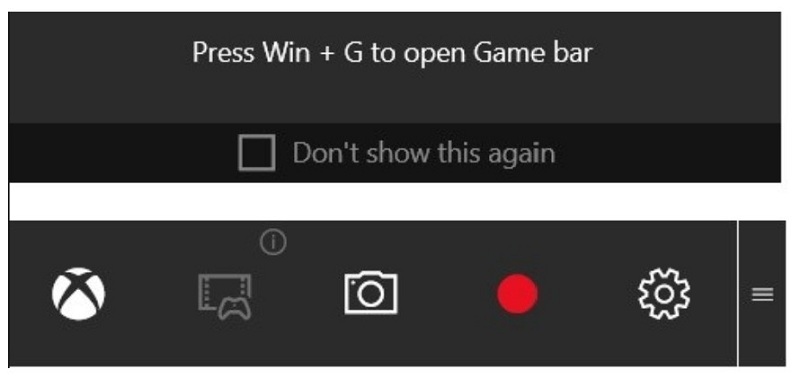
Ursprünglich war die Game-DVR-Funktion der vorinstallierte Gameplay-Recorder für Xbox. Inzwischen hat Microsoft diesen Skyrim-SE-Recorder in Windows 10 integriert. Das bedeutet, dass du ihn auf dem PC ohne Installation und ohne Bezahlung verwenden kannst.
Vorteile
- Völlig kostenlos und ohne Einschränkungen nutzbar.
- Funktioniert mit einer großen Anzahl von Spielen, einschließlich Skyrim SE.
- Speichere Gameplay-Aufnahmen als HD-MP4.
- Unterstützt Webcam-Aufnahmen während der Gameplay-Aufzeichnung.
Nachteile
- Es kann Aufnahmen nur im MP4-Format speichern.
- Es ist nur für Windows 10 verfügbar.
Top 3: Bandicam
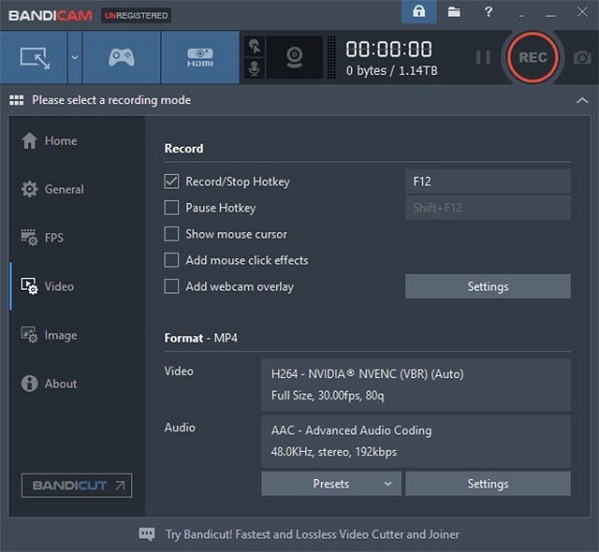
Auch wenn dieser Skyrim-SE-Recorder drei Modi bietet, wurde er in erster Linie für Gameplay-Aufnahmen entwickelt. In diesem Modus kannst du hochwertige Aufnahmevideos erstellen. Es gibt sowohl eine kostenlose als auch eine kostenpflichtige Version, wobei die erweiterten Funktionen nur in der kostenpflichtigen Variante verfügbar sind.
Vorteile
- Nimm Skyrim SE im Vollbildmodus oder in beliebigen Seitenverhältnissen auf.
- Erzeugt hochwertige Ausgaben, sobald du in den Spielmodus wechselst.
- Kompatibel mit Windows 10/8/8.1/7.
Nachteile
- Für Mac ist es nicht verfügbar. (Hole dir hier Bandicam für Mac )
- Es fehlen Funktionen zur Videobearbeitung.
Top 4: ScreenFlow
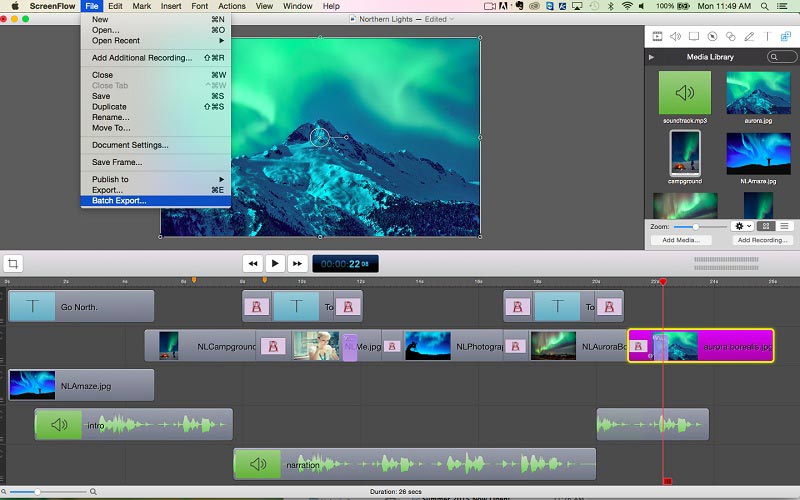
ScreenFlow ist ein vielseitiger Skyrim-SE-Recorder für macOS und Windows. Nachdem du dein Gameplay aufgenommen hast, kannst du es auf der Timeline bearbeiten und mit Text, Formen und mehr gestalten. Zwar musst du den Recorder kaufen, aber die Anschaffung lohnt sich.
Vorteile
- Nimm alles auf deinem Bildschirm auf, einschließlich Gameplay.
- Lege die Aufnahme direkt auf die Timeline.
- Enthält umfangreiche Werkzeuge zur Videobearbeitung.
Nachteile
- Es ist groß und neigt zu Rucklern.
- Es ist ziemlich teuer.
Top 5: FRAPS
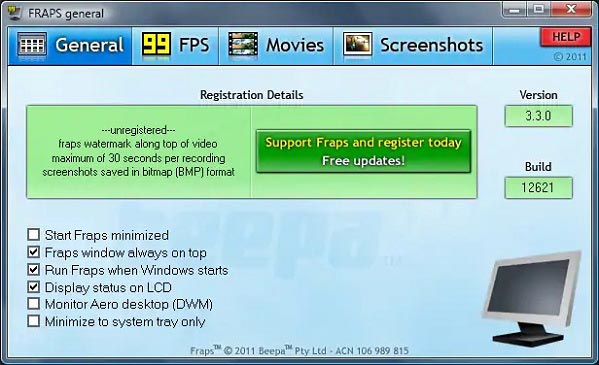
FRAPS ist eine weitere Option, um Skyrim SE auf dem PC aufzunehmen. Mithilfe der OpenGL- und DirectX-Grafiktechnologie kannst du beeindruckende Gameplay-Videos erstellen. Inzwischen wurde eine neue Version dieses Skyrim-SE-Recorders veröffentlicht, um Gameplay-Aufnahmen noch einfacher zu machen.
Vorteile
- Erhalte während der Spielaufnahme umfassende Informationen.
- Nimm Audio zusammen mit dem Gameplay auf.
- Bietet grundlegende Anpassungsoptionen.
Nachteile
- Die kostenlose Testversion nimmt nur 30 Sekunden auf.
- Es wurde seit 2013 nicht mehr aktualisiert.
- Es unterstützt keine Mac-Computer. (Hole dir hier FRAPS für Mac )
Fazit
Jetzt kennst du mindestens die 5 besten Skyrim-SE-Recorder-Programme für Windows und Mac OS X. Als beliebtes Spiel findest du online unzählige zugehörige Gameplay-Videos. Wenn du dein eigenes Gameplay aufnehmen möchtest, brauchst du einen geeigneten Game-Recorder. Vidmore Screen Recorder ist zum Beispiel eine clevere Wahl. Weitere Fragen? Hinterlasse bitte unten einen Kommentar zu diesem Beitrag.