- Erfassen Sie jederzeit die Inhalte auf Ihrem Bildschirm.
- Fügen Sie Ihrem Aufnahmevideo frei Pfeile, Text und Formen hinzu.
- Ändern Sie nach der Aufnahme die Videolänge, das Format, den Codec und die Qualität.
- Legen Sie Tastenkürzel für Aufnahmevorgänge fest, um effizienter zu arbeiten.
4 beste Alternativen zu Snagit – Wählen Sie die, die Sie brauchen
Als von vielen Nutzern vertrautes Bildschirmaufnahme‑Tool bietet Snagit leistungsstarke Funktionen und eine Vielzahl erweiterter Video‑ und Screenshot‑Bearbeitungstools. Mit vielen hervorragenden Vorteilen ist es auf dem Markt zweifellos kaum zu schlagen. Dennoch hat es selbstverständlich auch seine Einschränkungen. In diesem Artikel stellen wir Ihnen kurz die Funktionen sowie die Vor- und Nachteile dieses Tools vor. Außerdem empfehlen wir Ihnen 4 beste Snagit‑Alternativen, um Ihr Erlebnis zu verbessern. Wir verwenden zudem eine Tabelle, um die besonderen Merkmale dieser Tools noch anschaulicher zu vergleichen. Wir sind sicher, dass Sie nach der Lektüre unseres Artikels das für Sie beste Tool finden werden.

SEITENINHALT
Teil 1. Was ist Snagit
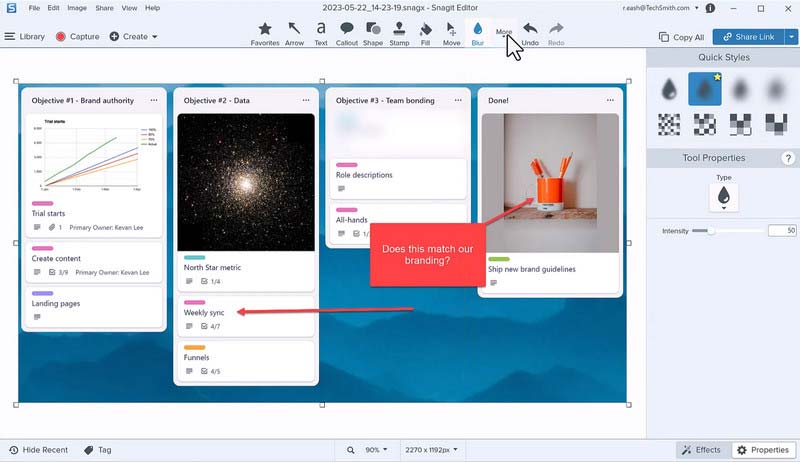
Snagit, entwickelt von TechSmith, ist eine leistungsstarke Software für Bildschirmaufnahmen und Bildbearbeitung. Sie soll Anwendern helfen, Screenshots oder Videos aufzunehmen und zu bearbeiten. Sie können Ihren gesamten Bildschirm, einen bestimmten Bereich oder ein Fenster mit nur wenigen Klicks erfassen. Snagit bietet außerdem eine große Auswahl an Bearbeitungswerkzeugen, darunter Anmerkungen, Formen, Text, Effekte usw., um Sie bei der Verbesserung und Individualisierung Ihrer Bilder und Videos zu unterstützen. Mit all diesen Funktionen wird es häufig zur Erstellung hochwertiger Tutorials, Präsentationen und Dokumentationen eingesetzt. Zusätzlich ermöglicht die Scrollaufnahme von Snagit, Ihre Arbeiten ganz einfach per E‑Mail, Messenger, Social‑Media‑Plattformen oder Cloud‑Speicherdienste zu teilen. Jeder, der visuelle Inhalte erstellen muss, kann dieses Tool ausprobieren, da es sowohl mit Windows‑ als auch mit Mac‑Systemen kompatibel ist.
Wofür wird Snagit verwendet
- Bildschirmaufnahme
Erfassen Sie Screenshots Ihres Bildschirms, bestimmter Fenster oder ausgewählter Bereiche.
- Videoaufnahme
Nehmen Sie Videos von Ihrem Bildschirm auf, sodass Sie Tutorials oder Demonstrationen erstellen können.
- Bildbearbeitung
Bietet eine Reihe von Bearbeitungswerkzeugen. Sie können Text, Formen, Pfeile, Hervorhebungen usw. hinzufügen sowie Bilder in der Größe ändern, zuschneiden und drehen.
- Effekte und Filter
Sie können Rahmen, Schatten und Perspektiv‑Effekte anwenden. Auch Helligkeit, Kontrast und Sättigung lassen sich anpassen.
- Teilen von Arbeiten
Senden Sie Ihre Arbeit mühelos an andere. Es werden verschiedene Speicherformate unterstützt, zudem das Hochladen in Cloud‑Speicherdienste oder das Teilen auf Social‑Media‑Plattformen.
- Anpassung
Richten Sie Hotkeys, Aufnahme‑Timer und benutzerdefinierte Profile für bestimmte Szenarien ein.
Vorteile
- Bietet verschiedene Optionen zur Bildschirmaufnahme.
- Verbessern und individualisieren Sie Ihre Bilder und Videos reibungslos.
- Bietet verschiedene Möglichkeiten, Ihre Aufnahmen zu teilen.
- Ermöglicht das Einrichten von Hotkeys für schnelles und effizientes Aufnehmen.
Nachteile
- Erfordert einen einmaligen Kauf oder ein Abonnement für die Nutzung.
- Einige Funktionen sind ziemlich schwierig zu erlernen und zu meistern.
- Einige Funktionen können eingeschränkt sein oder sich zwischen Windows- und Mac-Systemen unterscheiden.
Teil 2. Snagit‑Alternativen
Oben haben wir Ihnen kurz die Hauptfunktionen von Snagit vorgestellt. Diese können Ihre Anforderungen weitgehend abdecken. Allerdings ist es in Bezug auf die Bearbeitungswerkzeuge vergleichsweise eingeschränkt, und Sie müssen für die vollständige Nutzung bezahlen. Dann kann es nötig werden, eine passende Snagit‑Alternative zu wählen. Zahlreiche Entwickler haben hervorragende Tools zur Bildschirmaufnahme herausgebracht. Wir stellen Ihnen 4 davon vor, jedes mit seinen besonderen Funktionen. Entdecken Sie sie gemeinsam mit uns.
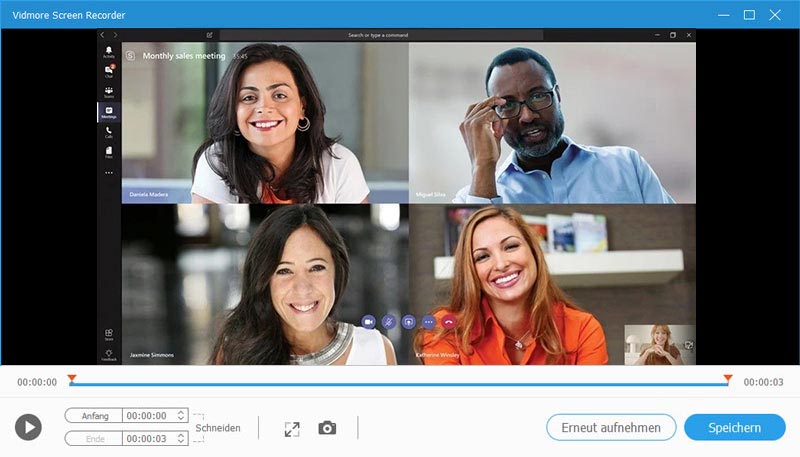
Vidmore Screen Recorder
Vidmore Screen Recorder ist sehr benutzerfreundlich. Es verfügt nicht nur über eine einfache, klare Benutzeroberfläche und Bedienelemente, sondern bietet auch eine Vielzahl von Bildschirmaufnahme‑Werkzeugen. Mit seiner Hilfe können Sie Dinge wie Desktop‑Aktivitäten, Gameplay, Meetings, Webcam, Audio usw. aufnehmen oder Screenshots erstellen. Sie können den Bereich und das Fenster der Aufnahme frei wählen und den Bildschirm sogar während der Aufnahme bearbeiten.

Vidmore Screen Recorder
Hier sind die Schritte zur Verwendung von Vidmore Screen Recorder
Schritt 1. Laden Sie Vidmore Screen Recorder auf Ihren Computer herunter und installieren Sie es. Wählen Sie auf der Oberfläche Video Recorder.

Schritt 2. Klicken Sie auf Custom bzw. Select region/window und legen Sie das Fenster fest, das Sie aufnehmen möchten. Je nach Bedarf können Sie die Audioquelle zwischen System Sound und Microphone wählen.
Schritt 3. Während der Aufnahme können Sie direkt auf dem Video zeichnen. Nachdem Sie alle Einstellungen vorgenommen haben, klicken Sie auf REC.

Schritt 4. Wenn Sie die Aufnahme beenden möchten, klicken Sie auf Stop. Nach der Vorschau Ihrer Arbeit wählen Sie Save, um Ihr Video auf Ihrem Computer zu speichern.
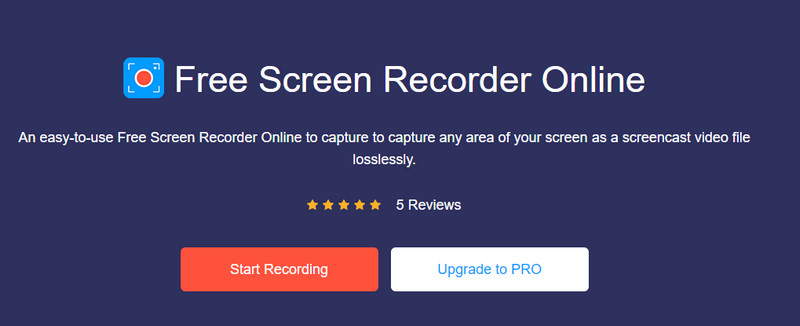
Vidmore Kostenloser Online-Bildschirmrecorder
Wir empfehlen den Vidmore Free Screen Recorder Online, wenn Sie bei der Bildschirmaufnahme keine zusätzliche Software herunterladen möchten. Es handelt sich um ein Online‑Aufnahmetool, mit dem Sie alles direkt in Ihrem Browser erledigen können.
Hauptfunktionen von Vidmore Free Screen Recorder Online
- Nehmen Sie Ihren gesamten Bildschirm, eine bestimmte Anwendung oder einen Tab online auf.
- Es wird kein Wasserzeichen zu Ihren Aufnahmen hinzugefügt.
So gehen Sie bei der Verwendung dieses Tools vor.
Schritt 1. Öffnen Sie die Website von Vidmore Free Screen Recorder Online. Klicken Sie auf Start Recording und folgen Sie der Anleitung, um das Launcher‑Programm herunterzuladen.
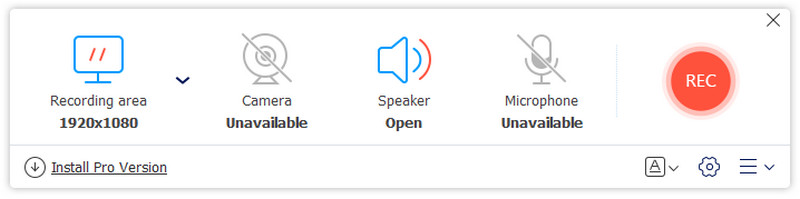
Schritt 2. Klicken Sie auf Recording area, um einen Bereich auszuwählen. Wählen Sie die Audioquelle zwischen System Sound und Microphone. Klicken Sie dann auf REC.
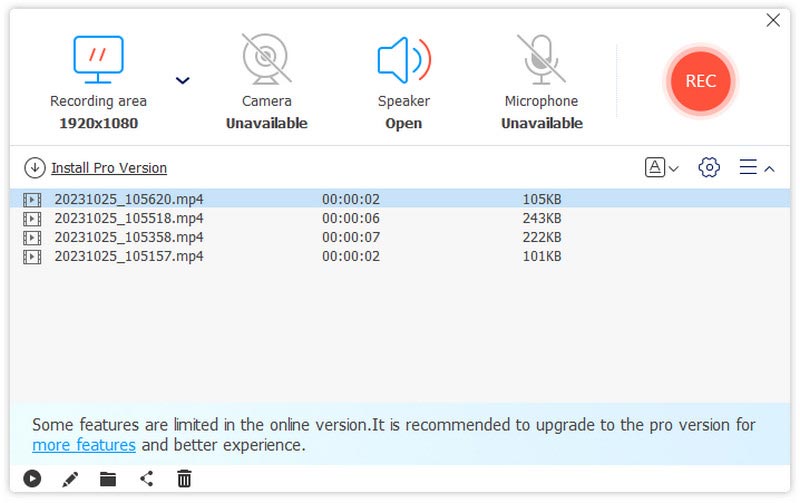
Schritt 3. Nach Abschluss der Aufnahme können Sie auf die Datei klicken, um sie in der Vorschau anzusehen.
Windows-Snipping-Tool
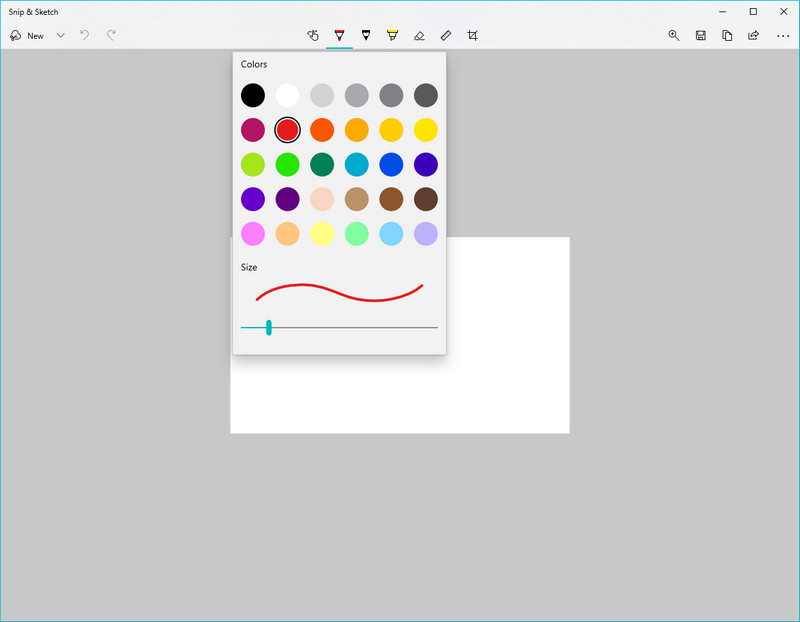
Das Windows‑Snipping‑Tool ist ein integrierter Bildschirmrekorder in Windows‑Systemen. Es wurde mit Windows Vista eingeführt. Benutzer können damit Screenshots bzw. Ausschnitte beliebiger Bildschirmbereiche erfassen. Aufnahmen können mit Anmerkungen versehen und hervorgehoben werden. Das Snipping‑Tool bietet auch Optionen für verzögerte Aufnahmen, sodass Benutzer Menüs oder Tooltips erfassen können, die verschwinden, sobald man außerhalb klickt.
Um das Windows‑Snipping‑Tool zu verwenden, drücken Sie einfach die Tastenkombination Windows + Shift + S auf Ihrer Tastatur. Anschließend können Sie den Bereich auswählen, den Sie erfassen möchten.
Sobald Sie Ihre Aufnahme beendet haben, erscheint eine Benachrichtigung, über die Sie weitere Bearbeitungen vornehmen können.
Greenshot
Greenshot kann schnell Screenshots von ausgewählten Bereichen sowie von scrollenden Webseiten erstellen. Sie können die Datei bearbeiten, etwa indem Sie Teile des Screenshots hervorheben oder unkenntlich machen. Sie können Screenshots auf verschiedene Arten exportieren, zum Beispiel lokal speichern, an einen Drucker senden, in die Zwischenablage kopieren, an eine E‑Mail anhängen usw. Alles in allem ist dieses Programm sehr leichtgewichtig und einfach zu bedienen.
Wenn Sie Ihren Bildschirm mit Greenshot erfassen müssen, folgen Sie dieser kurzen Anleitung.
Laden Sie Greenshot auf Ihren Computer herunter und installieren Sie es.
Drücken Sie die Taste Print Screen, um einen bestimmten Bereich Ihres Bildschirms aufzunehmen.
Wenn Sie ein geöffnetes Fenster erfassen möchten, drücken Sie gleichzeitig die Tasten Alt und Print Screen.
Wenn Sie einen Screenshot des gesamten Bildschirms erstellen müssen, drücken Sie gleichzeitig Ctrl und Print Screen.
Teil 3. Snagit und seine Alternativen im Vergleich
| Snagit | Vidmore Screen Recorder | Vidmore Kostenloser Online-Bildschirmrecorder | Windows-Snipping-Tool | Greenshot | |
| Kompatibilität | Windows und Mac | Windows und Mac | Windows und Mac | Windows | Windows und Mac |
| Ausgabedateien | Bilder, Video und Audio | Bilder, Video, Audio, Webcam, Gameplay | Video, Meetings, Gameplay | Bild, Video | Bild |
| Preisgestaltung | $62,99 einmalig abgerechnet | Ab $19,95 | Kostenlos | Kostenlos | Kostenlos für Windows-Nutzer |
| Vorteile | Verschiedene Bildschirmaufnahme-Optionen Teilen Sie Ihre Aufnahmen frei Ermöglicht schnelles und effizientes Aufnehmen | Sehr einfach zu bedienen Bietet mehrere Bearbeitungstools Große Bandbreite an Optionen zur Anpassung der Aufnahme | Kein Download zusätzlicher Software erforderlich Nehmen Sie jeden Bereich verlustfrei auf. | Wird mit dem Windows-System ausgeliefert Unterstützt die direkte Nutzung von Tastenkürzeln | Stellt eine Reihe von Anmerkungswerkzeugen zur Verfügung Lässt sich gut in andere Anwendungen integrieren |
| Nachteile | Funktionen sind ziemlich schwierig zu meistern | Kostenlose Version mit eingeschränkter Funktionalität | Export mit Wasserzeichen Eingeschränktes Ausgabeformat | Eingeschränkte Aufnahme-Einstellungen Nur mit Windows kompatibel | Fehlen weitergehender, professioneller Bearbeitungsfunktionen Bietet nicht die Möglichkeit, Videos aufzuzeichnen |
Teil 4. FAQs zu Snagit‑Alternativen
Wie verwendet man Snagit?
Hier finden Sie ein Snagit‑Tutorial. Starten Sie das Programm, und es läuft im Hintergrund. Wenn Sie Screenshots aufnehmen möchten, verwenden Sie die Schaltfläche Image Capture oder die Schaltfläche Video Capture > Record. Über die Schaltfläche Scrolling Capture können Sie Bildschirminhalte mit Scrollen erfassen.
Ist Snagit kostenlos?
Snagit ist kein Freeware-Programm. Sie müssen zusätzlich bezahlen, wenn Sie es verwenden möchten. Für Windows- und Mac-Nutzer kostet es $62,99 pro Jahr. Nach dem Kauf können Sie außerdem Wartungsleistungen in Anspruch nehmen. Darüber hinaus kann dieses Tool zusätzliche Rabatte für mehrere Geräte sowie für Bildungs- oder Behördenlizenzen bieten.
Wo speichert Snagit Bilder?
Im Allgemeinen speichert Snagit Ihre Bilder automatisch im DataStore‑Ordner. Wenn Sie den Speicherort ändern möchten, können Sie dies ebenfalls im Tool einstellen. Klicken Sie dazu einfach auf das Menü Edit > Editor Preference > Registerkarte Library. Suchen Sie dann nach Choose location.
Fazit
Dieser Artikel bietet eine kurze Einführung in Snagit sowie 4 Snagit‑Alternativen. Außerdem beantworten wir einige häufige Fragen zu diesem Tool, einschließlich der Frage, wie man Snagit nach der Installation verwendet. Wir hoffen, dass unsere Inhalte Ihnen wirklich weitergeholfen haben. Wenn Sie ein noch besseres Bildschirmaufnahme‑Tool empfehlen möchten oder neue Ideen zu unseren Inhalten haben, hinterlassen Sie gerne einen Kommentar. Wir freuen uns darauf, mit Ihnen ins Gespräch zu kommen.