Bewertungen zu Any Video Recorder und beste Alternative
Es heißt, dass Any Video Recorder eines der benutzerfreundlichsten Bildschirmaufnahme-Tools ist, mit dem Nutzer Streaming-Videos, ausgeliehene DVD-Filme, Online-TV-Sendungen und mehr aufnehmen können.
Um herauszufinden, ob das stimmt, haben wir diesen Bildschirmrecorder kürzlich ausprobiert. Hier ist der ausführliche Testbericht, den Sie brauchen. Wir zeigen Ihnen die detaillierten Funktionen, Vorteile, Nachteile und die Bedienung von Any Video Recorder. So können Sie alles ansehen, bevor Sie dieses Programm auf Ihrem Computer installieren.


Teil 1. Alles, was Sie über Any Video Recorder wissen müssen
Wie oben erwähnt, ermöglicht es Any Video Recorder, Videos aus jeder Quelle – etwa lokalen Dateien, Webseiten und optischen Datenträgern – aufzunehmen und als MP4-Datei auf Ihrem Computer zu speichern. Sie können ihn auch nutzen, um Ihren Bildschirm und Webcam-Videos aufzunehmen, um beeindruckende Video-Tutorials, Präsentationen usw. zu erstellen. Und das Wichtigste ist: Er ist völlig kostenlos nutzbar.
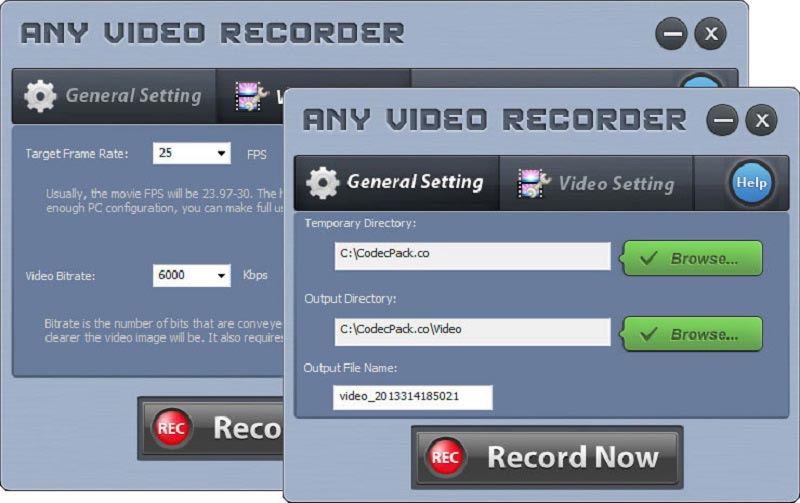
Hauptfunktionen
1. Streaming-Videos auf Netflix, Hulu und anderen Seiten speichern
Mit Any Video Recorder können Sie alles herunterladen, was Ihnen auf beliebten Streaming-Seiten wie Netflix, Hulu, Vimeo, Hollywood Video, Dailymotion und TED gefällt. Sie können Filme, TV-Sendungen, Vlogs, Musikvideos und mehr ohne Mühe aufzeichnen.
2. Geschützte DVD-Filme & ausgeliehene HD-Videos sichern
Ganz gleich, ob Sie geschützte DVD-Discs sichern oder DVD-Filme auf anderen Geräten genießen möchten: Sie können Any Video Recorder verwenden, um Ihre DVD für den privaten Gebrauch aufzunehmen und in ein digitales Format zu konvertieren.
3. Gekaufte oder geliehene iTunes-Videos aufnehmen
Wenn Sie iTunes-Videos ohne Einschränkungen auf Ihrem Computer genießen möchten, ist Any Video Recorder eine gute Wahl, um M4V-iTunes-Videos im MP4-Format zu speichern.
4. Bildschirmaktivitäten in 1:1-Videoqualität erfassen
Mit fortschrittlicher Videoaufnahmetechnologie und einer virtuellen Soundkarte bietet dieser Bildschirmrecorder den Nutzern eine hervorragende Video- und Tonqualität, während er alles aufzeichnet, was Sie auf Ihrem Desktop sehen und hören.
Vorteile
- Any Video Recorder ist zu 100 % kostenlos und sicher zu verwenden.
- Es gibt keine Werbung, kein Wasserzeichen, keine Plugins und kein Abonnement.
- Es bietet adaptive Aufnahmeeinstellungen.
- Sie können den gesamten Desktop, ein bestimmtes Fenster oder einen beliebigen Teil Ihres Bildschirms erfassen.
Nachteile
- Dieser Recorder unterstützt nur grundlegende Aufnahmefunktionen.
- Das aufgenommene Video kann nur im MP4-Format gespeichert werden.
- Er unterstützt keine HD-/4K-Bildschirmaufnahme..
- Der Ton der aufgenommenen Videos ist nicht synchron. Es gibt eine Verzögerung beim Audio.
- Er kann nur unter Windows 10/8/7/XP/Vista verwendet werden.
- Wenn Ihr Computer älter ist, werden Sie mit Rucklern oder Einfrieren zu kämpfen haben.
Insgesamt schlägt sich Any Video Recorder als einfacher Bildschirmrecorder gut. Es gibt jedoch noch viele Probleme, die gelöst werden müssen.
Teil 2. Wie man Videos mit Any Video Recorder aufnimmt
Wenn Sie wissen möchten, wie man Any Video Recorder verwendet, lesen und befolgen Sie bitte die folgenden Anweisungen.
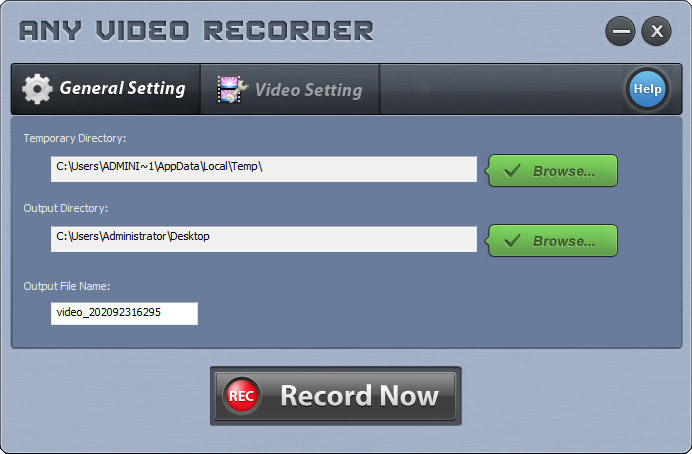
Schritt 1: Laden Sie Any Video Recorder von der offiziellen Webseite herunter. Installieren und öffnen Sie das Programm anschließend auf Ihrem PC. Im Tab General Setting können Sie das Output Directory und den Namen der Ausgabedatei ändern.
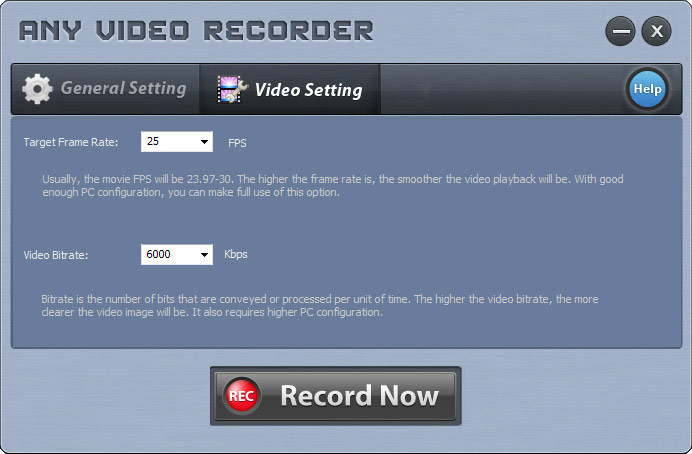
Schritt 2: Gehen Sie zum Tab Video Setting. Dort können Sie die Zielbildrate (Frame Rate) und die Videobitrate anpassen. Klicken Sie nach der Anpassung auf die Schaltfläche Record Now.
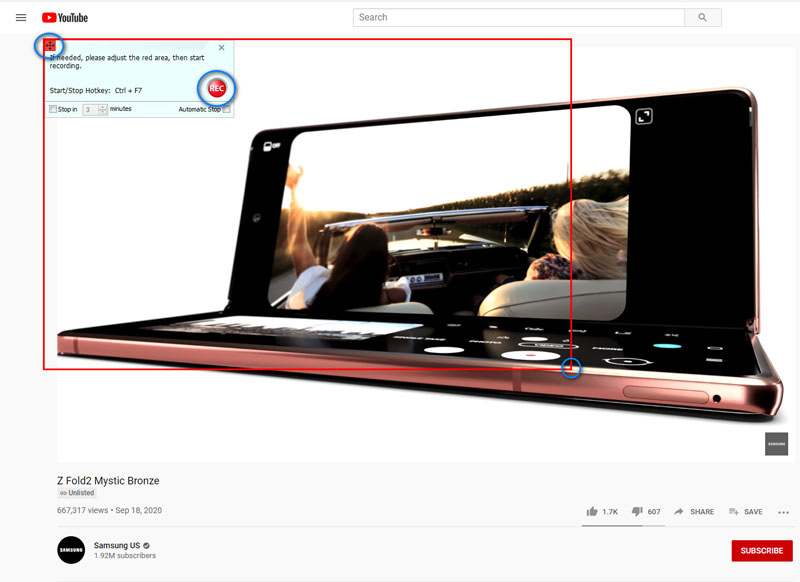
Schritt 3: Klicken Sie auf Select Manually, und Sie können den Bereich, den Sie aufnehmen möchten, selbst auswählen. Mit den Pfeilen in der oberen linken Ecke können Sie den Rahmen verschieben. Außerdem können Sie die Ecken des Rahmens ziehen, um die Auswahl zu vergrößern oder zu verkleinern. Klicken Sie danach auf REC, um die Aufnahme zu starten.

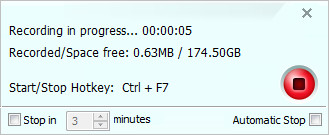
Schritt 4: Wenn Sie mit der Aufnahme fertig sind, klicken Sie einfach auf das Symbol Stop, um die Aufnahme zu beenden.
Teil 3. Die beste Alternative zu Any Video Recorder
Nach unserem Test müssen wir zugeben, dass Any Video Recorder nur grundlegende Anforderungen erfüllen kann. Obwohl er leicht zu bedienen ist, treten bei der Nutzung dieser Freeware noch viele Probleme auf. Außerdem können Sie ihn nicht auf Ihrem Mac verwenden.
Wenn Sie also professionellere Aufnahmesoftware verwenden möchten, um Aktivitäten auf Ihrem PC oder Mac aufzuzeichnen, können Sie Vidmore Screen Recorder ausprobieren. Es ist die beste Alternative zu Any Video Recorder.
 Vidmore Screen Recorder
- Nehmen Sie Bildschirmvideos auf, erfassen Sie Audio und erstellen Sie mühelos Screenshots.
- Erfassen Sie den gesamten Bildschirm, das aktive Fenster oder einen benutzerdefinierten Bereich – ganz wie Sie möchten.
- Fügen Sie Anmerkungen, Kommentare, Reaktionen und mehr zum aufgenommenen Video hinzu.
- Bearbeiten Sie die aufgezeichnete Datei und speichern Sie sie als MP4, MOV, WMV, MP3, AAC usw.

Dieser Bildschirmrecorder kann verwendet werden, um jedes Video und jede Audioausgabe zu speichern, die auf Ihrem Computer wiedergegeben wird. Und die Bedienung ist äußerst einfach.
Schritt 1: Nachdem Sie Vidmore Screen Recorder auf Ihrem Computer heruntergeladen und installiert haben, öffnen Sie das Programm, indem Sie doppelt auf das Desktop-Symbol klicken. Wählen Sie dann Video Recorder.

Schritt 2: Um den gesamten Bildschirm aufzunehmen, wählen Sie die Option Full. Wenn Sie den Aufnahmebereich anpassen möchten, klicken Sie auf Custom und wählen Sie entweder Fixed region oder Select region/window. Aktivieren oder deaktivieren Sie anschließend System Sound und Microphone nach Bedarf.

Schritt 3: Klicken Sie auf die Schaltfläche REC auf der rechten Seite, um Ihre Aufnahme zu starten. Nun können Sie YouTube öffnen, eine lokale Videodatei abspielen oder alles andere tun, was Sie aufnehmen möchten. Während der Aufnahme können Sie die Aufnahme pausieren, fortsetzen, Screenshots machen (klicken Sie auf das Kamera-Symbol) und Anmerkungen hinzufügen (klicken Sie auf das Stift-Symbol) – ganz bequem.

Schritt 4: Wenn Sie die Aufnahme beenden möchten, klicken Sie bitte auf das Symbol Stop. Im Vorschaufenster können Sie das aufgenommene Video problemlos abspielen und zurechtschneiden. Verschieben Sie einfach den Start/End-Zeiger unter dem Video. Vergessen Sie danach nicht, Ihre Änderungen zu Save.

Teil 4. FAQs zu Any Video Recorder
F1: Hat Any Video Recorder Viren?
Wir haben Any Video Recorder mit mehreren Antivirenprogrammen getestet. Das Ergebnis zeigt, dass die Software sauber ist.
F2: Warum hat meine Bildschirmaufnahme keinen Ton?
Vielleicht haben Sie die Audioquelle deaktiviert. Sie können das überprüfen und sicherstellen, dass sie aktiviert ist. Wenn das nicht funktioniert, starten Sie den Videorecorder neu und versuchen Sie es erneut.
F3: Wie kann ich meine Webcam mit Any Video Recorder aufnehmen?
Um Webcam-Videos mit Any Video Recorder aufzunehmen, müssen Sie die Webcam-App auf Ihrem Computer manuell starten. Mit Vidmore Screen Recorder hingegen können Sie die Webcam direkt im Programm hinzufügen.
Fazit
Nach dem Lesen dieses Any Video Recorder Reviews hoffen wir aufrichtig, dass Sie dieses Programm nun besser verstehen. Alles in allem: Wenn Sie einen kostenlosen und einfachen Recorder suchen, lohnt es sich, ihn auszuprobieren. Allerdings ist Vidmore Screen Recorder deutlich leistungsfähiger und professioneller und hilft Ihnen, beeindruckende Aufnahmevideos zu erstellen.
Wenn Sie diesen Artikel hilfreich finden, können Sie ihn auf Facebook, Twitter und LinkedIn teilen.